在学习 Java 编程语言的过程中,配置 Java 环境变量至关重要,因为它帮助操作系统找到运行 Java 程序所需的工具。本指南为用户提供了一站式的环境变量配置方案,详细介绍在操作系统中设置 Java 环境变量的完整步骤
在配置环境变量之前,需先在系统中安装 Java 开发工具包(JDK),并明确 JDK 的安装路径
要配置 Java 环境变量,需要设置以下两项:
JAVA_HOME:指向系统中 JDK 的安装目录。
PATH:指定操作系统在哪些路径中查找可执行文件(例如 java 和 javac 命令)
步骤 1:下载 JDK
从 Oracle 官方网站下载并安装最新版 JDK。若需了解如何在 Windows 系统上下载和安装 JDK,请参阅文章:《如何安装 Java》
步骤 2:设置 JAVA_HOME
按下 Windows + S,在搜索栏中输入 “环境变量”,然后点击 “编辑系统环境变量”
在弹出的“系统属性”窗口中,点击底部的 “环境变量” 按钮
在“环境变量”窗口中,进入 “系统变量” 区域,点击 “新建”
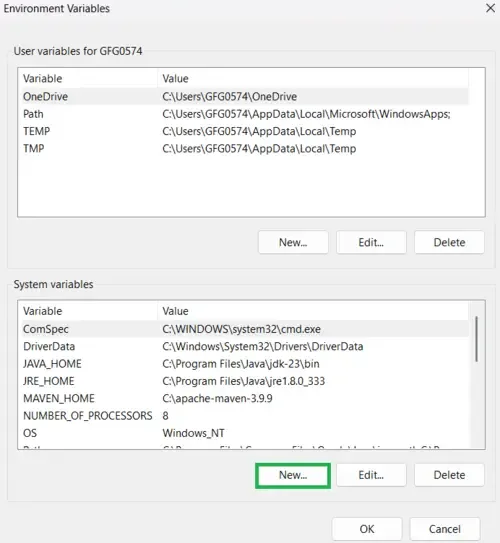
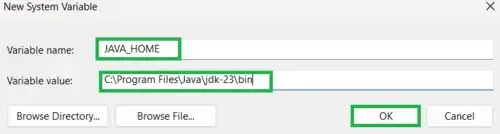
在“变量名”字段中输入 JAVA_HOME,在“变量值”字段中输入 JDK 的安装路径(例如:C:\Program Files\Java\jdk-23)。点击“确定”保存更改
步骤 3:更新 PATH 环境变量,现在需要将 JDK 的 bin 目录添加到系统 PATH 中。操作如下:
打开 C 盘,进入路径:Program Files > Java > jdk-23 > bin(请根据你实际安装的 JDK 版本调整路径)
复制该 bin 文件夹的完整路径(例如:C:\Program Files\Java\jdk-23\bin)

进入“系统变量”区域,找到并选中 Path 变量,右键点击并选择 “编辑”。在弹出的“编辑环境变量”窗口中,点击 “新建”
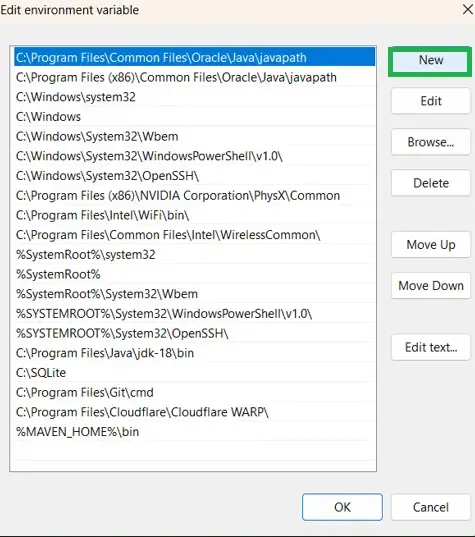
然后粘贴或输入 JDK 的 bin 文件夹路径(例如:C:\Program Files\Java\jdk-23\bin)
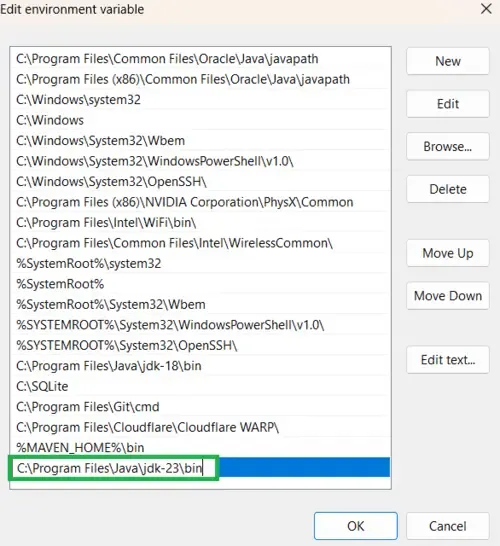
点击“确定”以保存更改
步骤 4:检查 Java 版本
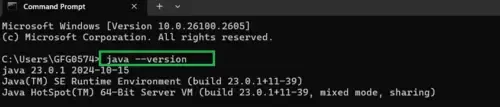
为验证安装是否成功,请打开命令提示符并运行以下命令:
java --version如果正确配置了环境变量,系统将显示已安装的 Java 版本信息(例如 JDK 23 的版本号和构建详情)