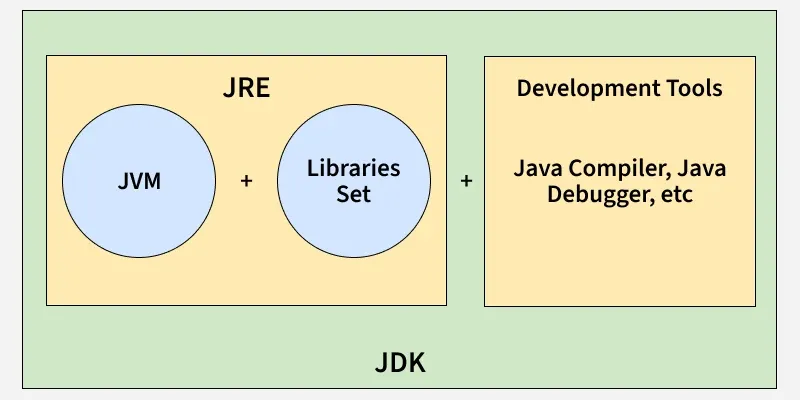
Java Development Kit(JDK)是一个跨平台的软件开发工具包,提供了构建基于 Java 的应用程序和小程序(applets)所需的全套工具与库。它是 Java 开发环境的核心组成部分,与 Java 虚拟机(JVM)和 Java 运行时环境(JRE)协同工作
包含完整的开发工具链:如编译器(javac)、调试器(jdb)、文档生成工具(javadoc)、打包工具(jar)等,满足从编写、编译到调试和部署的全流程需求
内嵌 JRE:JDK 自带 JRE,因此安装 JDK 后,既能开发也能直接运行 Java 程序
跨平台支持:虽然 JDK 本身有针对不同操作系统的版本(如 Windows、macOS、Linux),但其生成的字节码可在任何支持 JVM 的平台上运行
Java SE(Standard Edition)
JDK 是 Java SE 的官方实现和开发工具包
当你从 Oracle 或 OpenJDK 下载 “JDK”,你下载的就是 Java SE 的 JDK,用于开发桌面、服务器和通用应用程序
因此,标准的 JDK = Java SE 的开发套件
Java EE(Enterprise Edition)
Java EE(现称为 Jakarta EE)是建立在 Java SE 之上的企业级扩展规范,提供 Web 容器、EJB、JPA、JMS 等企业功能
JDK 本身不包含 Java EE 的 API 实现,但 Java EE 应用依赖 JDK(即 Java SE)作为基础运行环境
要开发 Java EE 应用,你需要:
JDK(用于编译和运行)
额外的应用服务器(如 WildFly、TomEE、GlassFish)或 Jakarta EE 兼容库
Java ME(Micro Edition)
面向嵌入式设备和资源受限环境(如旧式手机、传感器)
Java ME 有自己独立的 SDK,与标准 JDK 不同
标准 JDK 不包含 Java ME 的工具或类库
JDK 是一套完整的 Java 开发工具包,内部包含一个专用的 Java 虚拟机(JVM)以及开发 Java 应用程序所需的各类工具和资源
Java 运行时环境(JRE):JDK 内嵌了一个称为 “私有运行时”(Private Runtime)的 JRE。它不仅包含生产环境中使用的标准类库和 JVM,还额外集成了开发者专用的库,例如:
国际化支持库(java.text, java.util.Locale 等)
IDL(Interface Definition Language)库(用于 CORBA 支持)
调试与监控工具依赖的内部 API
Java 解释器 / 加载器(java 命令):用于启动 JVM 并运行已编译的 .class 文件或 .jar 应用
Java 编译器(javac):将 .java 源代码编译为平台无关的字节码(.class 文件)
归档工具(jar):用于打包 Java 类文件、资源和元数据到可分发的 JAR 文件中
其他实用工具:
javadoc:从源码生成 API 文档
jdb:命令行调试器
jconsole / jvisualvm:性能监控与分析工具
keytool:密钥与证书管理
jdeps:分析类依赖关系
注意:JDK 中的私有 JRE 通常不对外暴露给系统级应用使用,而是专供开发工具链内部调用,确保开发与运行环境的一致性。
尽管 JDK 规范由 Oracle 主导,但如今存在多个高质量、开源或商业支持的实现:
在开发环境中安装和配置 JDK 非常简单,只需按照以下步骤操作即可
选择适合你操作系统的 最新 LTS 版本(如 Java 17 或 Java 21),点击下载并运行安装程序
安装完成后,默认路径通常为:
Windows: C:\Program Files\Java\jdk-<version>
macOS: /Library/Java/JavaVirtualMachines/jdk-<version>.jdk
Linux: /usr/lib/jvm/java-<version>-openjdk
JAVA_HOME 环境变量JAVA_HOME 是许多开发工具(如 Maven、Gradle、Tomcat)识别 JDK 位置的关键环境变量
设置步骤:
右键点击“此电脑”或“我的电脑” → 选择 属性
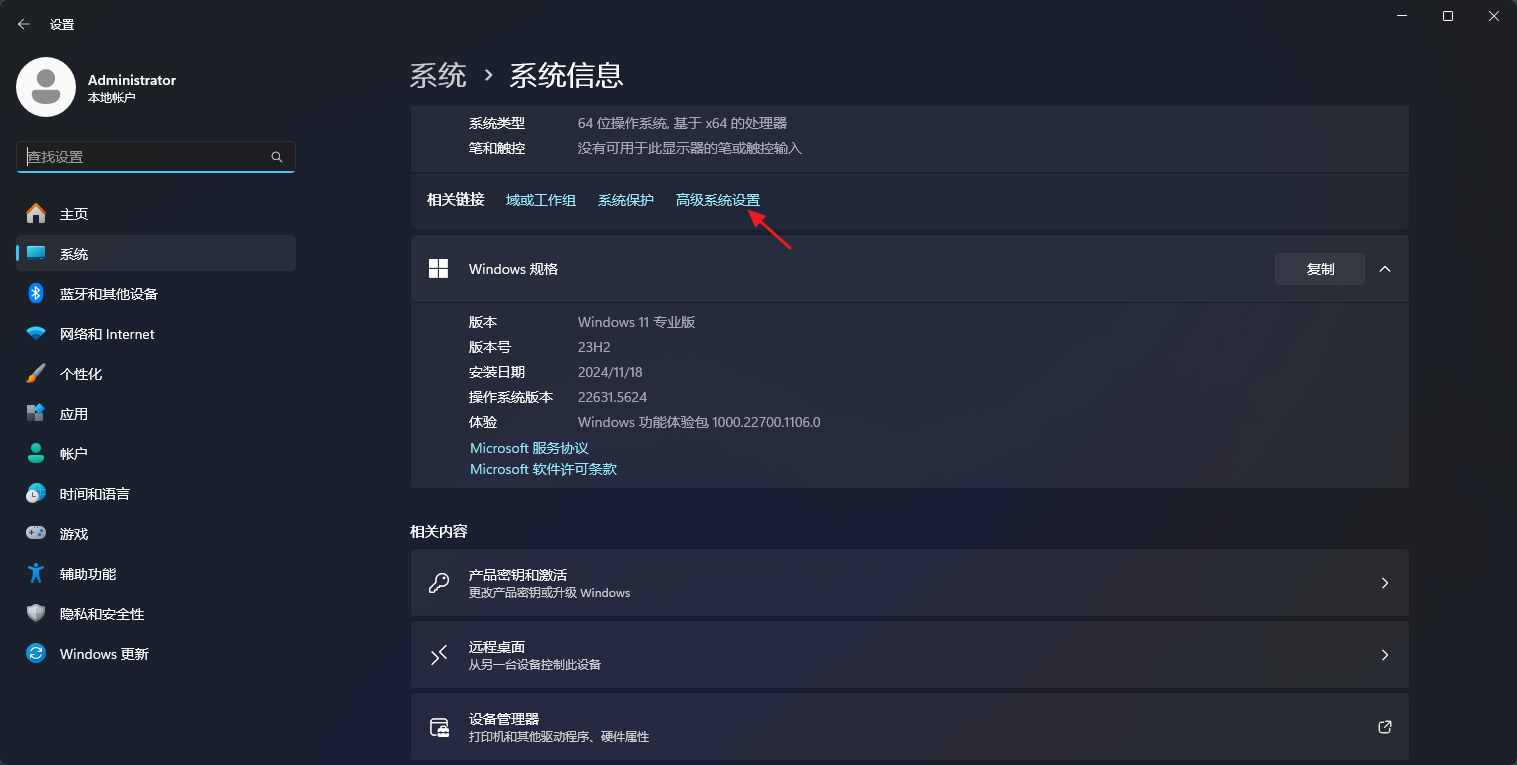
点击 高级系统设置 → 在“系统属性”窗口中点击 环境变量
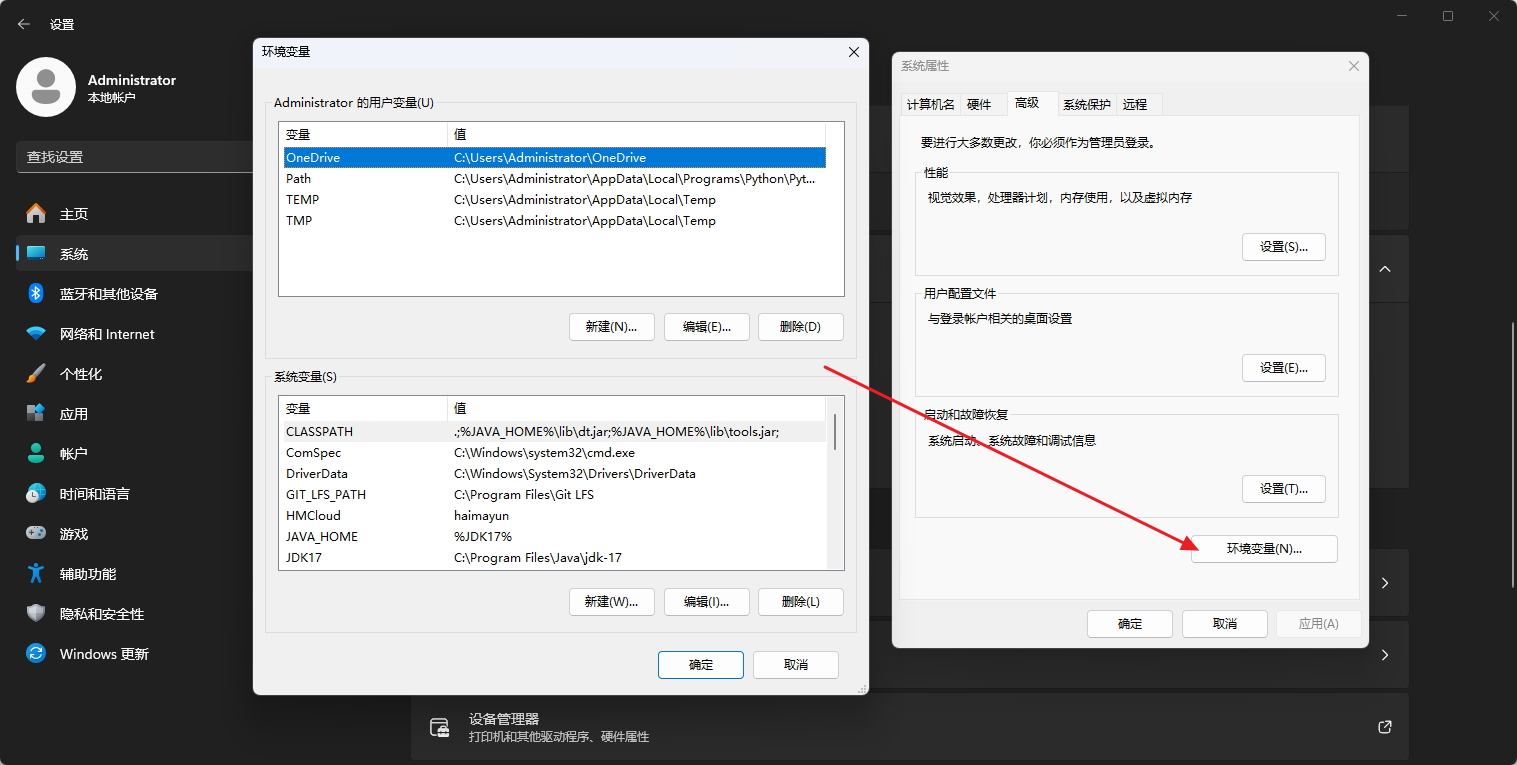
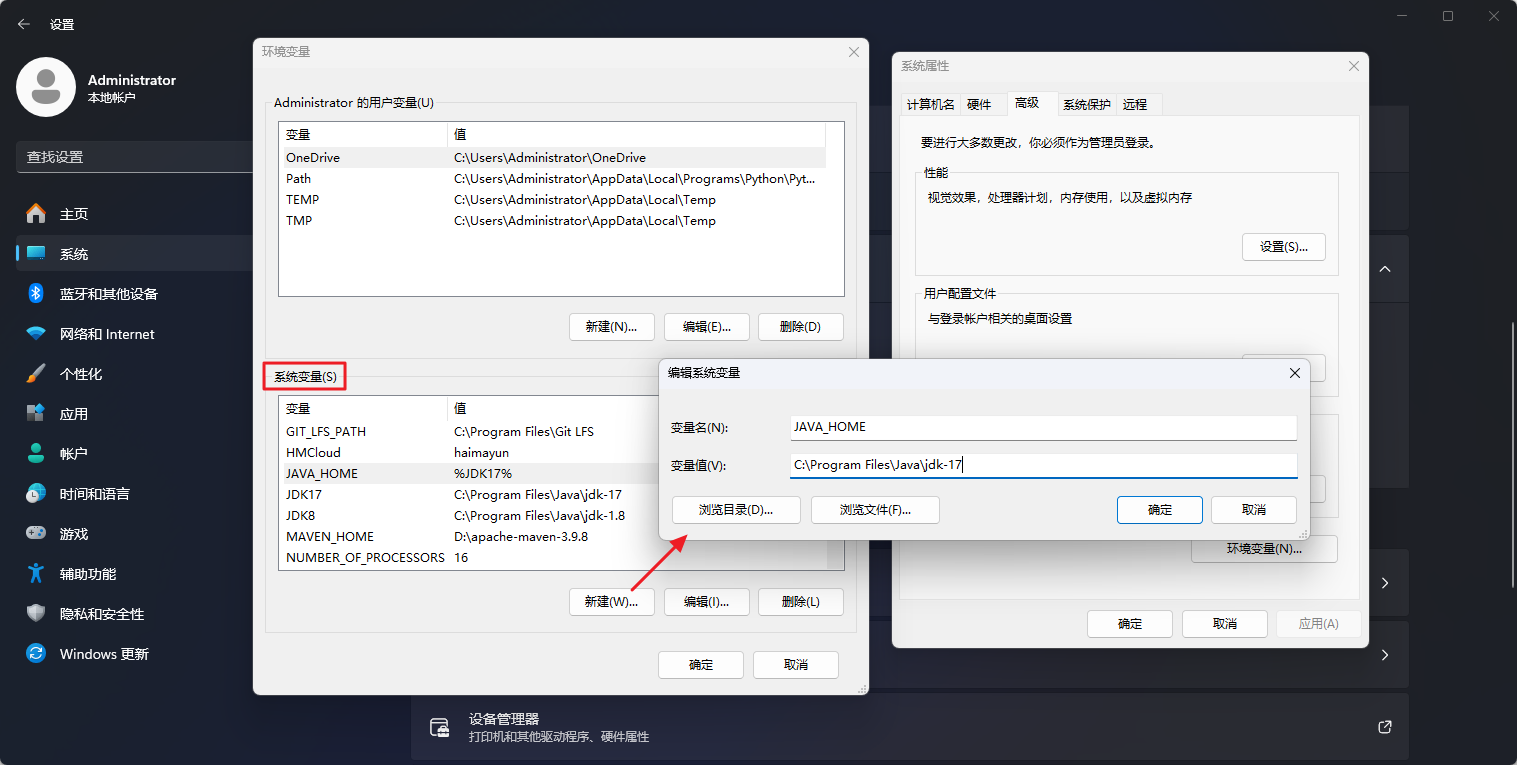
在“系统变量”区域,点击 新建:
变量名:JAVA_HOME
变量值:JDK 的安装路径(例如:C:\Program Files\Java\jdk-17)
将 %JAVA_HOME%\bin 添加到 系统 PATH 变量中,以便在命令行任意位置使用 java 和 javac 命令
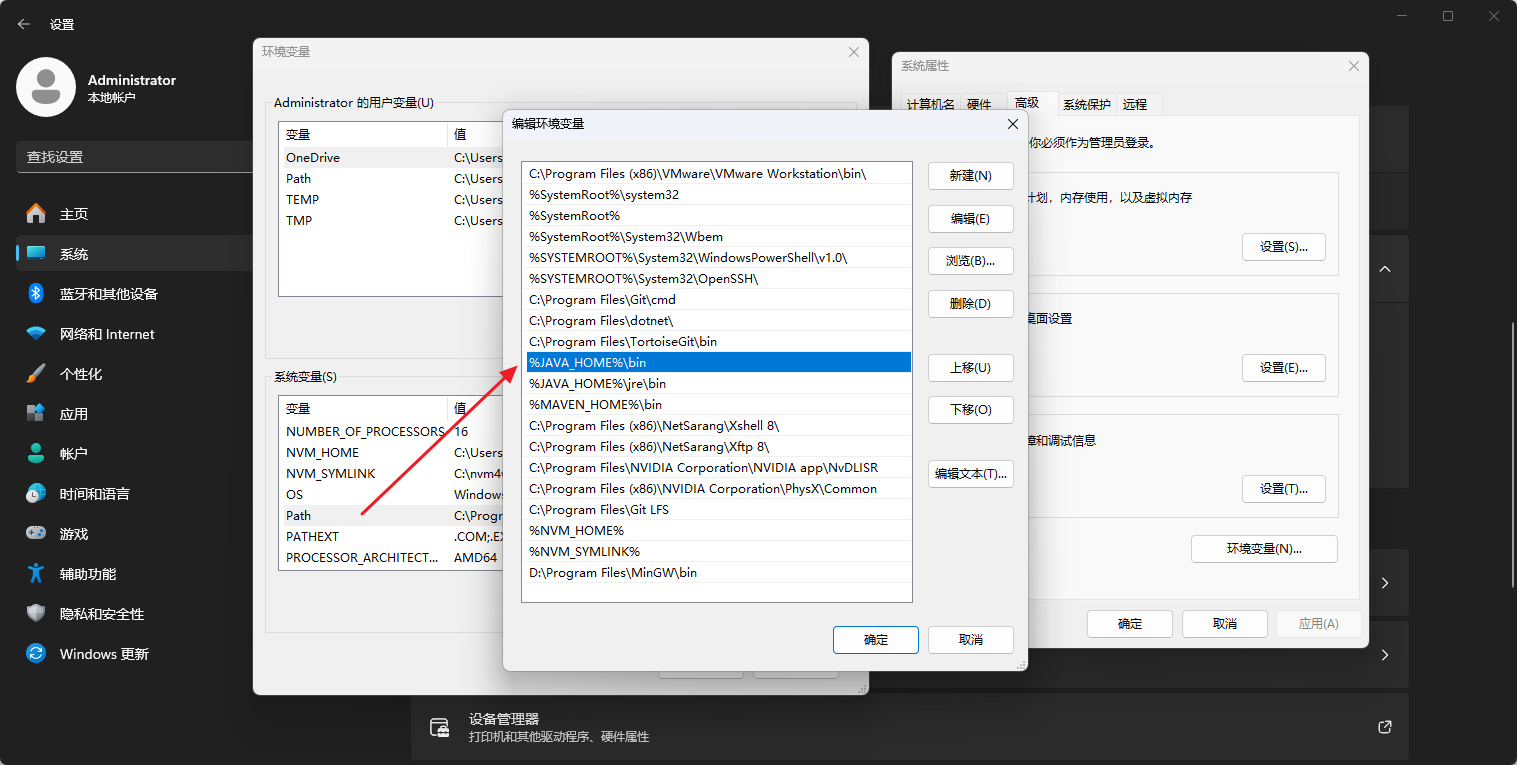
打开 命令提示符(CMD)或终端,执行以下命令:
java -version
应显示已安装的 Java 运行时版本。
javac -version
应显示 JDK 编译器版本(若未显示,说明 PATH 未正确配置)
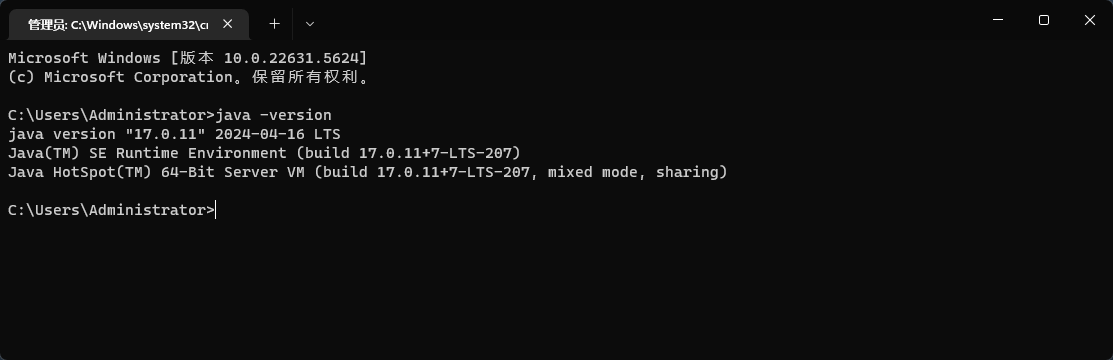
注意:部分系统在安装后需 重启终端 或 重启计算机 才能使环境变量生效
首先,创建一个名为 Hello.java 的文本文件,内容如下:
public class Hello {
    public static void main(String[] args) {
        System.out.println("Hello Geek!");
    }
}
注意:Java 类名必须与文件名完全一致(区分大小写)
使用 JDK 自带的编译器 javac 将 .java 文件编译为字节码(.class 文件)
命令示例(Windows):
"C:\Program Files\Java\jdk-17.0.1\bin\javac.exe" Hello.java
如果已将 javac 所在目录(即 %JAVA_HOME%\bin)添加到系统 PATH,可直接使用:
javac Hello.java
成功编译后,会在同一目录下生成 Hello.class 文件
若提示 “系统找不到指定路径”,请检查:
文件路径是否正确
是否在当前目录下执行命令
javac是否在 PATH 中或使用了完整路径
使用 java 命令执行已编译的类(不要加 .class 后缀):
java Hello
输出:
Hello Geek!
此时 JVM 会加载
Hello.class并执行main方法
