在这里,我们将讨论如何在 64 位 Windows 系统上下载并安装 Java,并配置环境,以便在命令提示符中运行第一个 Java 程序。该过程适用于所有 Windows 版本,包括 Windows 7、8、10 和 11
步骤 1:访问 Oracle 官方网站,点击如下图所示的“Download Java”(下载 Java)图标

步骤 2:现在你可以看到最新版本是 JDK 23,并提供了 Linux、macOS 和 Windows 的下载选项。点击 Windows 选项,然后选择 x64 Installer 以下载适用于 64 位 Windows 系统的 .exe 安装文件
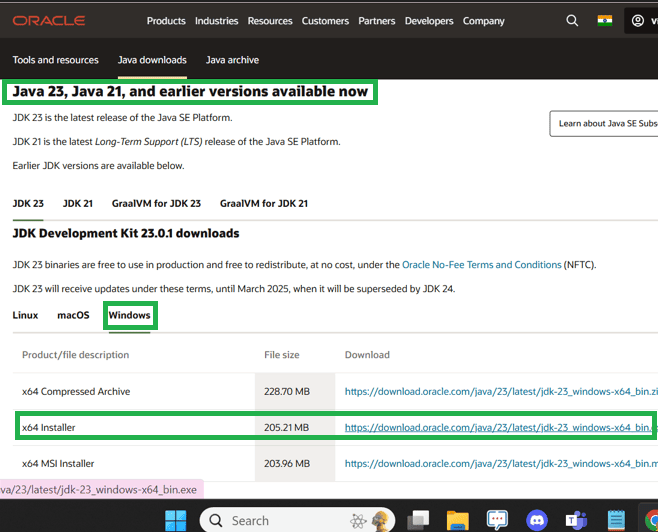
你可以直接使用此链接下载适用于 64 位 Windows 的 Java。成功下载 JDK 23 后,接下来需要在 Windows 系统上安装 Java
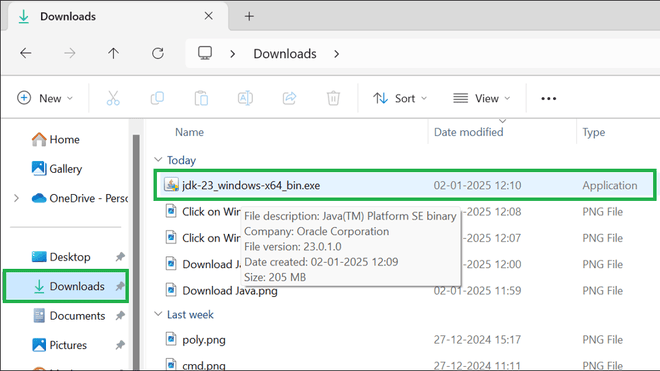
步骤 3:进入“下载”文件夹,双击已下载的 jdk-23_windows-x64_bin.exe 文件。此时将启动 Java 安装向导,点击“下一步”按钮继续
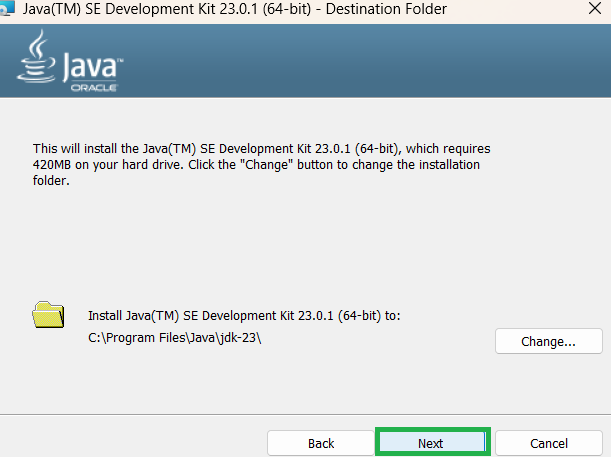
再次点击“下一步”按钮以开始安装 JDK
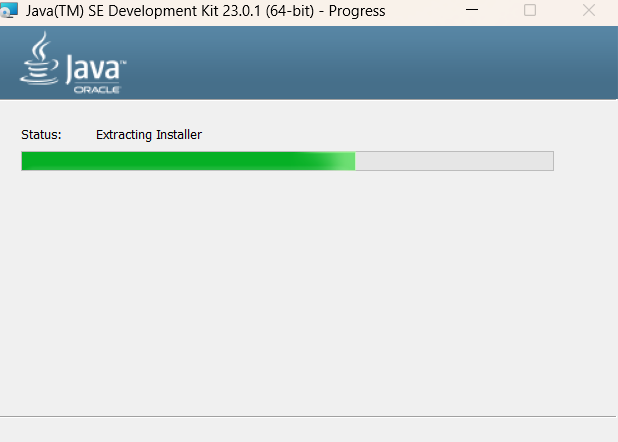
安装将如下面所示开始进行
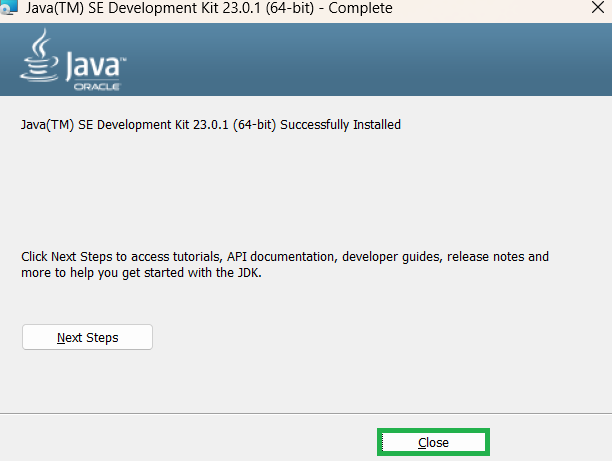
Java 安装已成功完成,如下图所示。现在点击“关闭”以结束安装
步骤 4:现在我们将为 Windows 系统配置环境变量。打开 C 盘,依次进入 Program Files > Java > jdk-23(或你所安装的版本)> bin 文件夹。复制该路径,稍后配置环境变量时会用到

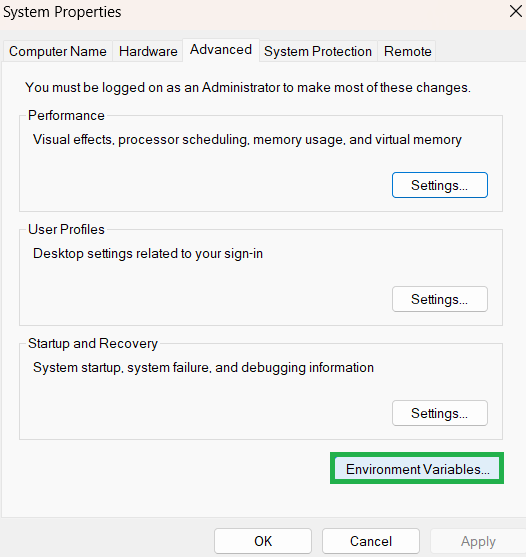
在系统中搜索“环境变量”,然后点击“环境变量”按钮
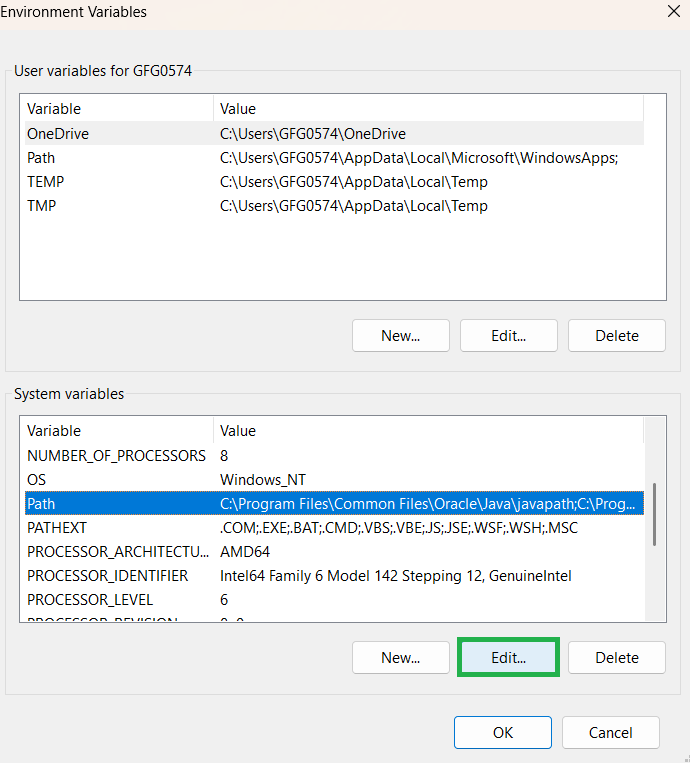
在“系统变量”部分,选中 Path 变量,然后点击“编辑”按钮
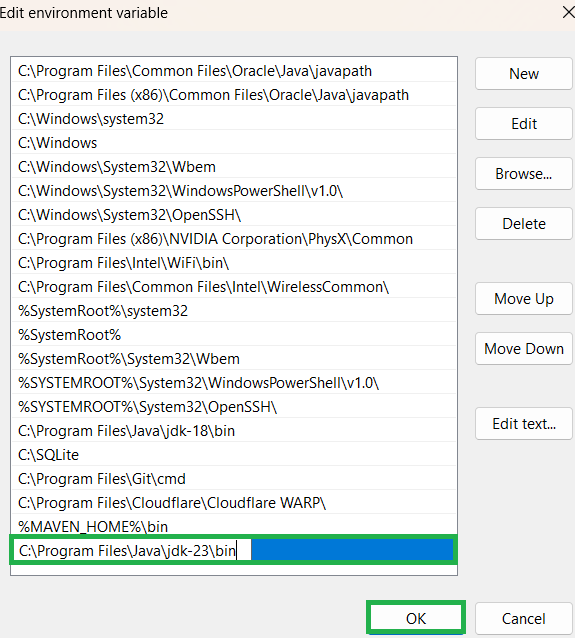
粘贴之前复制的路径,然后点击“确定”以保存更改
步骤 5:验证安装。打开命令提示符,输入以下命令以检查系统中已安装的 Java 版本
java -version步骤 1:打开任意磁盘驱动器,在该驱动器中创建一个文本文件,然后将文件名修改为以 .java 为扩展名,如下所示
file.java步骤 2:现在在记事本中编写一段简单的 Java 代码
右键点击 file.java,选择 “打开方式” > “记事本”
在文件中输入以下 Java 代码
public class file {
    public static void main(String[] args) {
        System.out.println("Hello, World!");
    }
}
重要提示:在 Java 中,类名应与文件名保持一致。在本例中,文件名为 file.java,因此文件内的类名也应为 file
步骤 3:现在,进入保存 Java 文件的目录
打开命令提示符,切换到 Java 文件所在的 D 盘。为此,首先输入以下命令切换到 D 盘
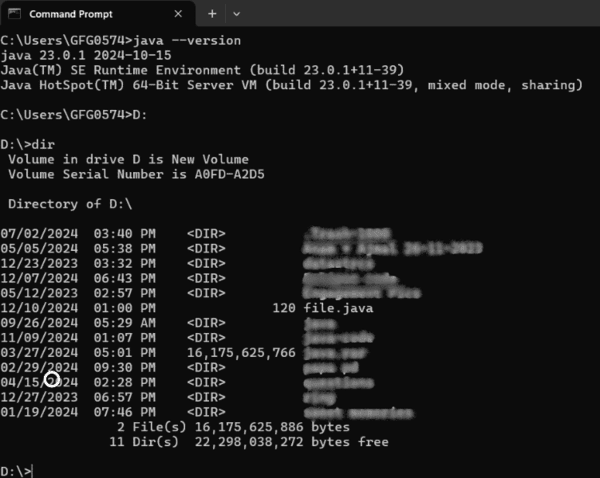
然后使用 dir 命令查看当前目录下的文件,确认 file.java 是否存在
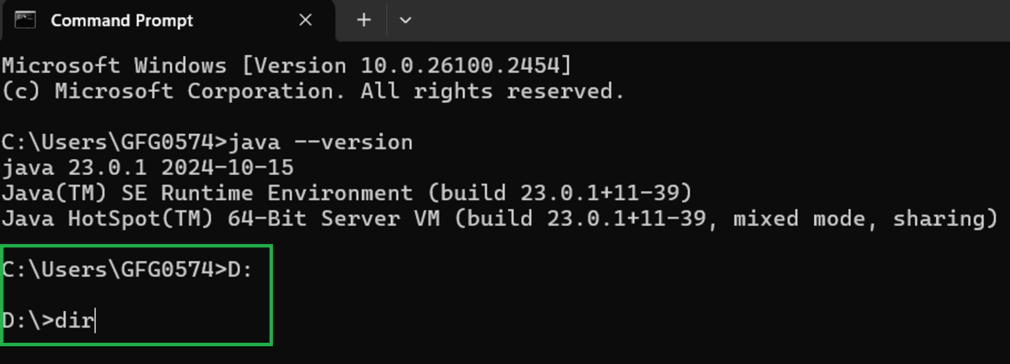
步骤 4:dir 命令会列出该目录下的所有内容
步骤 5:编译并运行 Java 程序
使用 javac 命令编译 Java 程序,语法如下
javac file.java编译成功后,使用以下命令运行程序
java file此时,你将看到程序输出
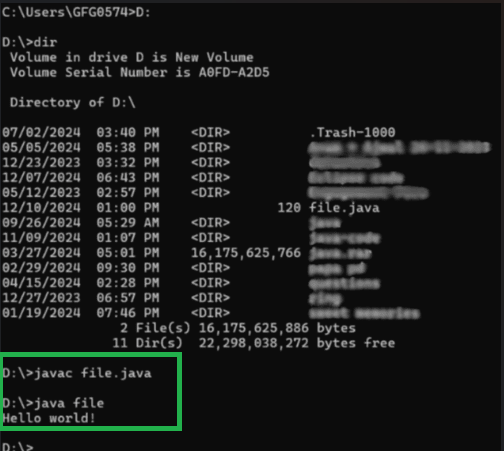
至此,我们已成功在 Windows 系统上运行了第一个 Java 程序
