所有虚拟机全部配置静态 IP,禁用 DHCP,防止重启 IP 漂移导致服务间通信、拉取依赖、推送镜像、数据库连接全部失效
可以使用我部署好的虚拟机进行试验
Ubuntu 自 18.04 起使用 Netplan 作为默认网络配置工具。不同版本语法略有差异
编辑 Netplan 配置文件
# 配置文件的路径在 /etc/netplan 目录下,配置文件的名称请以你计算机中实际情况为准
vi /etc/netplan/50-cloud-init.yamlnetwork:
version: 2
ethernets:
# 注意你的网卡名
ens32:
# 修改为你规划的静态 IP
addresses: [192.168.60.135/24]
# 注意你自己的网关地址
gateway4: 192.168.60.2
nameservers:
# 这里是 DNS 地址,第一个用的是网关,也可以是 [114.114.114.114, 114.114.114.110, 8.8.8.8]
addresses: [192.168.60.2, 8.8.8.8]network:
version: 2
renderer: networkd
ethernets:
# 注意你的网卡名
ens32:
dhcp4: false
dhcp6: false
# 修改为你规划的静态 IP
addresses: [192.168.100.122/24]
routes:
- to: default
# 注意你自己的网关地址
via: 192.168.100.2
nameservers:
# 这里是 DNS 地址,第一个用的是网关,也可以是 [114.114.114.114, 114.114.114.110, 8.8.8.8]
addresses: [192.168.100.2, 114.114.114.114]
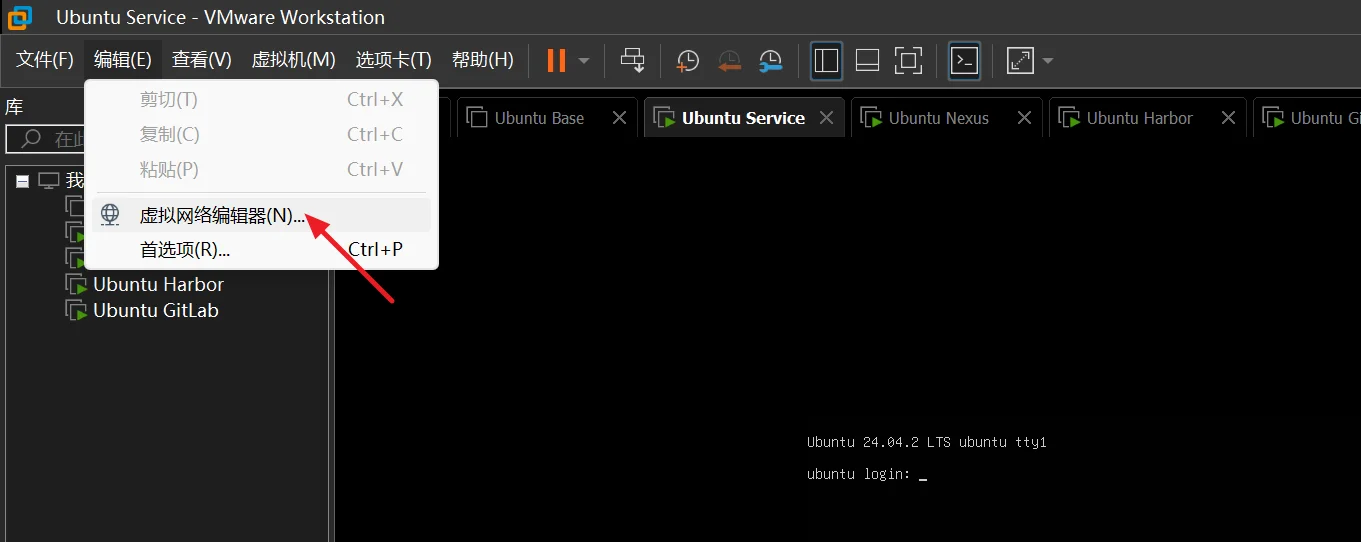
search: []点击【编辑】-【虚拟网络编辑器】
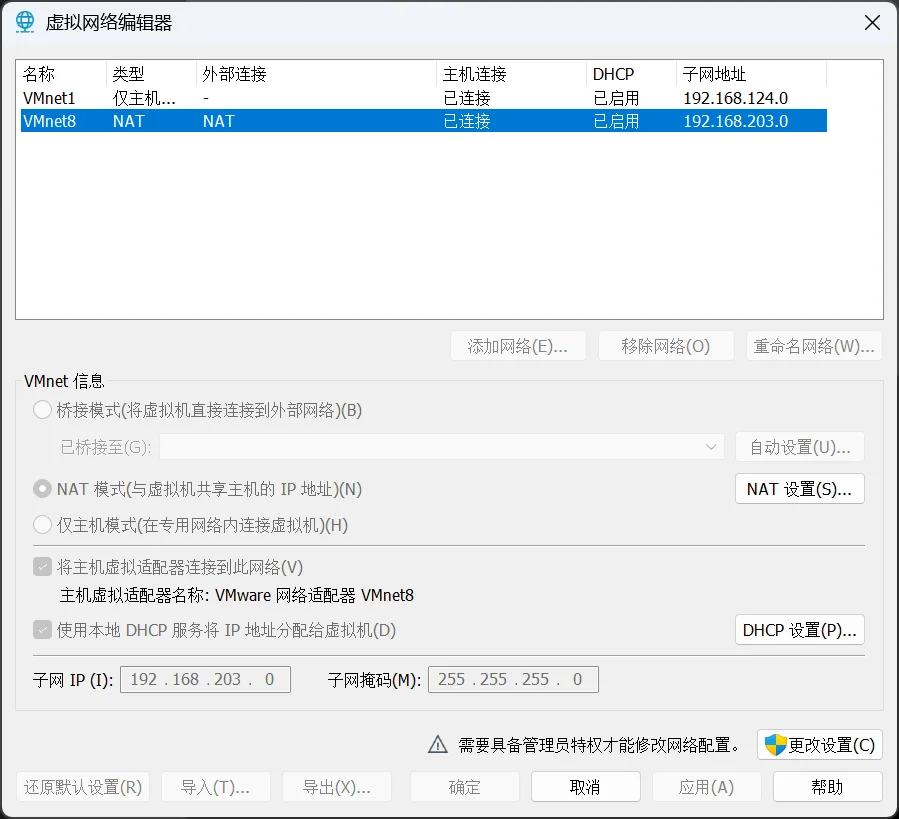
选择【VMnet8】点击【NAT 设置】
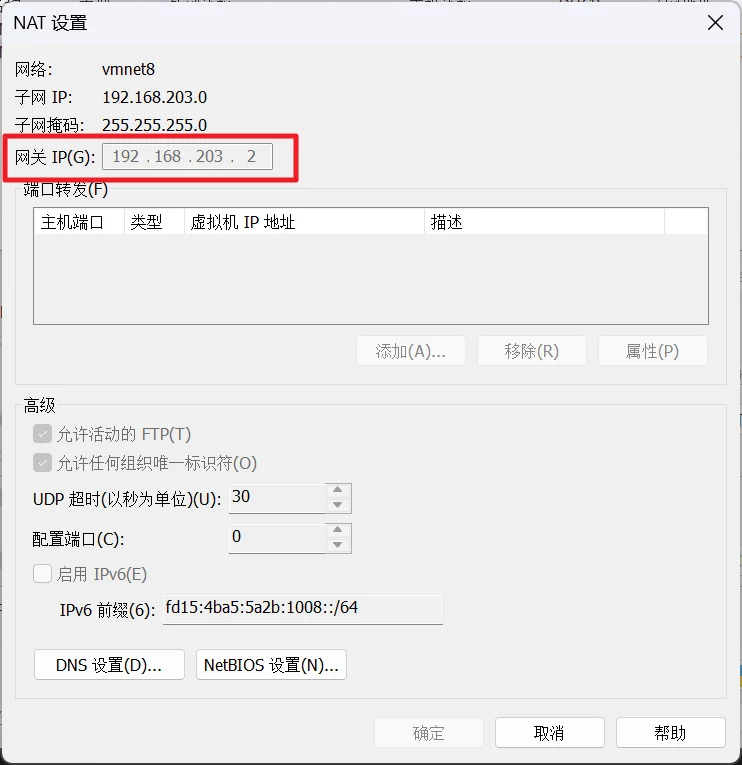
就可以看到网关 IP 了
# 或者直接重启 reboot
netplan apply配置成功后不仅要能够通过 SSH 连接工具登录到 Linux,还要确保能够联网
# 使用 ping 命令确定可以成功连接网络
ping www.baidu.com提交代码到 GitLab
GitLab 触发 WebHook 调度 Runner
Runner 拉取源码
Runner 从 Nexus3 拉取依赖
执行编译、单元测试、代码检查
Runner 构建 Docker 镜像
Runner 推送镜像到 Harbor
部署应用程序
