在开始之前,我们需要确保已经安装了 Docker 和 Docker Compose,访问 Docker Hub 上的 Redis 镜像页面,查看可用的版本。
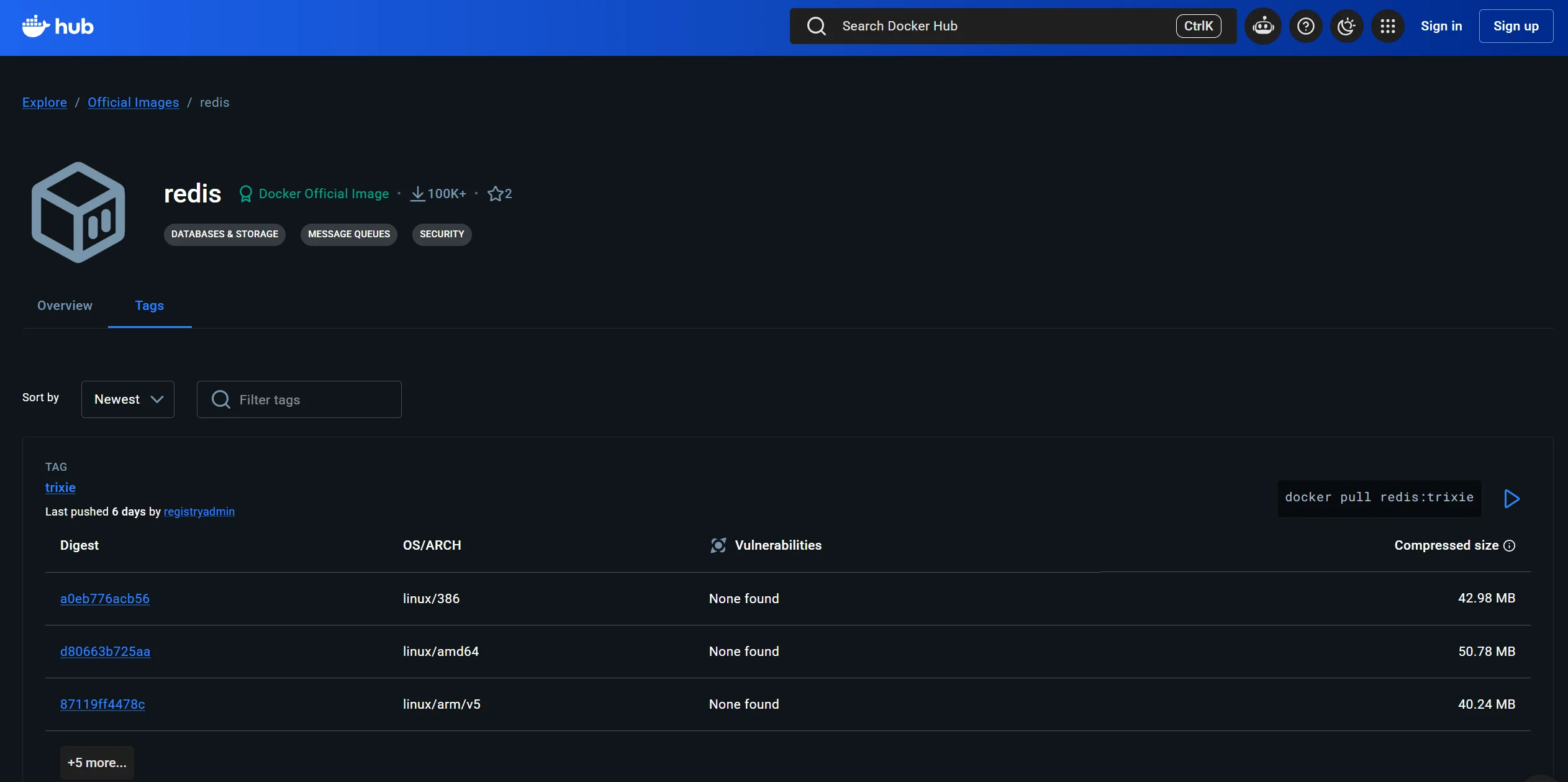
选择一个合适的 Redis 版本进行拉取。本课程中,我们将使用 Redis alpha 版本。
拉取镜像
docker pull redis:alpha查看镜像
docker images从 Redis 官方网站下载最新的配置文件模板。
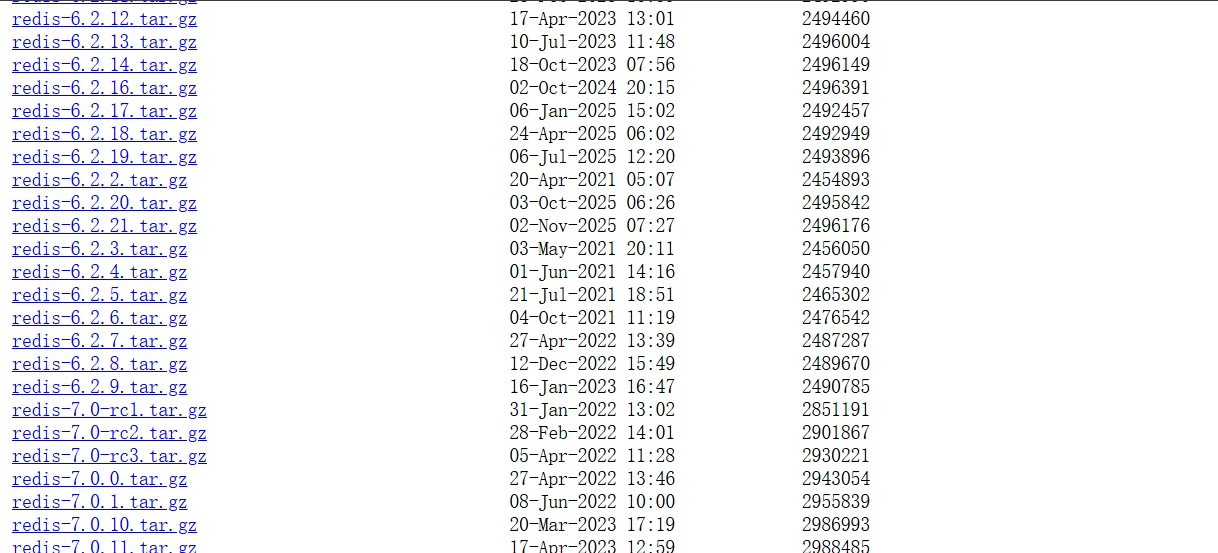
下载完成后,找到 redis.conf 留着备用
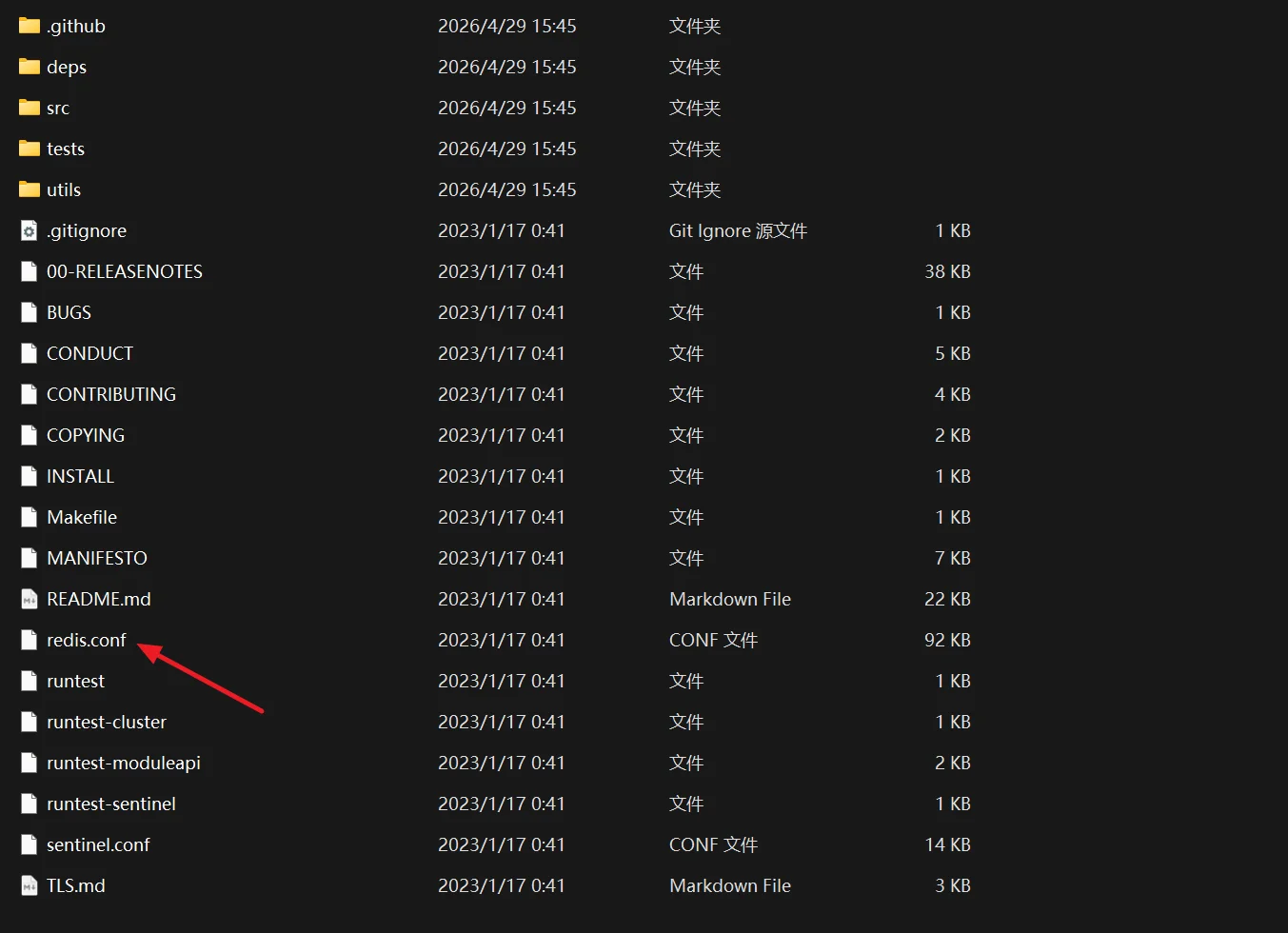
编辑 redis.conf 文件,修改以下几处配置:
# 允许所有 IP 访问
bind 0.0.0.0

# 关闭保护模式,允许远程连接
protected-mode no

# 开启 AOF 持久化
appendonly yes

# 设置密码
requirepass 123456创建一个 docker-compose.yml 文件,用于编排 Redis 服务,在 /usr/local/docker/redis 目录下创建 docker-compose.yml 文件,内容如下:
services:
  redis:
    image: redis:6-alpine
    container_name: redis
    ports:
      - 6379:6379
    volumes:
      - ./data/conf/redis.conf:/etc/redis/redis.conf
      - ./data/data:/data
    restart: always
    privileged: true
    command: ["redis-server", "/etc/redis/redis.conf"]
注意:如果只是简单配置,可以不需要配置文件,可通过命令修改
services:
  redis:
    image: redis:6-alpine
    container_name: redis
    restart: always
    ports:
      - "6379:6379"
    volumes:
      - ./data:/data
    command: redis-server --appendonly yes --requirepass 123456
启动容器
docker-compose up -d查看容器
docker ps