Webpack 代码调试通过专属配置与工具,提供便捷的开发调试体验。高效的调试配置能帮助开发者快速定位问题、修复 bug,大幅提升开发效率。以下是 Webpack 调试的核心功能与配置选项:
Source Maps:Webpack 生成 Source Maps,将编译打包后的代码映射回原始源代码,让浏览器调试器可直接定位到源码文件
Devtool:通过 devtool 配置项定义 Source Maps 的生成规则,可根据开发 / 生产环境选择适配方案,平衡构建速度与调试能力
Hot Module Replacement(HMR):在开发服务器中启用模块热替换,无需刷新整个页面即可更新模块,加速调试流程
断点调试:依托浏览器开发者工具,在源代码中设置断点,逐行执行代码、观察变量与程序执行流程
Debugger:在源码中插入 debugger 语句,主动触发浏览器调试器暂停代码执行,实现精准逐行调试
Source Map 是代码映射文件,用于将浏览器中打包、压缩后的代码,关联到开发时的原始源码位置。 生产环境中,Webpack 会对代码进行压缩、混淆、剔除注释,极大减小文件体积,但会导致代码无法阅读、调试。
常见问题 浏览器控制台报错时,无法定位到原始代码的具体行号与文件。
问题原因 生产环境下,代码被压缩合并为一行,变量名被混淆,丢失了原始代码的结构信息。
解决方案 通过 Webpack 配置中的 devtool 选项,选择不同的 Source Map 生成模式,平衡构建速度和调试精度。
在 webpack.config.js 中添加 devtool 配置,开发环境与生产环境推荐使用不同方案:
module.exports = {
    // 其他配置...
    // 开发模式:快速构建 + 精准调试
    mode: 'development',
    // 开发环境推荐配置
    devtool: 'cheap-module-eval-source-map',
    // 生产环境推荐配置(隐藏源码,仅用于错误定位)
    // devtool: 'hidden-source-map'
};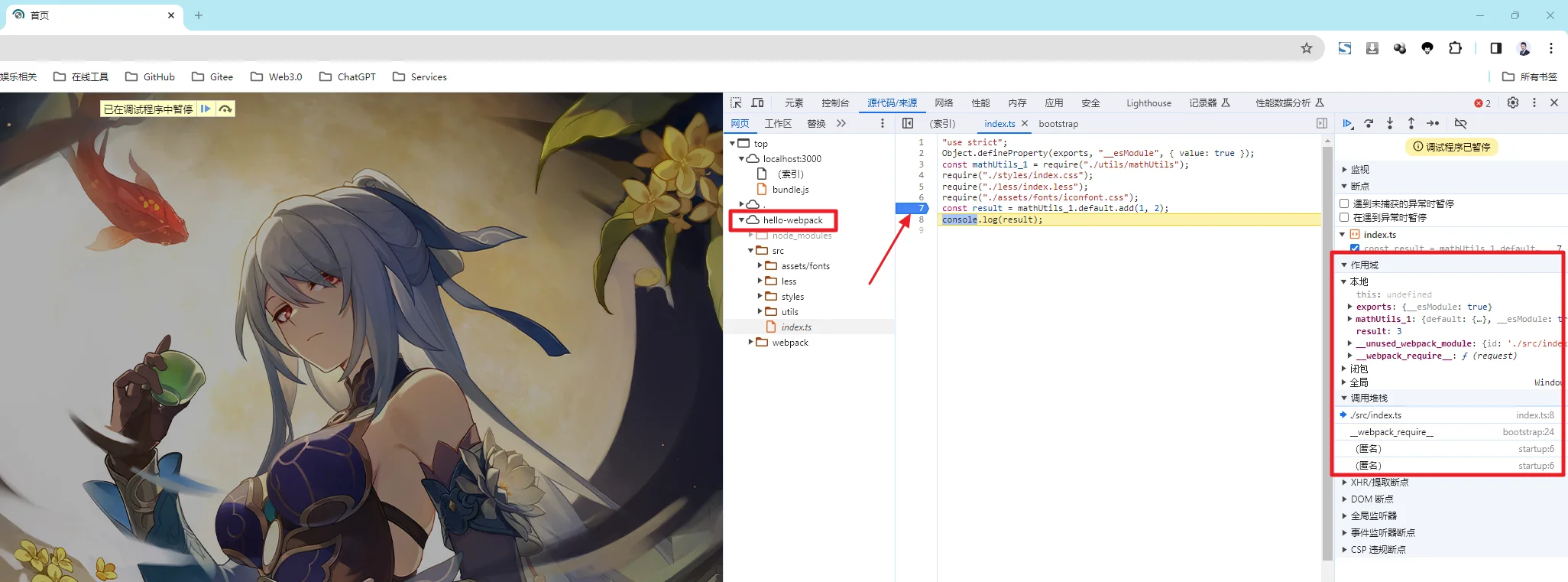
打开开发者工具 按下 F12 快捷键,或右键页面选择「检查」,打开浏览器开发者工具。
切换源码面板 进入 Sources 标签页,找到项目对应的原始源码文件夹。
添加断点 打开需要调试的 .ts / .js 源码文件,点击行号左侧添加断点。
调试代码 代码执行到断点时自动暂停,在右侧面板查看变量值、调用堆栈,控制代码逐步执行。
在源代码中手动写入 debugger 语句,代码执行到该位置时,会自动触发浏览器调试器暂停运行,无需手动设置断点,适合快速调试关键逻辑。
// src/index.ts
function testFunction() {
  console.log('代码执行到 debugger 之前');
  // 强制触发浏览器调试
  debugger;
  console.log('代码执行到 debugger 之后');
}

// 调用函数
testFunction();