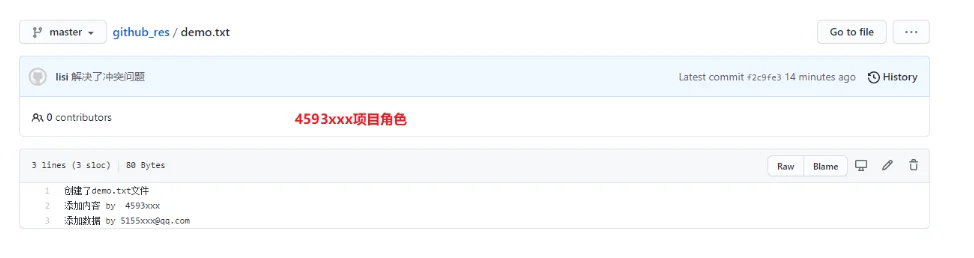
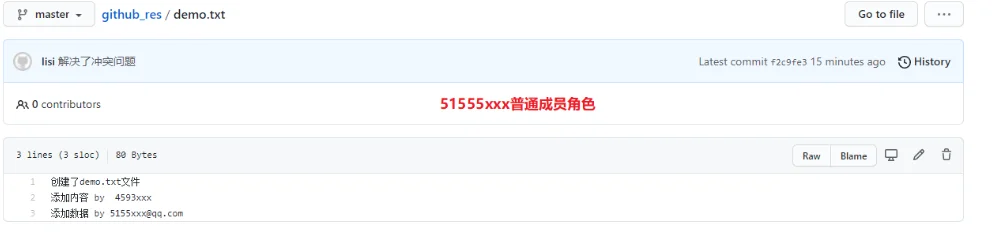
远程仓库有两种类型:一种是国内使用的 Gitee,另一种是国外使用的 GitHub。下面我们将以 GitHub 为例进行讲解。
Gitee 是中国领先的开源代码托管平台,提供 Git 仓库托管、团队协作、CI/CD 等服务。用户可以在 Gitee 上创建、管理和共享代码仓库,实现多人协作开发,同时支持持续集成和部署。作为国内主流开源社区,Gitee 访问速度快、适配国内网络,致力于促进国内开源项目发展,为开发者提供稳定、便捷的代码管理与协作服务。
GitHub 是全球最大的开源代码托管平台,提供 Git 版本控制、协作开发、问题追踪等功能。开发者可以在 GitHub 上创建仓库,实现代码的共享、协作和社区交流。它支持开源项目和私有仓库,是全球程序员分享、学习和贡献代码的核心平台。GitHub 还提供团队协作、自动化构建、GitHub Actions 持续集成等强大功能,为软件开发提供高效、完整的工具链。
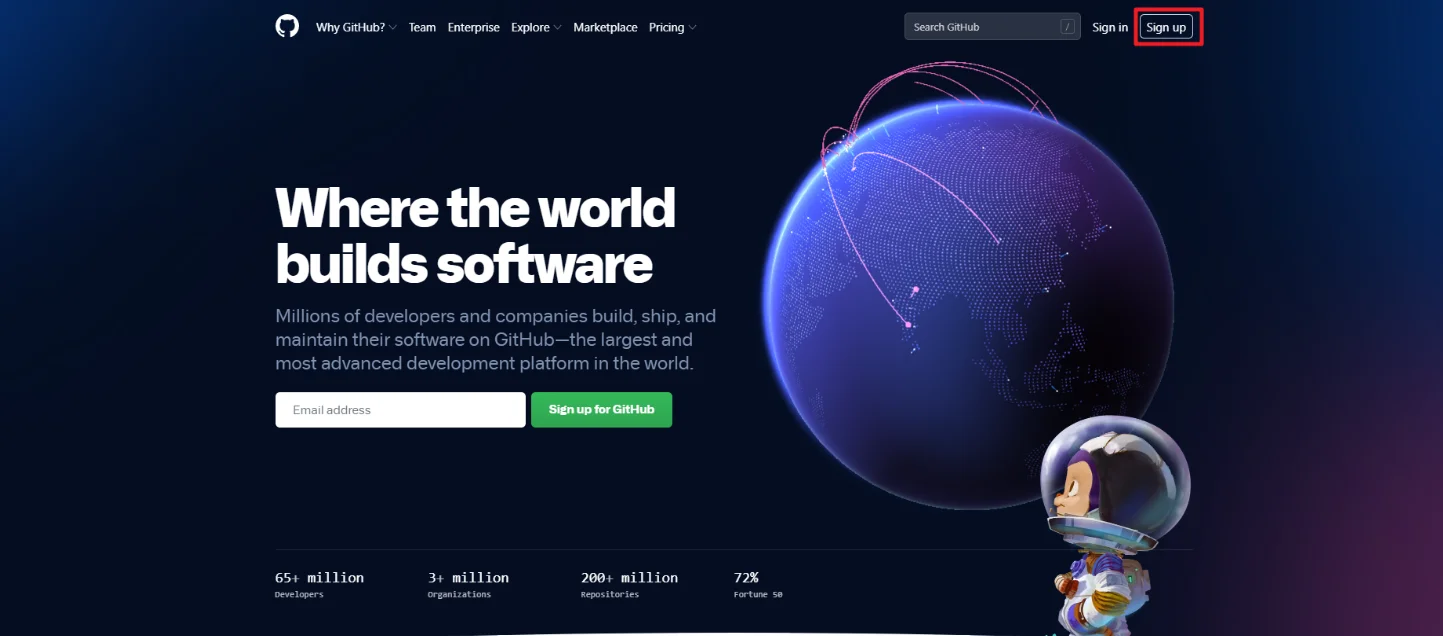
进入首页,点击 Sign up 按钮
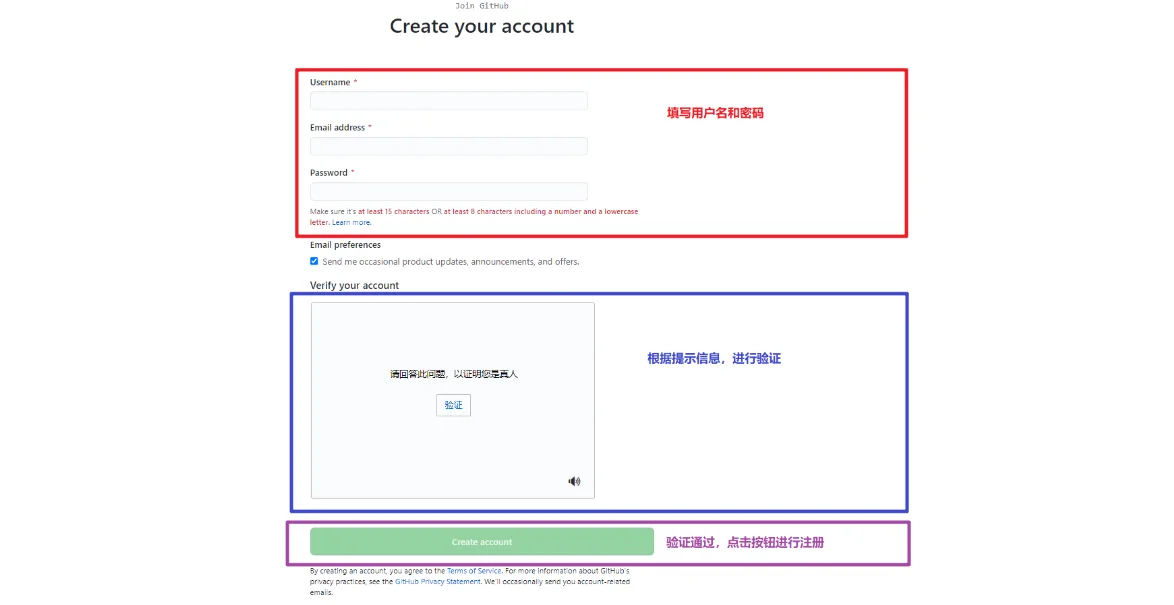
进入到注册页面,填写注册信息
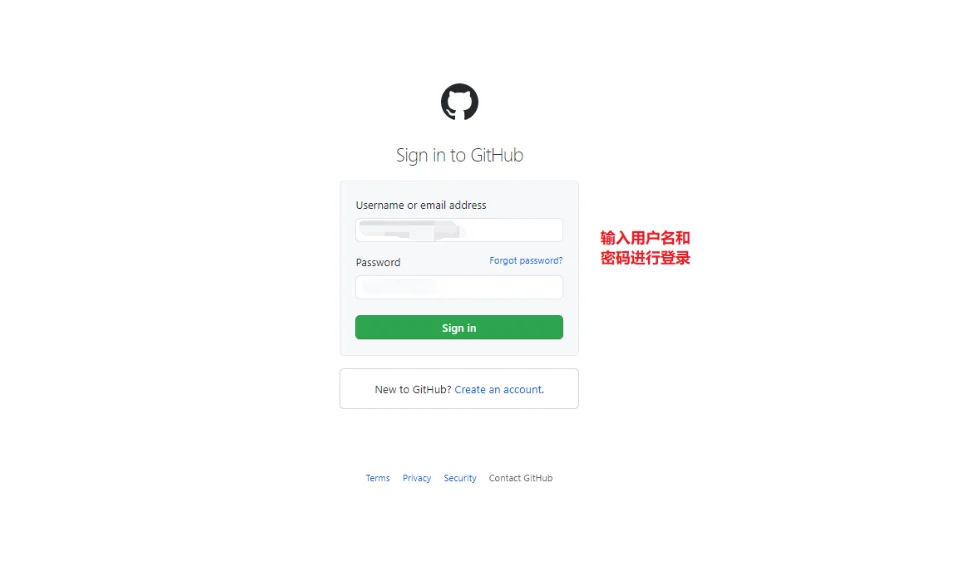
注册完成后,就可以登录了,点击首页 Sign in 进行登录
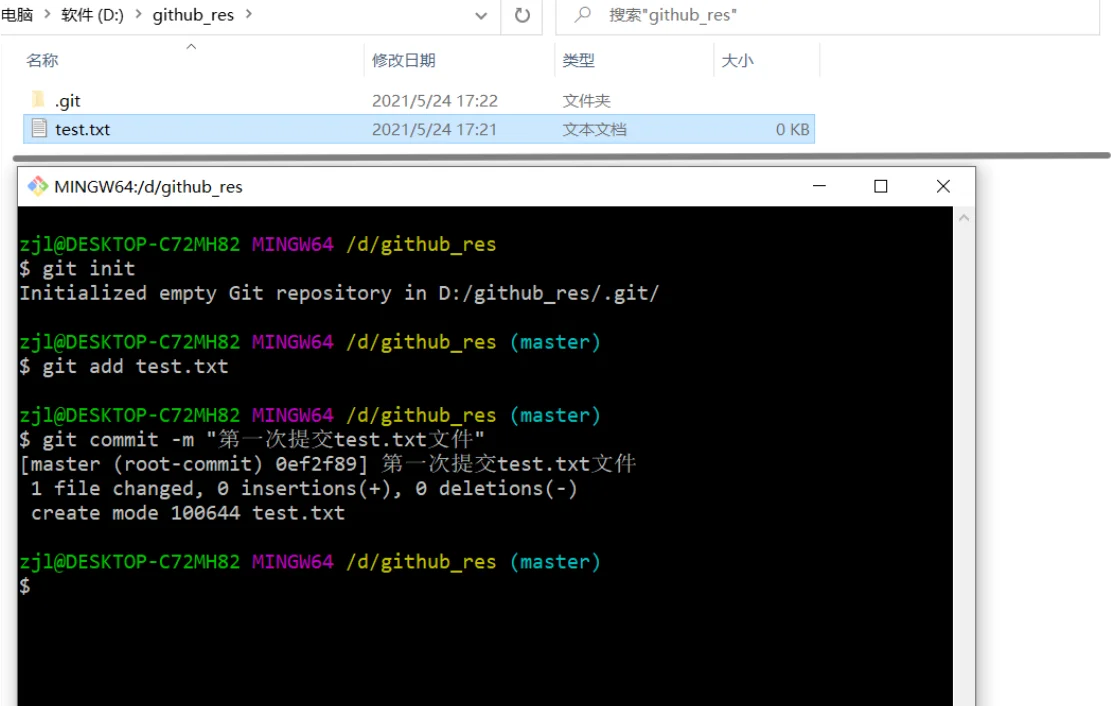
不管使用远程仓库、本机操作,还是团队内部协作,都需要先初始化本地仓库。 初始化命令:
git init执行后当前目录变为 Git 本地仓库,会生成隐藏的 .git 目录。
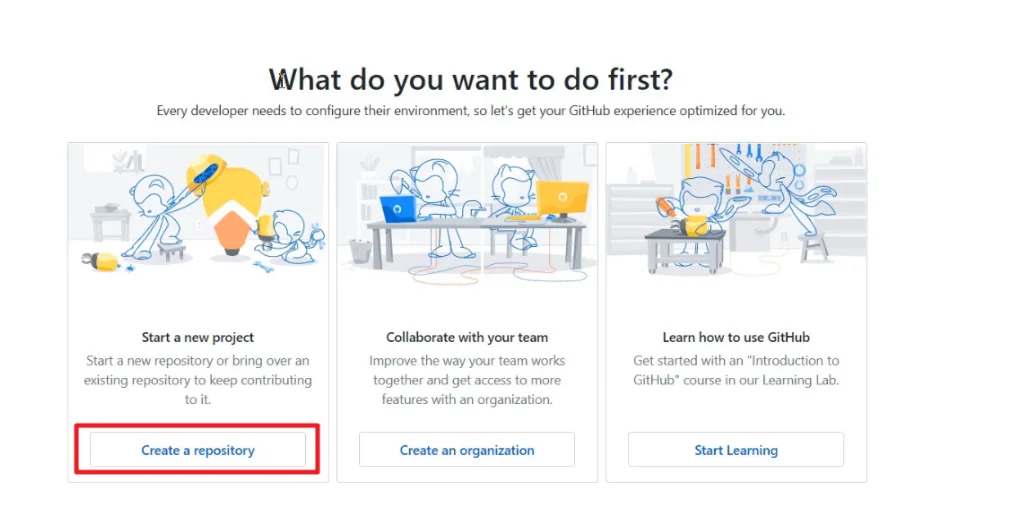
如果是第一次使用 GitHub,需要登录注册邮箱完成账号验证,验证完成后,在引导界面选择创建第一个仓库
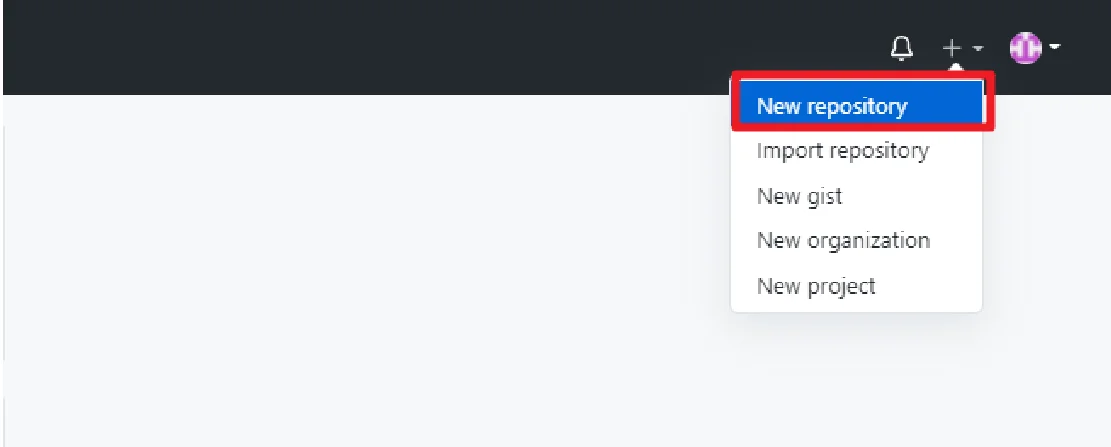
如果不是第一次使用,登录成功后点击右上角 + 号创建仓库
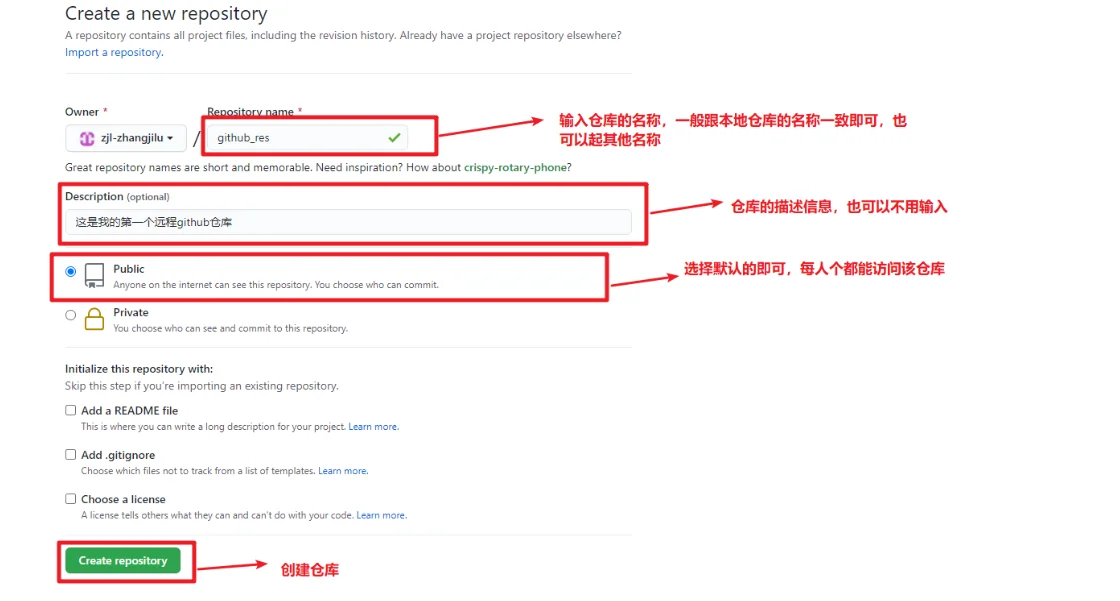
在仓库创建界面填写信息:
Repository name:仓库名称
Description:仓库描述
Public / Private:公开 / 私有仓库
可勾选初始化 README、.gitignore 等文件
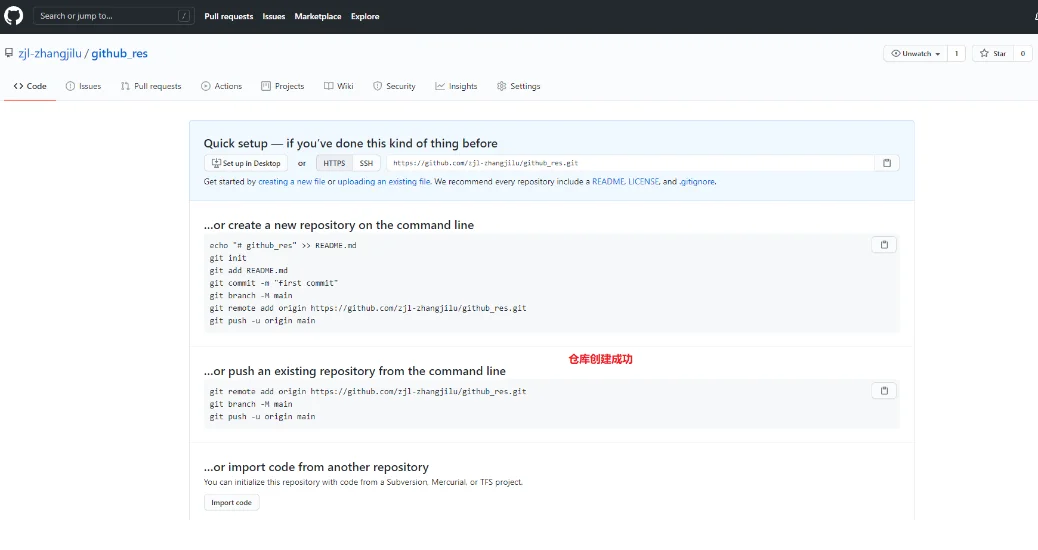
仓库创建成功页面会直接显示远程仓库地址

也可以从 GitHub 首页进入对应仓库,查看仓库连接地址
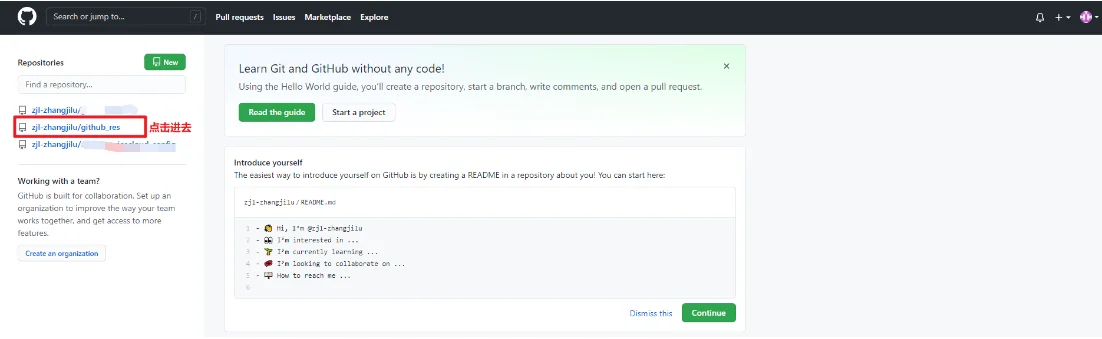
远程仓库地址较长,每次提交输入繁琐,可以通过别名简化操作。
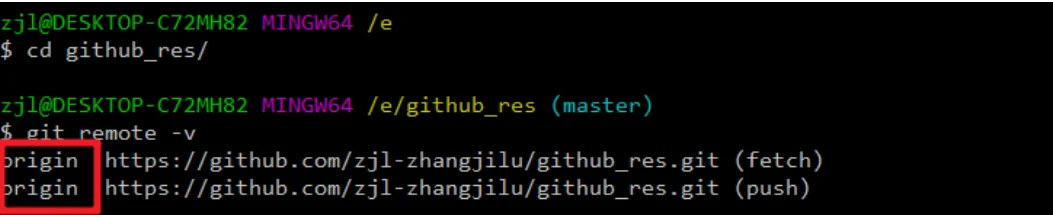
查看当前库关联的远程库
git remote -v
默认无任何远程库关联。
添加远程库并设置别名
git remote add 别名名称 远程仓库地址通常使用 origin 作为默认别名。
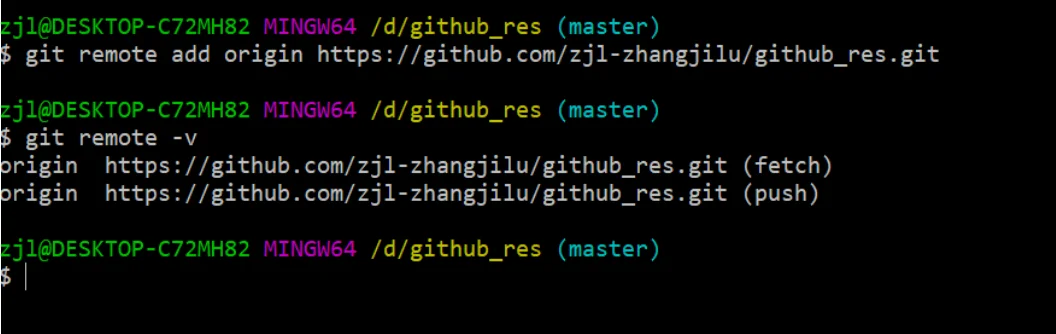
fetch:代表可以从该地址拉取文件
push:代表可以向该地址推送文件
将本地仓库的文件上传到远程仓库,称为推送操作。
推送前需先完成本地提交:
git add 文件名
git commit -m "提交说明"
推送命令:
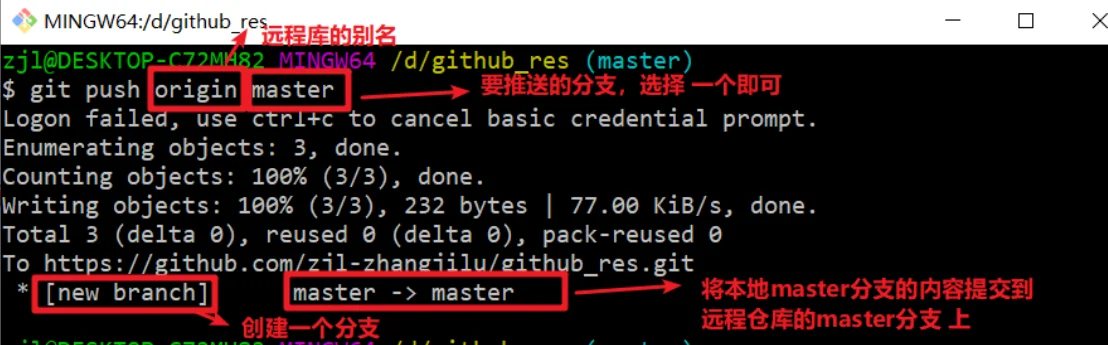
git push 远程仓库别名 分支名示例:
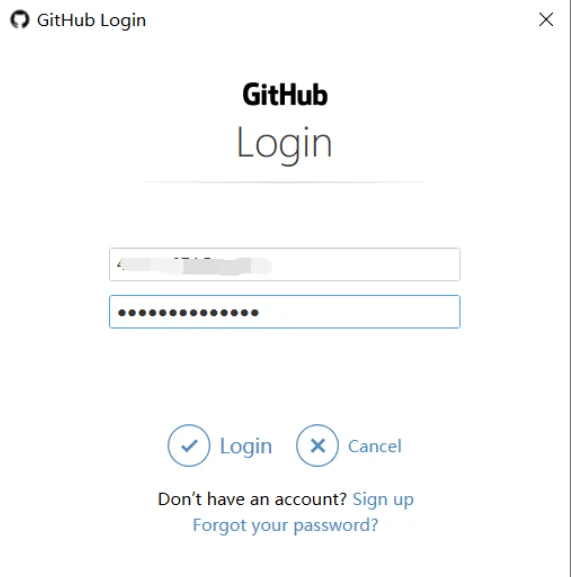
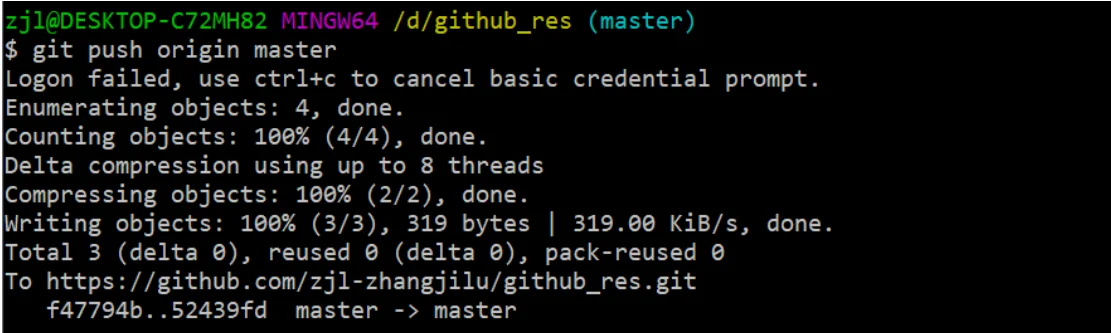
git push origin master控制台执行命令后,按提示输入 GitHub 用户名和密码,点击 Login
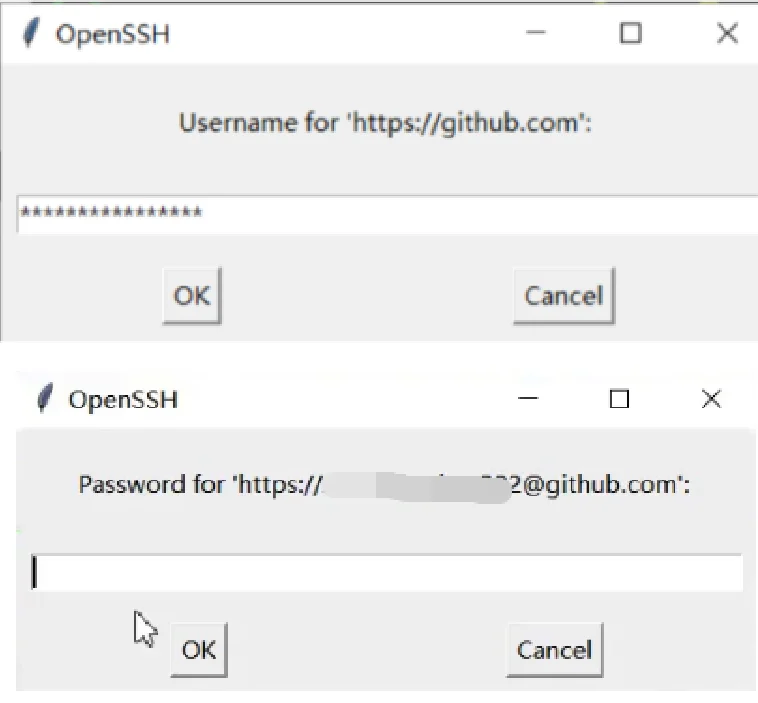
部分环境会弹出 OpenSSH 验证界面,继续输入 GitHub 用户名和密码
等待执行,推送成功
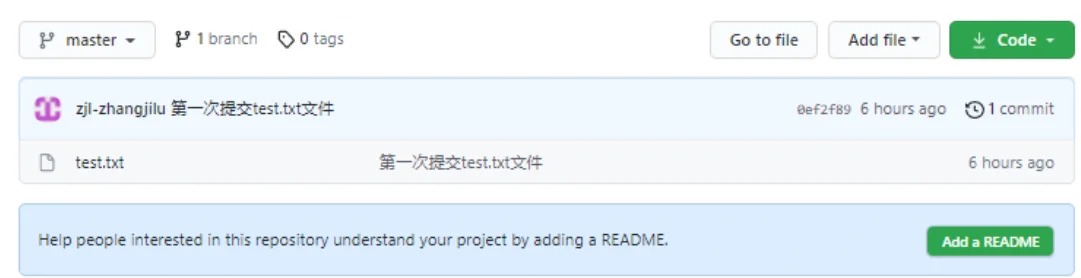
刷新 GitHub 仓库页面,可查看已同步的本地内容
将远程仓库完整拉取到本地,称为克隆操作。
命令格式:
git clone 远程仓库地址克隆操作会自动完成 3 件事:
初始化本地 Git 仓库
将远程库内容完整拉取到本地
自动创建远程库别名 origin
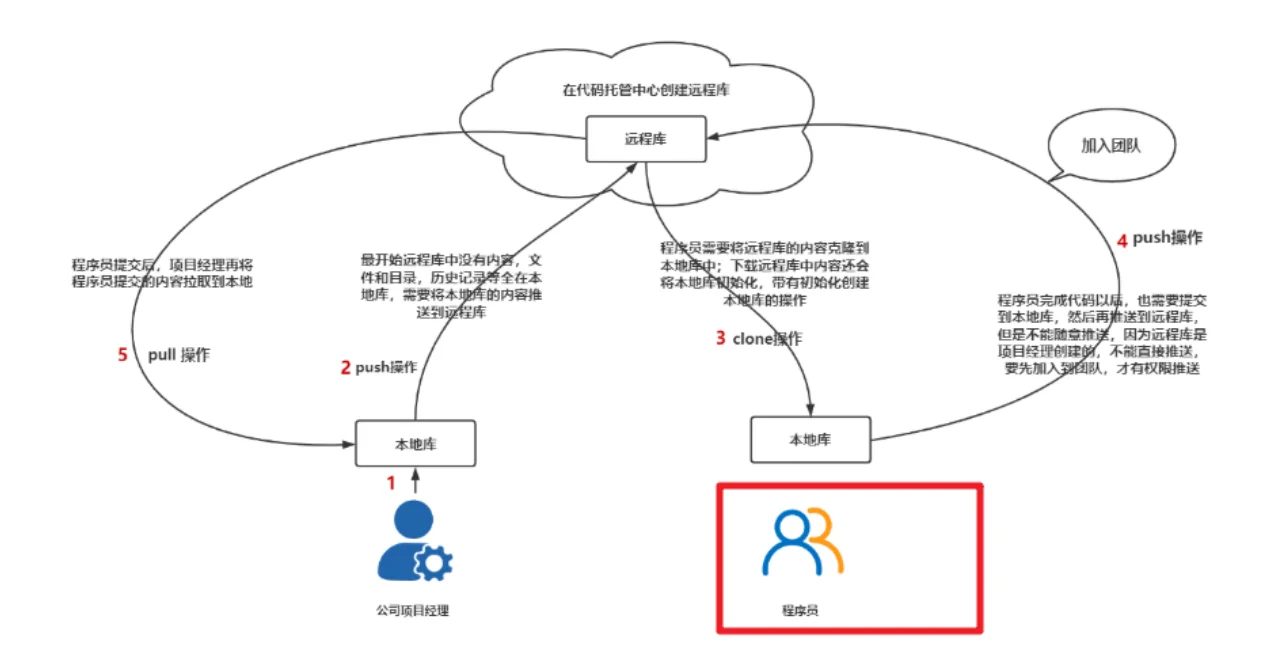
实际开发中以团队为单位进行项目开发,只有加入团队的成员,才有权限向远程仓库提交代码。
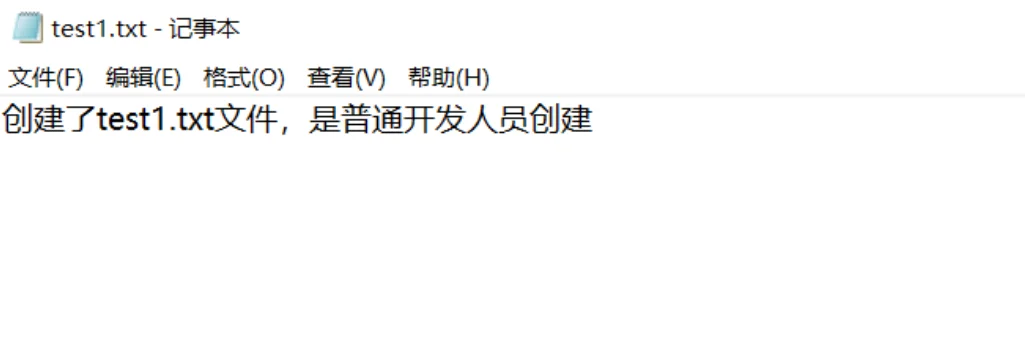
在本地仓库 github_res 中创建 test1.txt 文件并编写内容
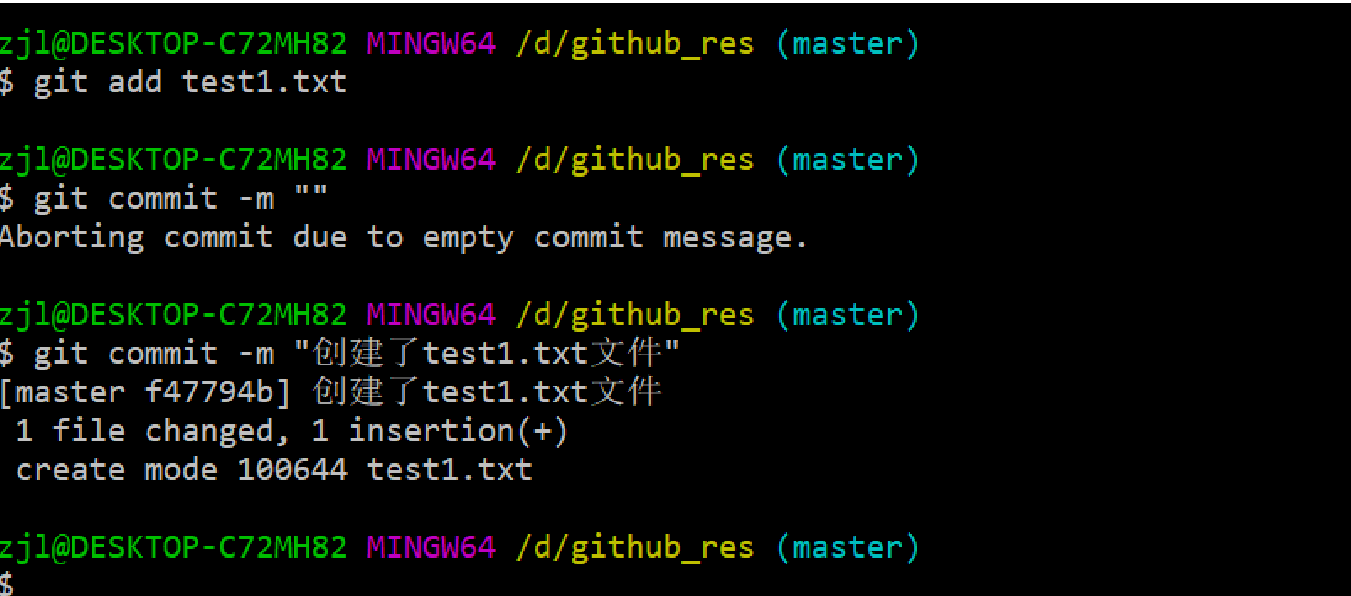
将文件添加到暂存区并提交到本地仓库
尝试将文件推送到远程库
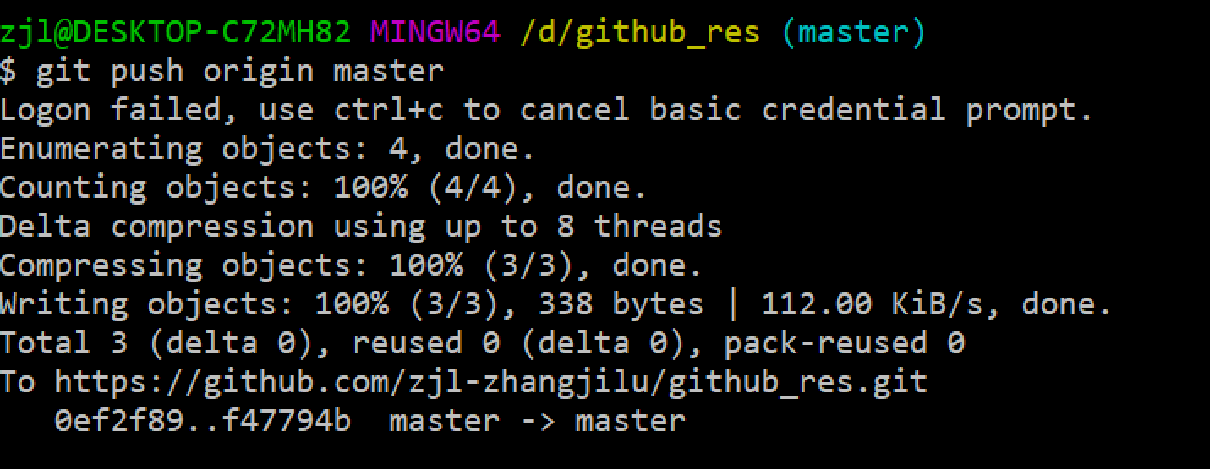
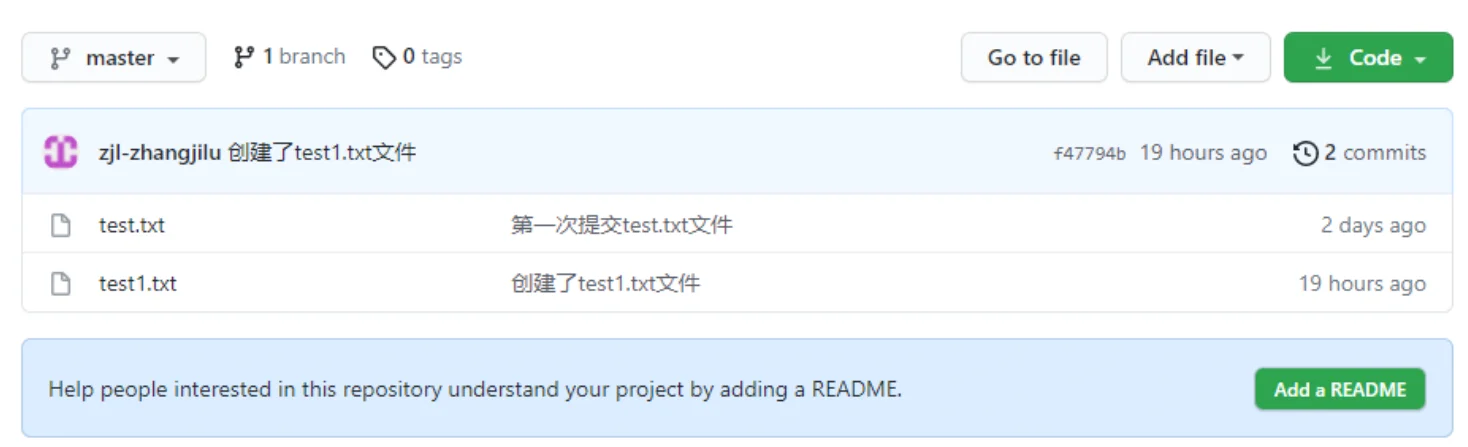
未加入团队的成员不具备推送权限,若此时能提交,通常是本地账号缓存导致的异常状态,并非正常权限。
同一台电脑切换账号时,Git 会缓存用户名和密码,需要先清除缓存,才能正常切换身份。
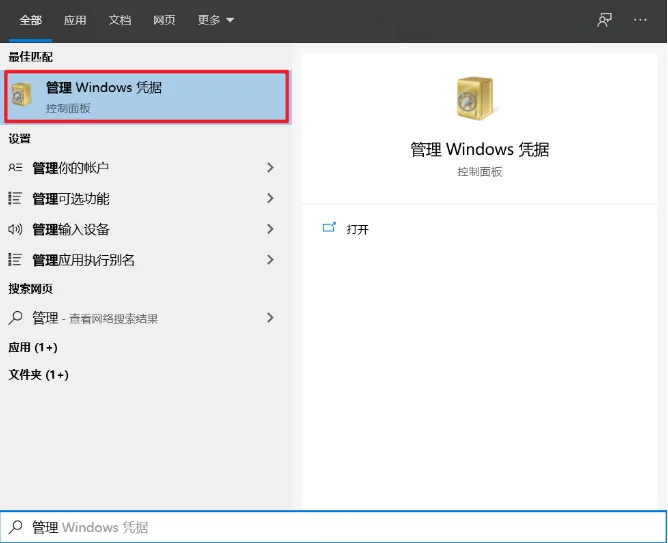
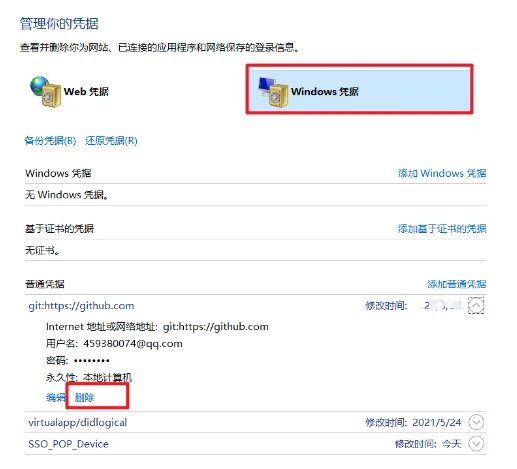
在工作区新建文件,编辑内容后提交到暂存区与本地仓库
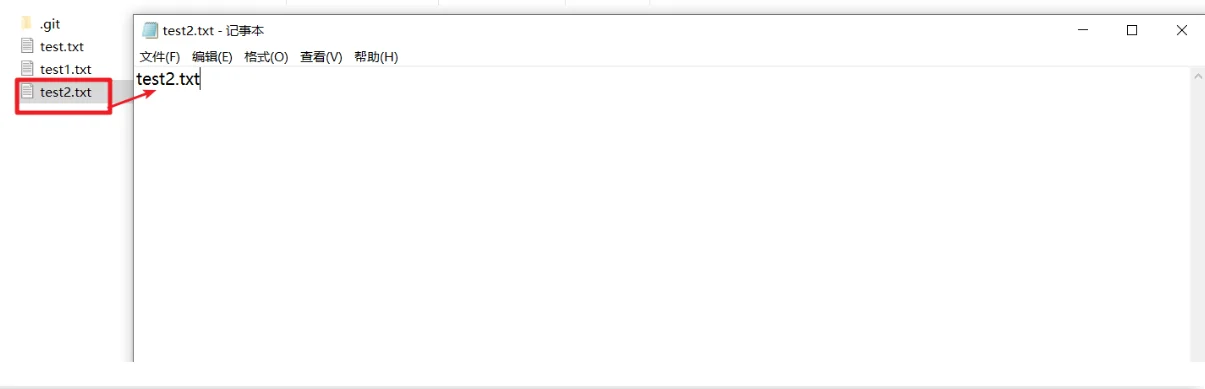
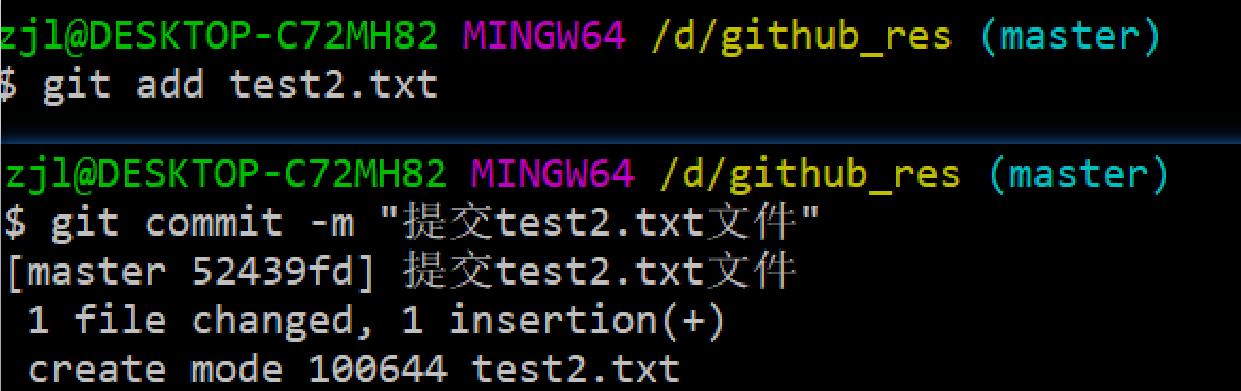
尝试推送到远程仓库
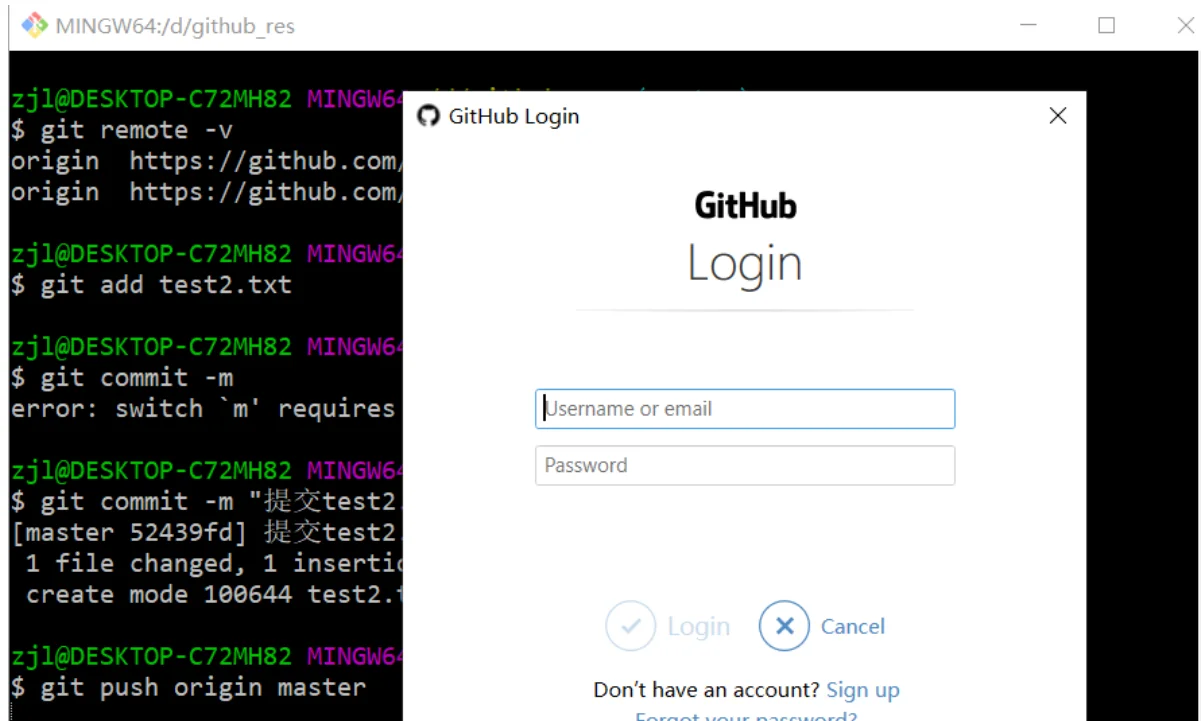
此时会提示输入用户名和密码,需使用团队成员的 GitHub 账号登录
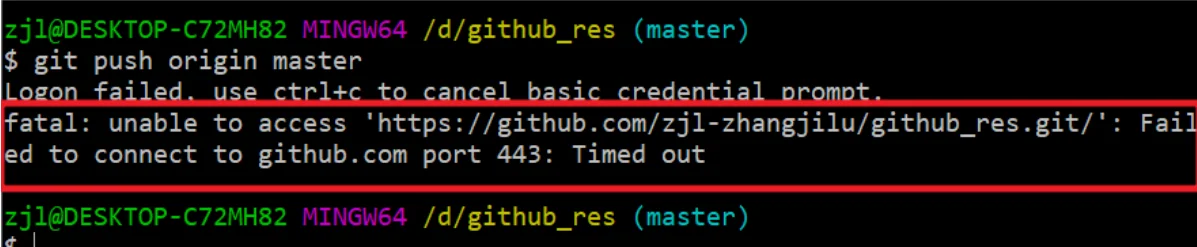
输入后提交失败,原因是当前 GitHub 账号未加入团队,需要由仓库管理员发起邀请。
项目经理登录 GitHub 账号,进入仓库邀请成员
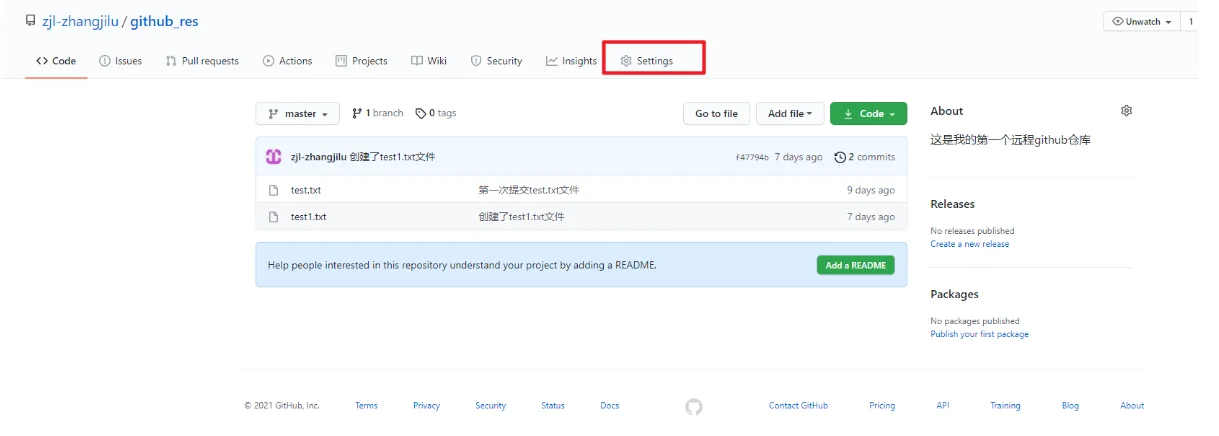
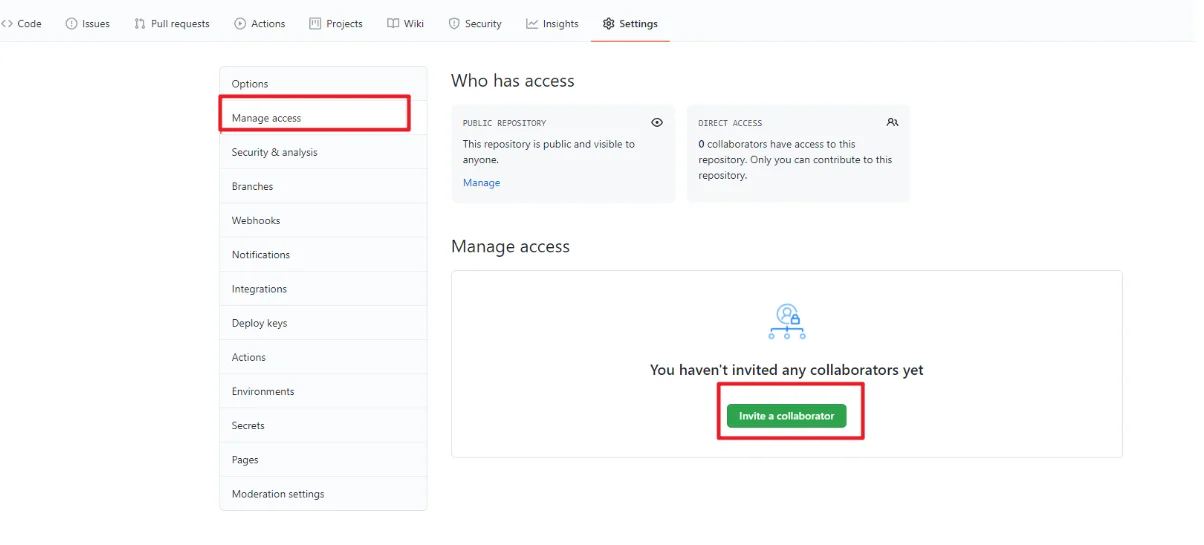
输入要添加的成员用户名
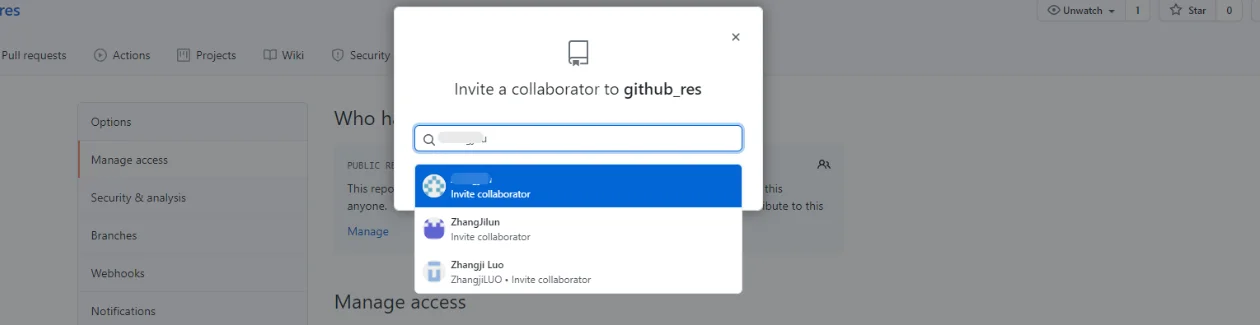
点击邀请
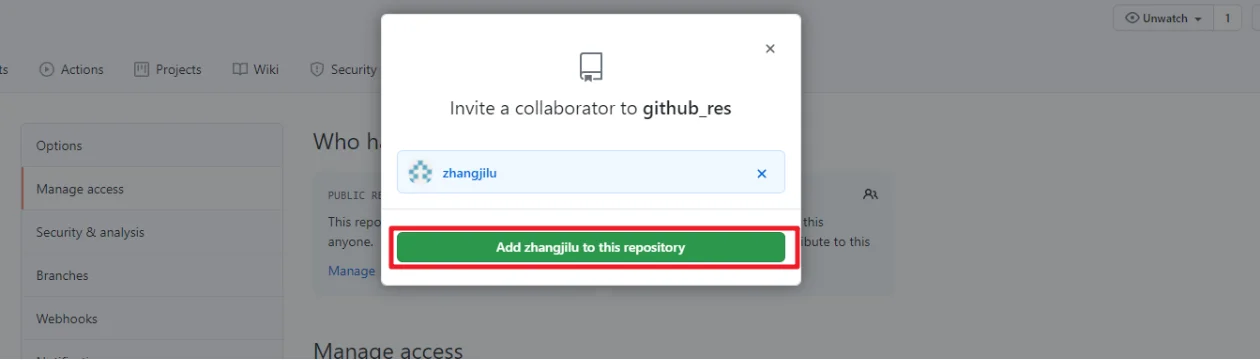
在邀请列表中选择对应成员
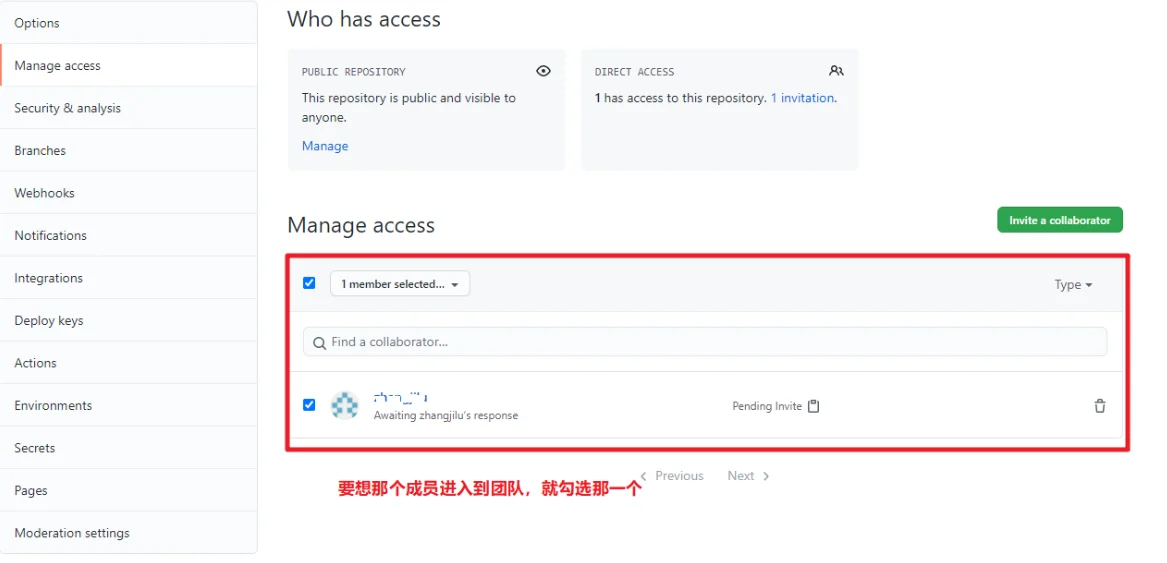
复制邀请链接
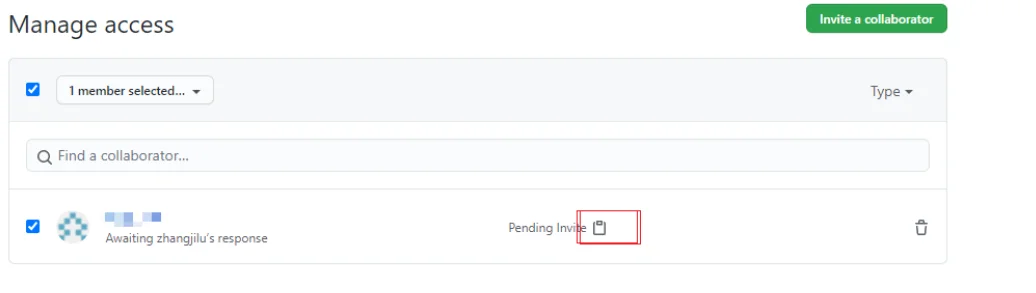
退出项目经理账号,登录成员账号,在地址栏粘贴邀请链接
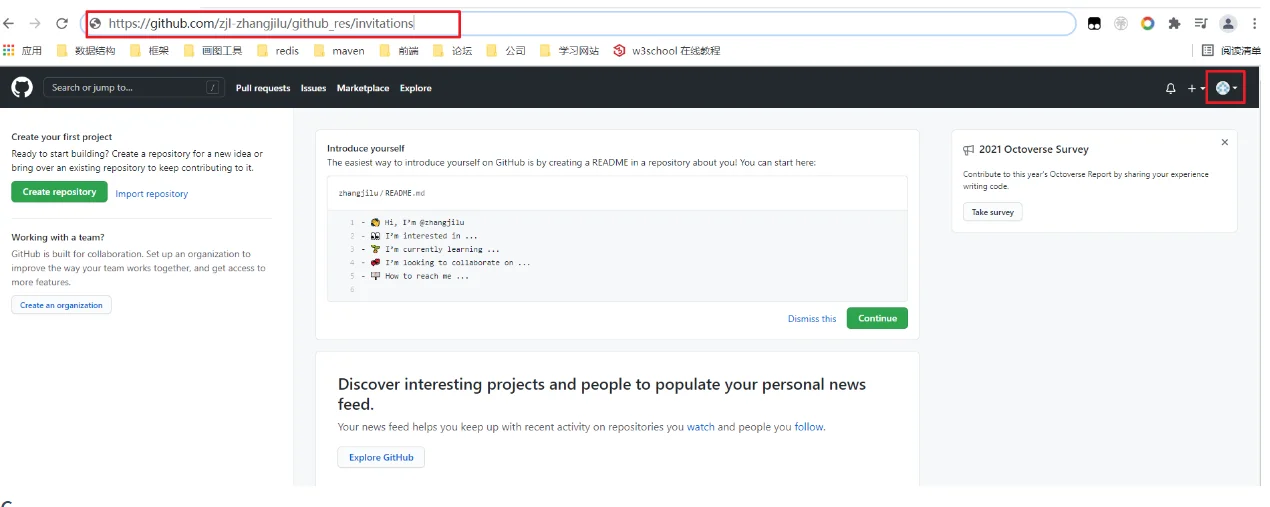
被邀请成员接收邀请

切换为成员账号,清除缓存后再次执行 push 操作
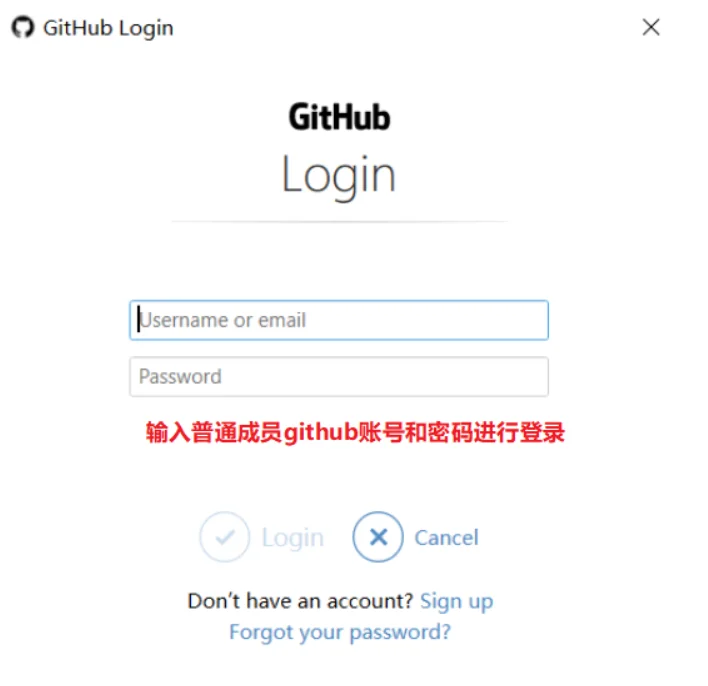
push 执行成功
查看远程仓库,文件已正常同步
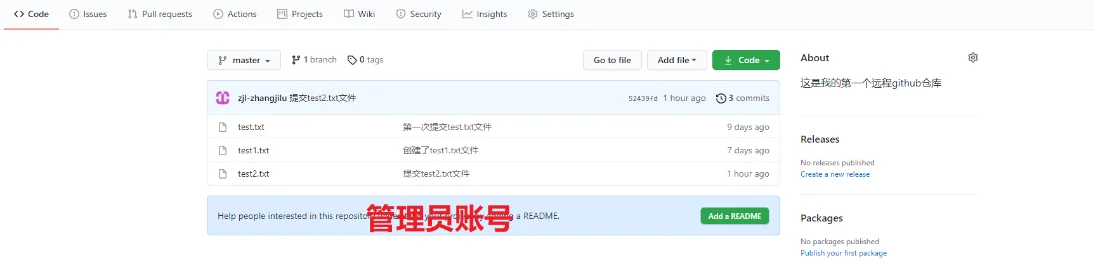
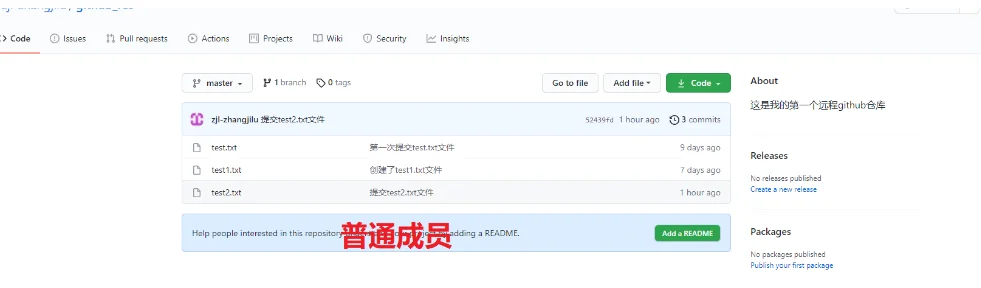
团队协作权限配置完成,成员可正常提交代码。
从远程仓库同步文件到本地仓库,本质是 fetch(拉取)和 merge(合并)两步操作。
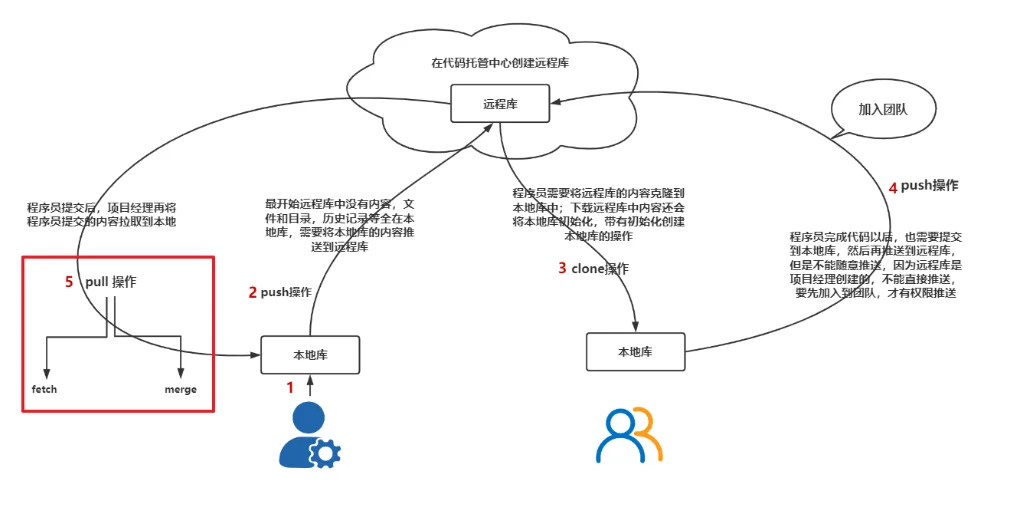
适合代码较多、需要先确认内容再合并的场景。
查看远程库是否有更新
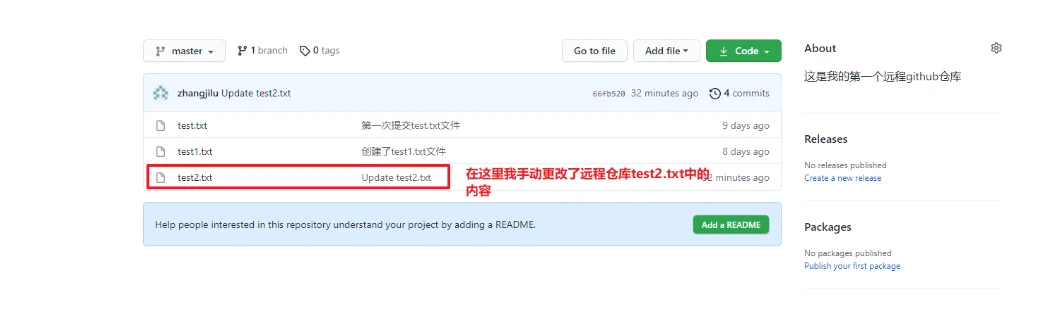
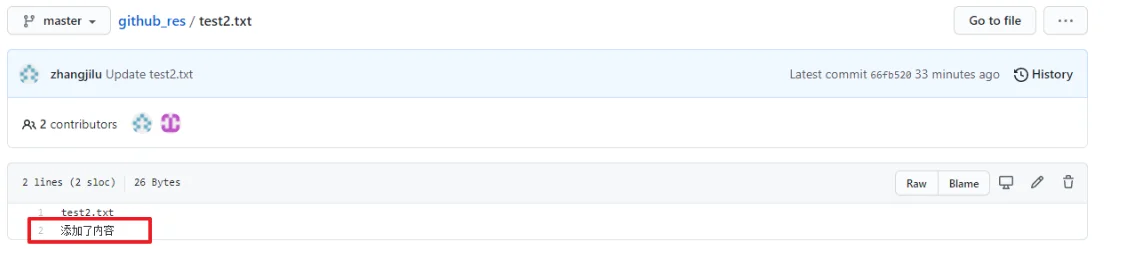
将远程仓库内容拉取到本地(仅下载,不合并到工作区)
git fetch 远程仓库名称 远程分支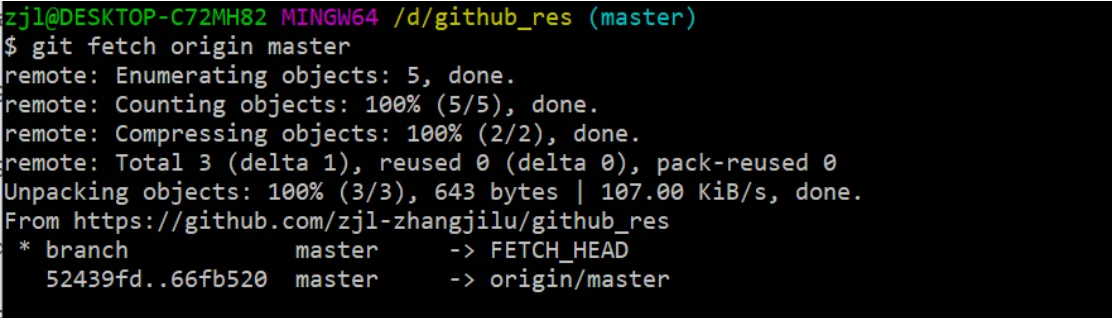
注意:git fetch 只会拉取到本地版本库,不会更新工作区文件。
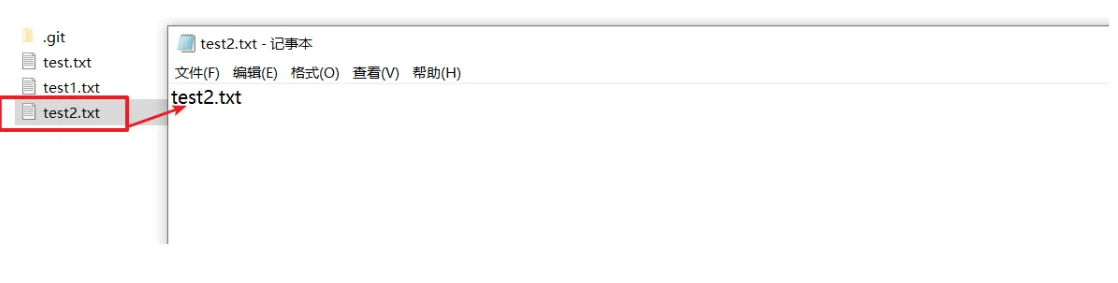
拉取后可切换到远程分支查看内容是否正确


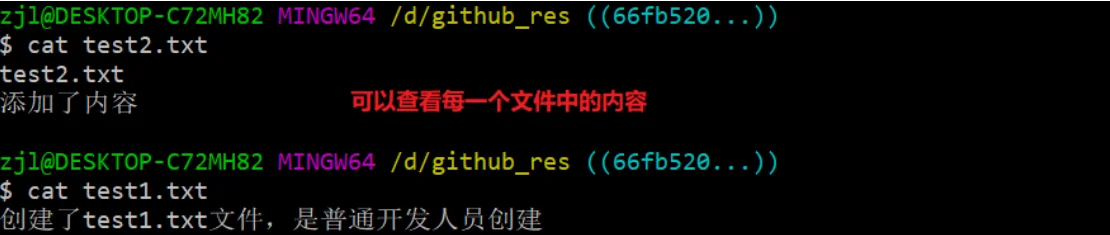
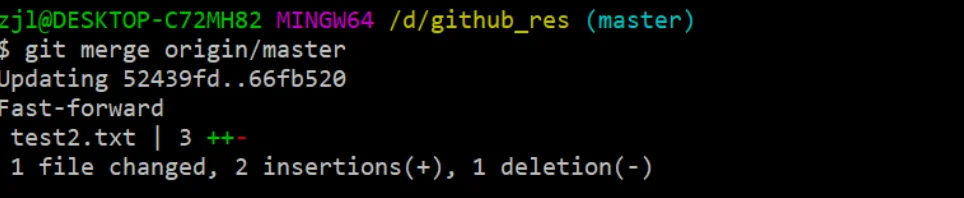
确认内容无误后,执行合并
git merge origin/master
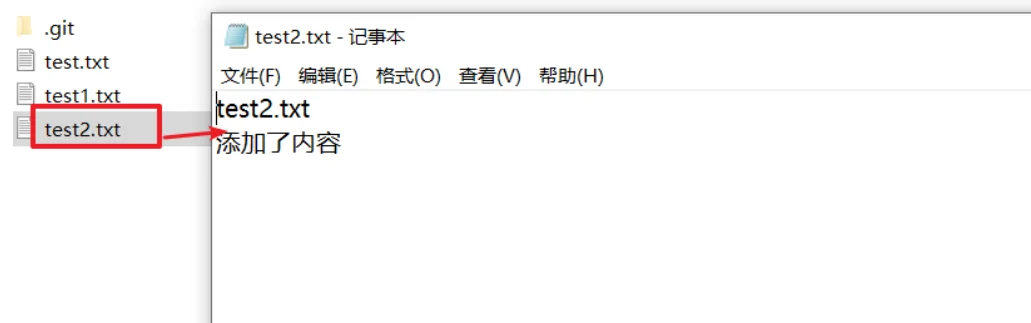
查看工作区文件,内容已同步更新
适合代码简单、无需预览,直接拉取并合并的场景。 git pull = git fetch + git merge。
命令:
git pull 远程仓库别名 远程分支
当多个用户同时修改同一个文件的同一行内容并提交时,会产生代码冲突,需要手动解决。
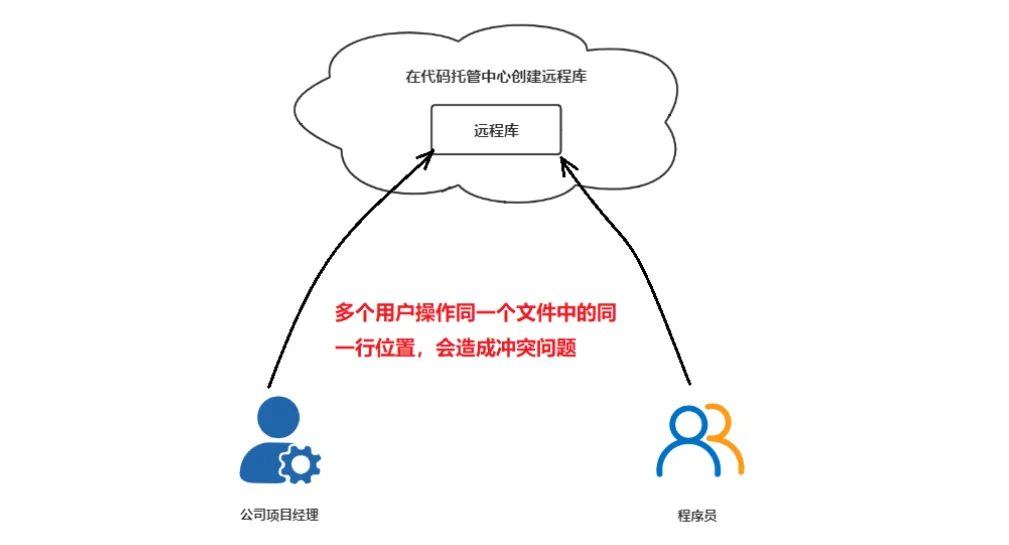
项目经理创建文件并编辑内容,执行 add、commit、push 推送到远程仓库
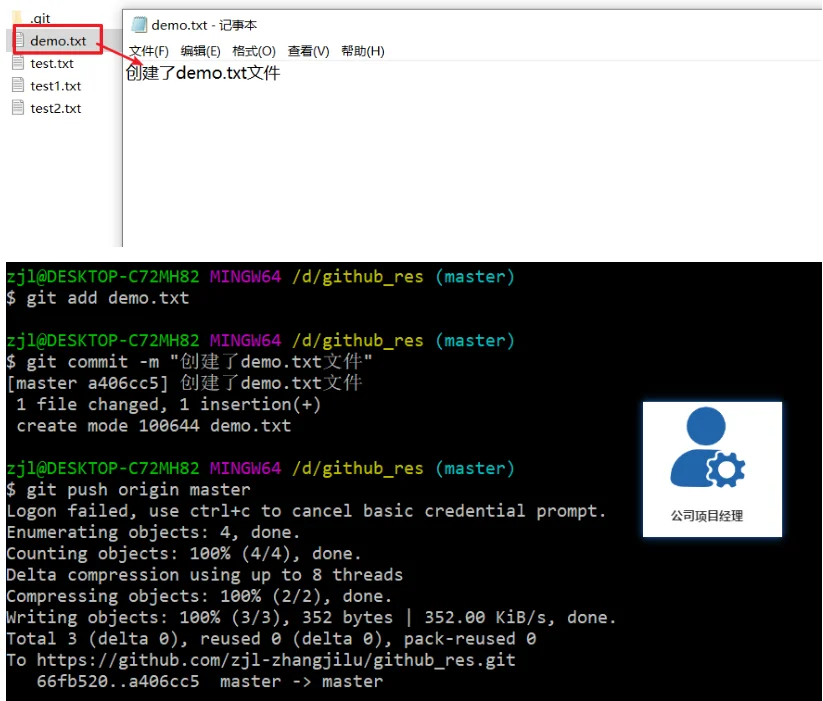
普通成员拉取远程代码(可新建本地仓库演示)
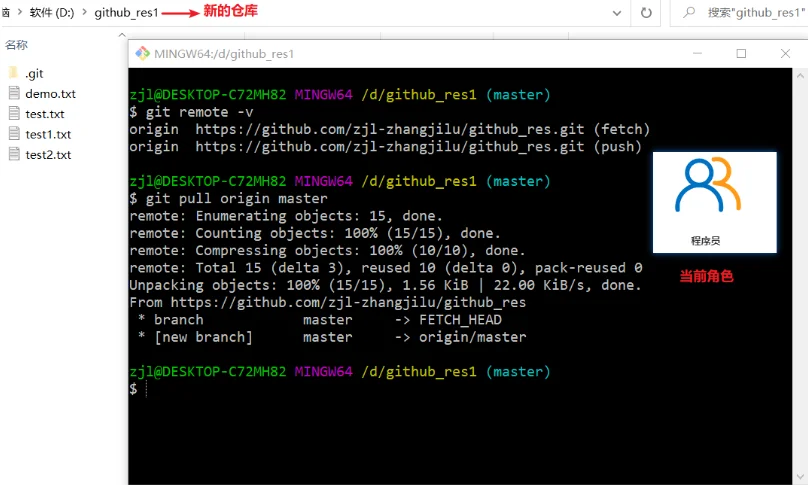
此时未修改同一行,暂不产生冲突。
成员清除账号缓存,修改文件并提交推送
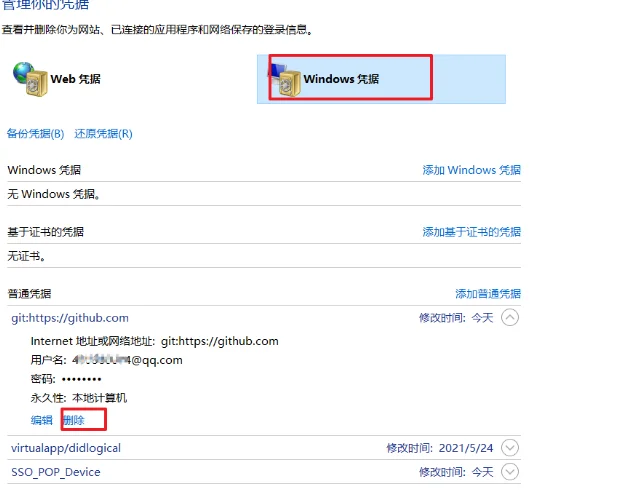
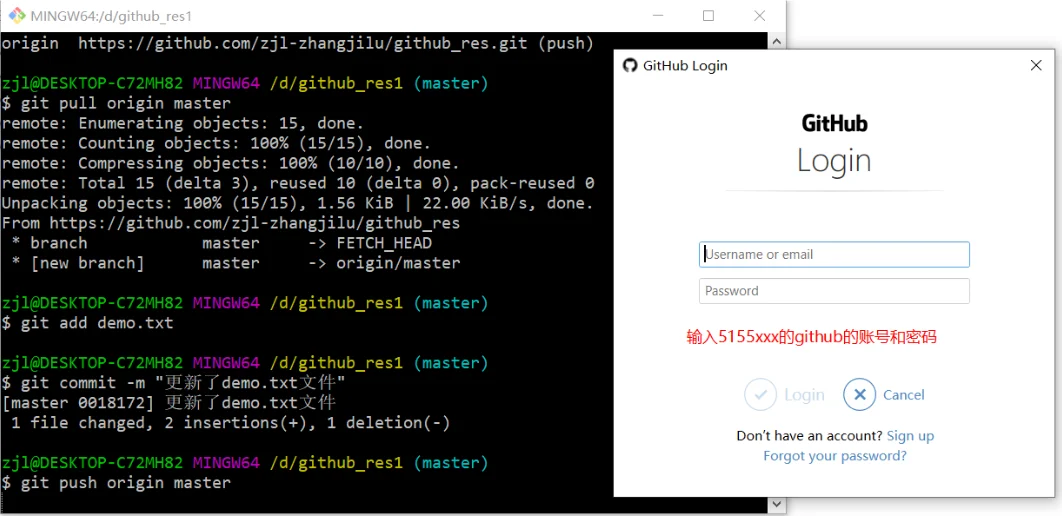
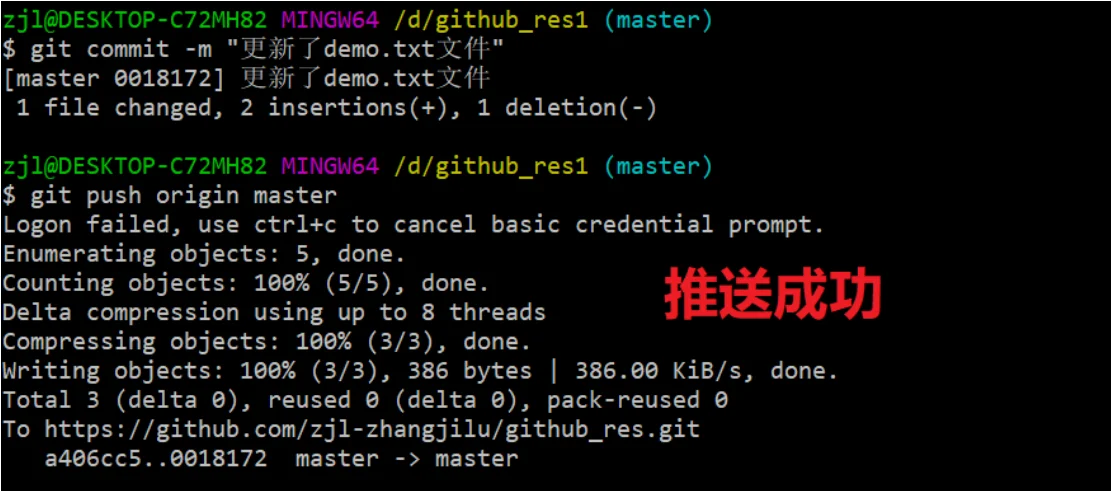
项目经理修改同一文件的同一行,并尝试提交推送
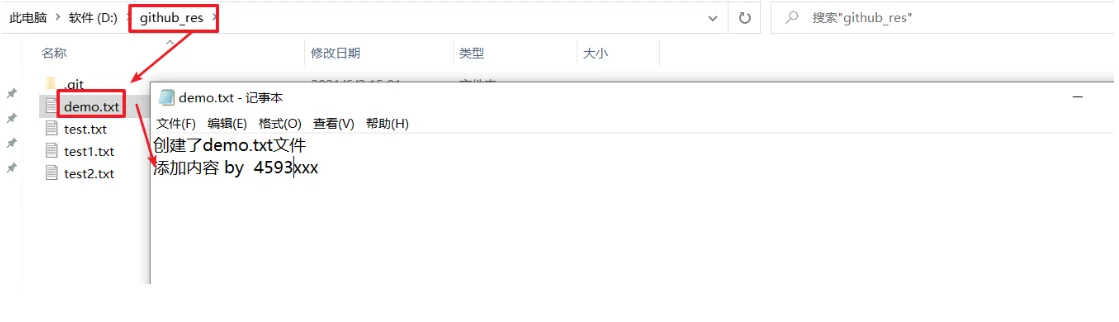
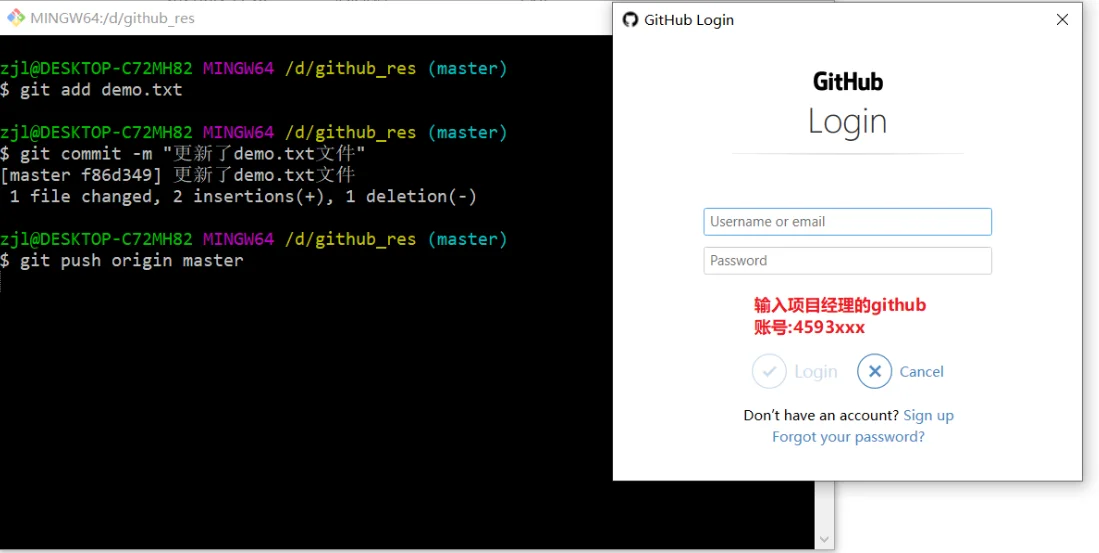
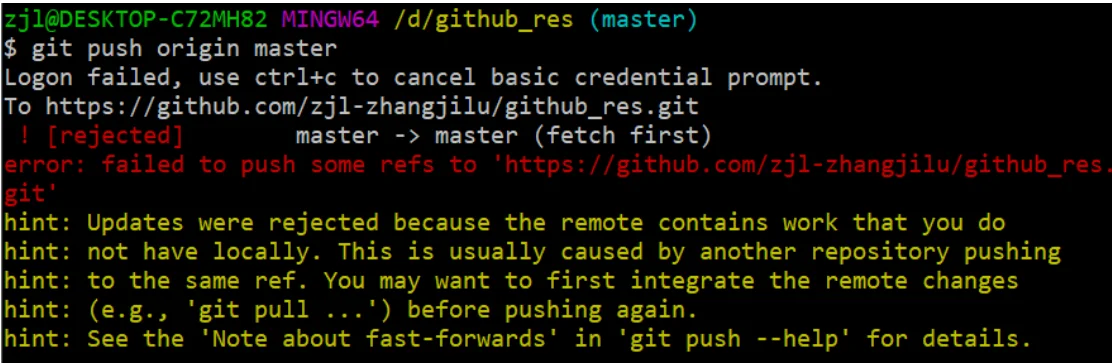
此时推送失败,提示代码冲突。
标准流程:先拉取 → 手动解决冲突 → 再提交推送。
以项目经理身份拉取远程最新代码
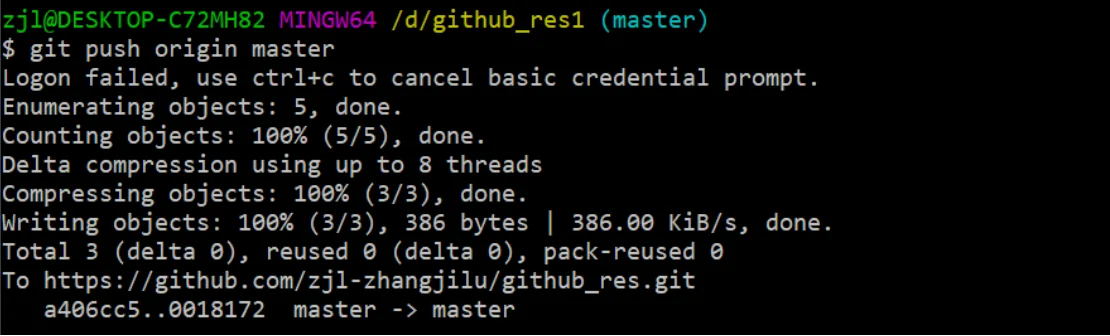
查看冲突文件,Git 会自动标记冲突区域
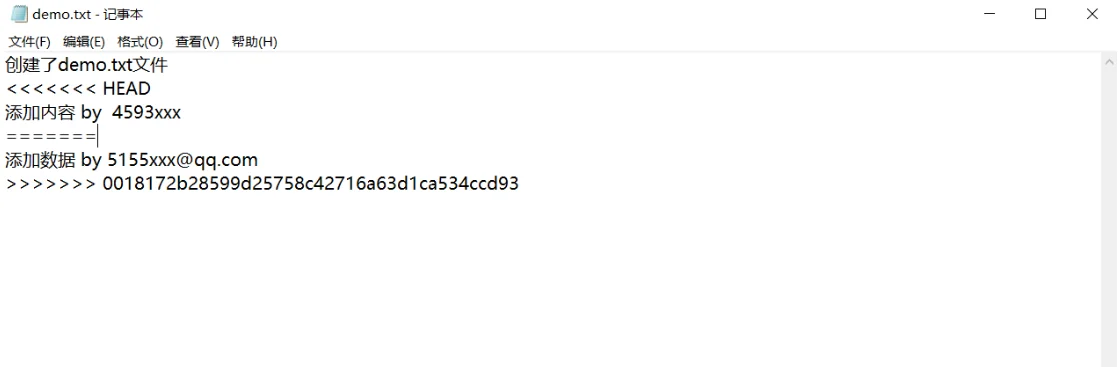
冲突标记说明:
<<<<<<< HEAD:本地当前代码
=======:代码分隔线
>>>>>>> 远程分支:远程仓库代码
手动编辑文件,保留需要的内容,删除冲突标记
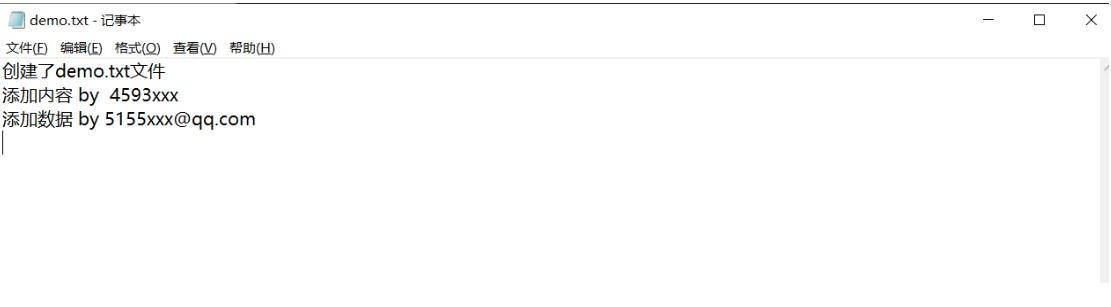
冲突解决后,重新提交并推送到远程仓库

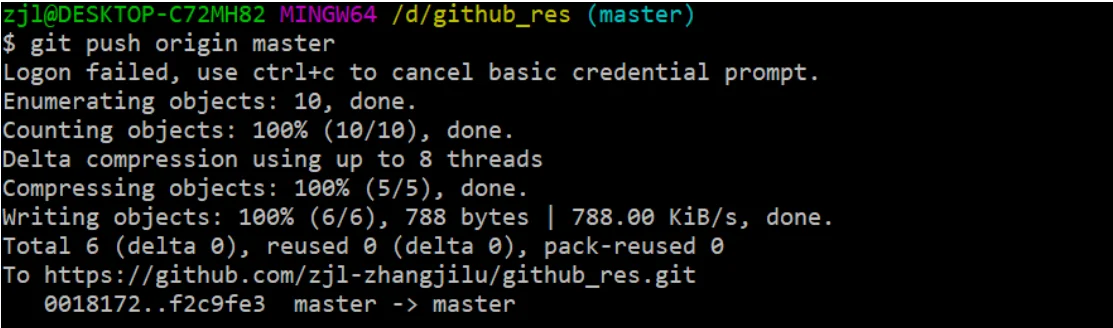
查看远程仓库,冲突已解决,文件正常更新