在版本控制的协作开发中,分支是用于并行推进多个开发任务的核心机制。每条分支都是独立的代码版本线,互不干扰。 安装 Git 并初始化仓库后,系统会默认创建一条主干分支,即 master 分支(新版 Git 默认分支名为 main),是项目的核心版本线。
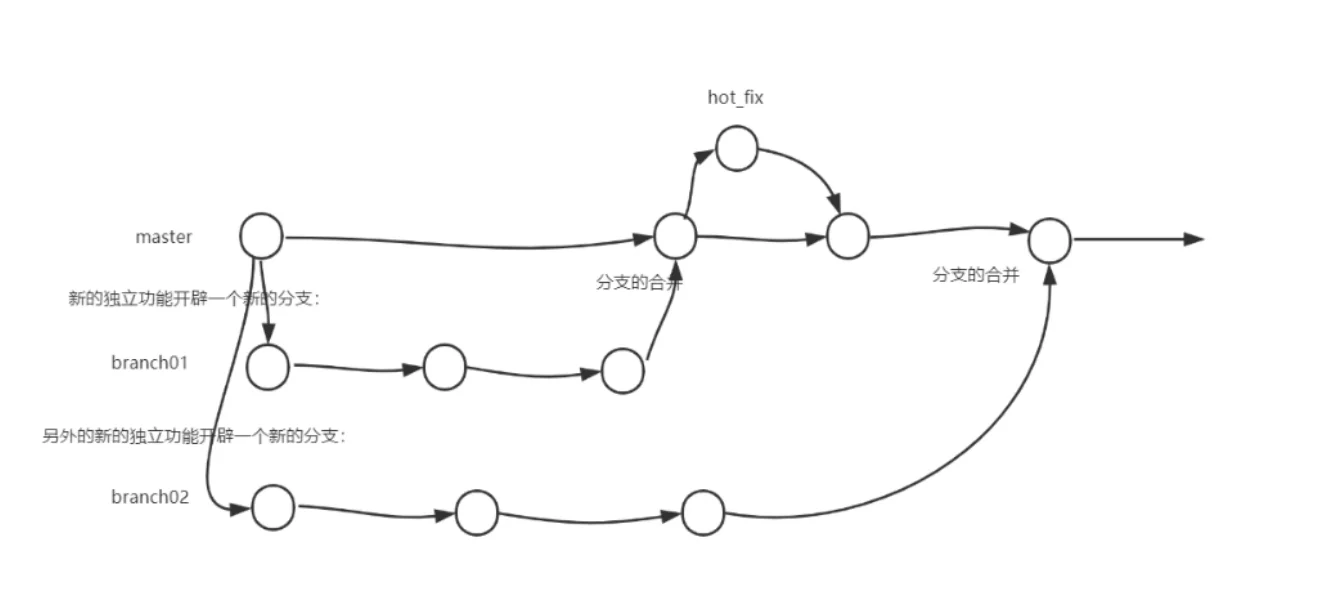
分支是 Git 最强大的特性之一,具备极高的实用性:
支持多分支并行开发,不同功能、修复任务独立推进,大幅提升研发效率
分支之间完全隔离,单个分支开发失败 / 废弃,不会影响其他分支和主版本
适配团队协作模式,可区分功能分支、修复分支、发布分支,规范开发流程
分支创建、切换、合并成本极低,轻量化设计是 Git 高效的核心原因
分支的日常操作包含查看、创建、切换,是分支管理的基础命令。
查看本地所有分支、当前所在分支以及最近提交信息,是最常用的校验命令。
# 查看所有本地分支 + 最近提交记录(推荐)
git branch -v
在仓库中创建 demo3.txt 文件,添加到暂存区,再提交到本地库
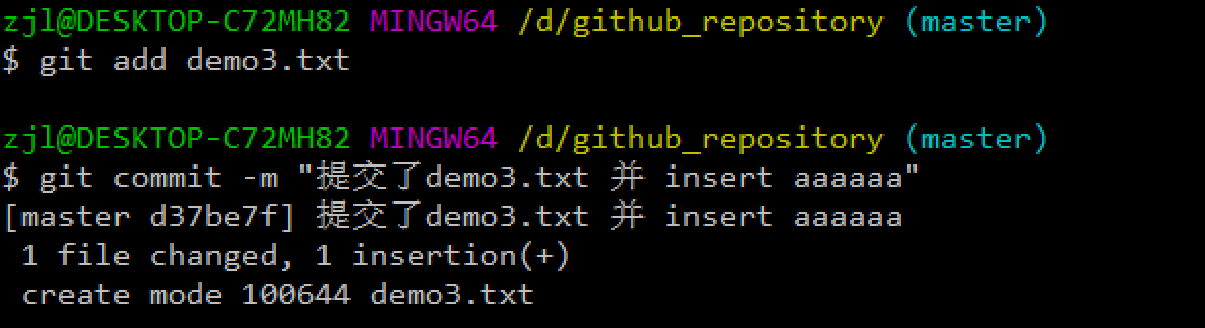
查看分支

执行命令后,默认处于主分支 master,命令会展示当前分支的最近一次提交记录。
补充基础命令:
# 仅查看本地所有分支
git branch基于当前版本创建新的独立分支,分支数据与原分支完全隔离。
git branch 分支名称
查看分支

命令结果中,* 符号标记的是当前所在的工作分支。
从当前分支切换到目标分支,工作区会自动更新为目标分支的代码版本。
# 经典切换分支命令
git checkout 分支名称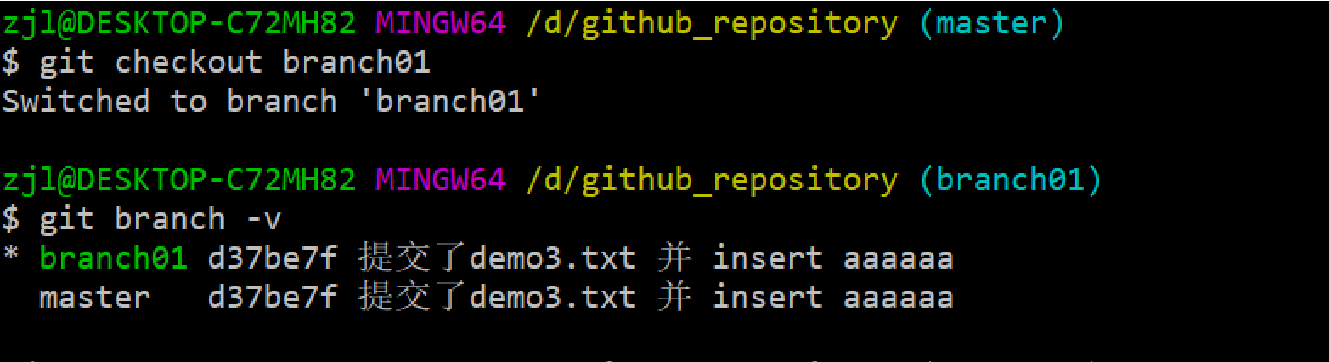
补充新版命令(Git 2.23+ 推荐,语义更清晰):
git switch 分支名称分支合并是协作开发的常规操作,当代码修改存在冲突时,Git 无法自动合并,需要手动解决。
在 demo3.txt 文件中添加内容,并在 branch01 分支下执行 add、commit 操作
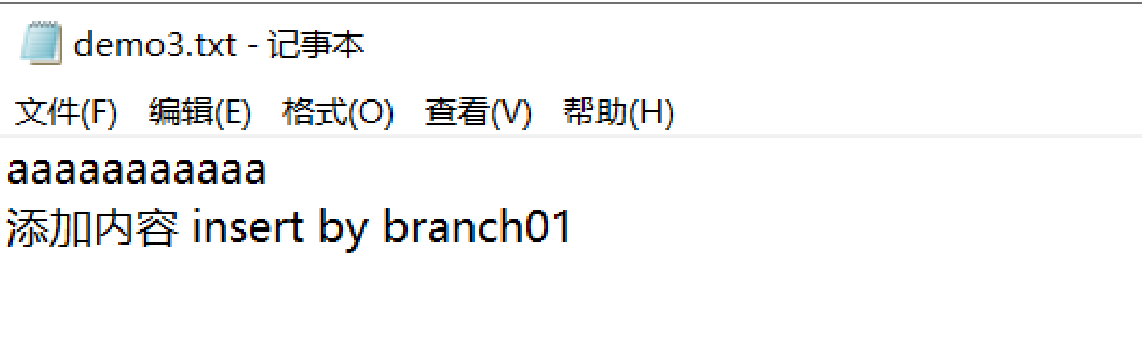


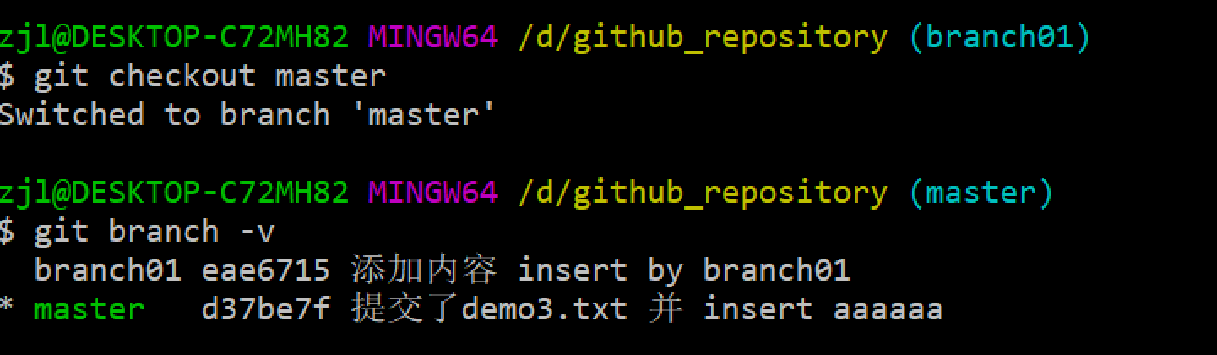
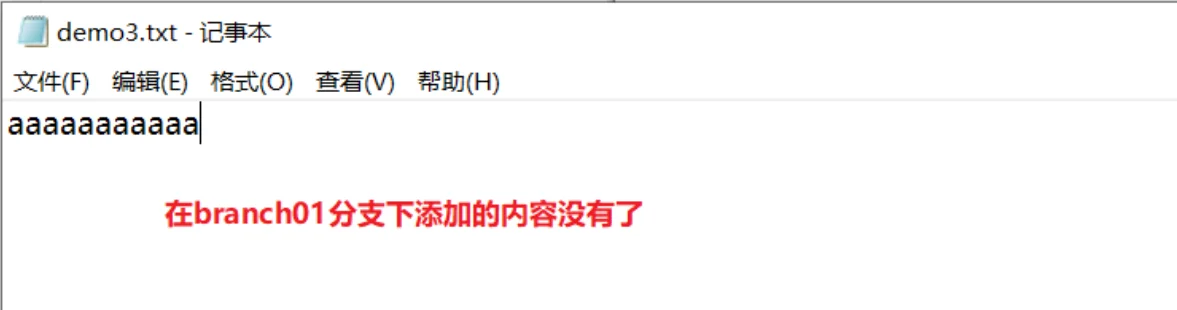
切换到主分支,查看当前所在分支,并查看 demo3.txt 文件内容
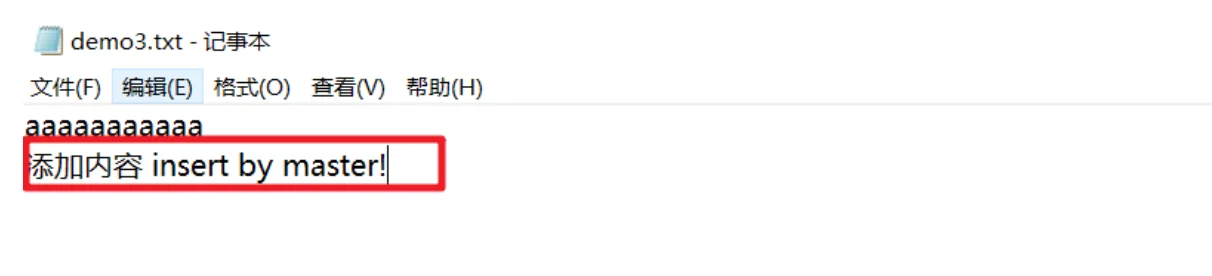
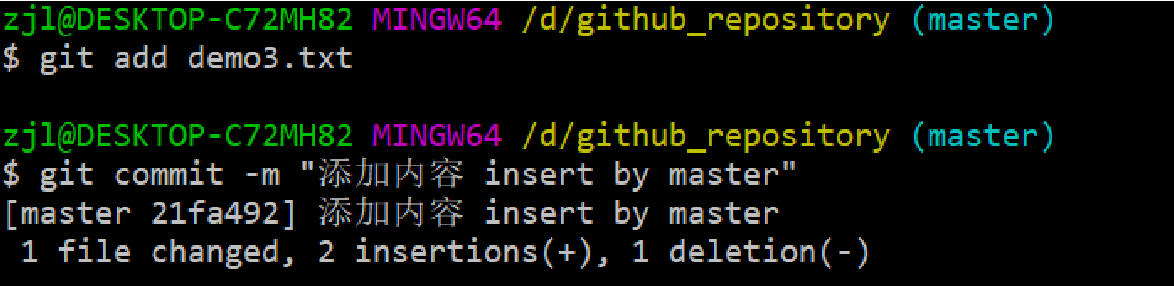
在主分支下向 demo3.txt 文件中添加内容,并执行 add、commit 操作
再次切换到 branch01 分支下查看文件内容
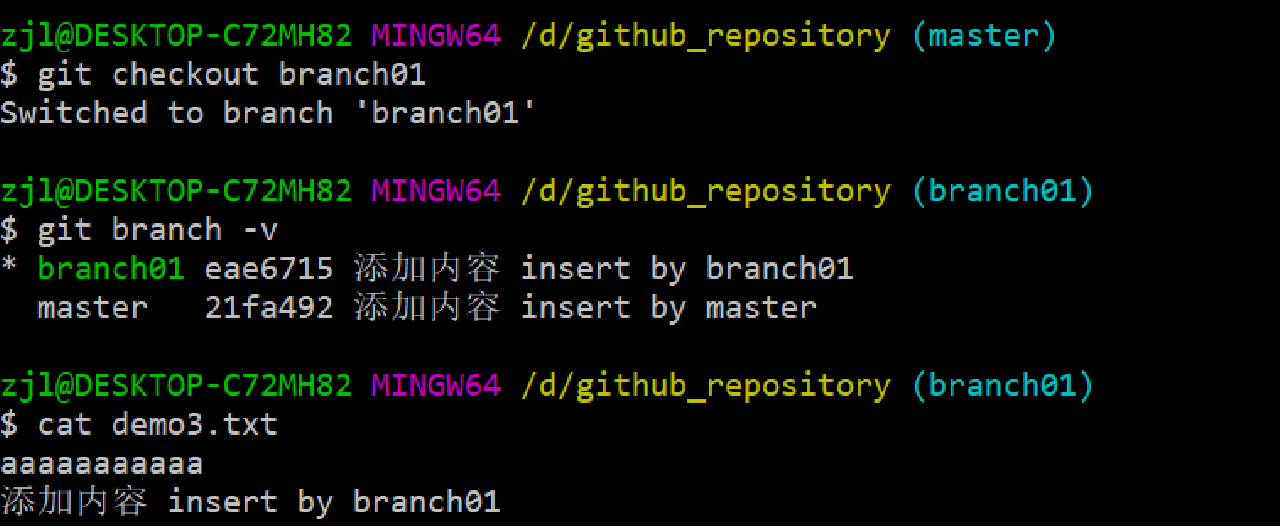
核心说明:分支之间相互独立,修改操作互不影响。此时主分支的版本已经更新,与 branch01 分支的版本产生差异。
将 branch01 分支合并到主分支 master,合并命令如下:
# 合并指定分支到【当前所在分支】
git merge 分支名称
切换到主分支

执行分支合并命令
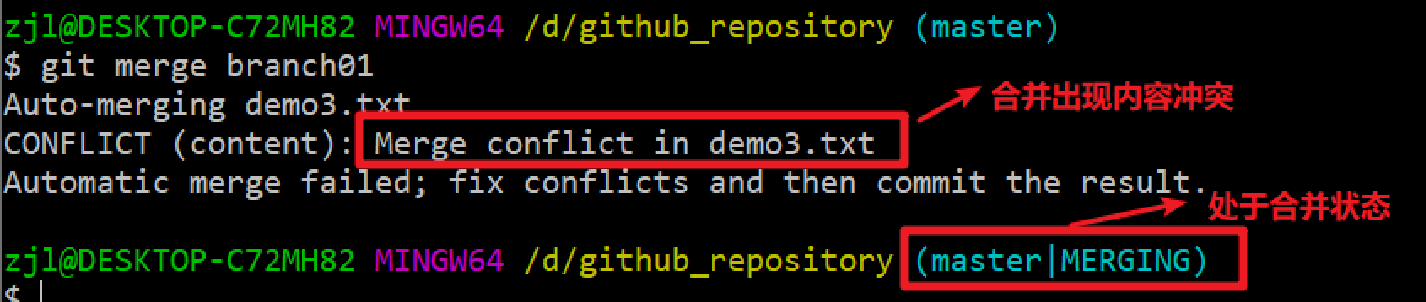
执行合并后,Git 提示合并失败,出现分支冲突。
查看 demo3.txt 文件内容
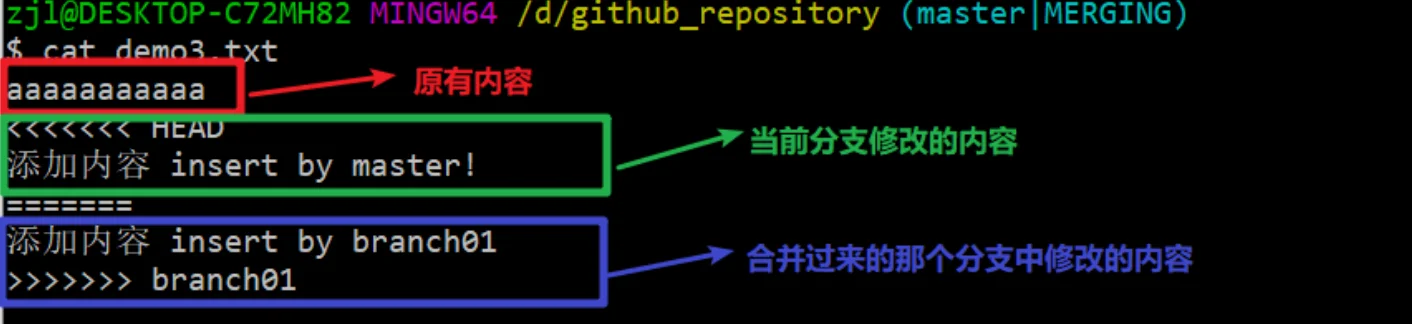
Git 分支冲突并非随机出现,仅满足以下条件时才会触发:
多个分支修改同一个文件
且修改了文件中的同一个位置 若多个分支修改不同文件,或同一文件的不同位置,Git 会自动完成合并,不会产生冲突。
Git 仅能识别冲突,无法自动解决冲突,需要开发者根据业务逻辑手动修改代码,确定最终保留内容。
编辑冲突文件,删除 Git 自动生成的冲突标记(<<<<<<<、=======、>>>>>>>)
保留业务需要的代码,删除无效代码
将修改后的文件重新添加到暂存区
执行提交操作,完成冲突解决
修改文件,保留 master 分支的有效内容
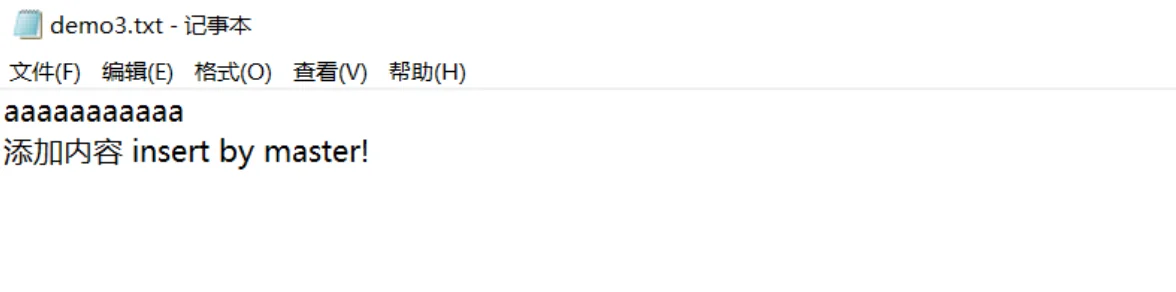
将工作区修改添加到暂存区
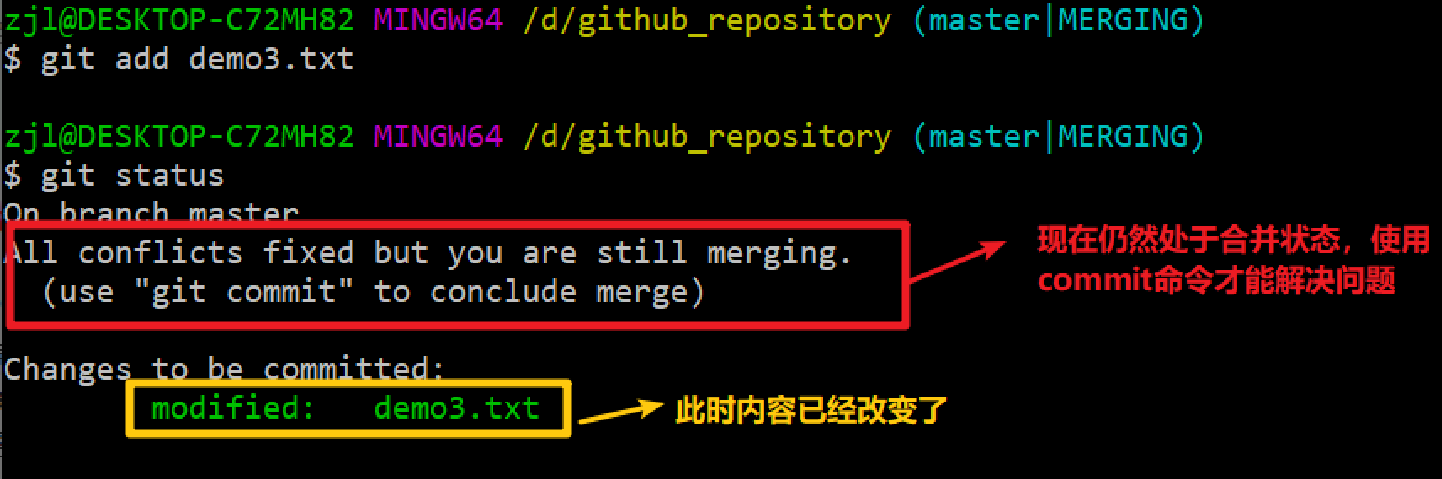
执行提交操作(冲突合并后的提交,不能带分支名)

执行完成后,分支冲突彻底解决,合并流程正式完成。
冲突标记含义
<<<<<<< HEAD        # 当前所在分支的代码
主分支的内容
=======            # 分隔线
分支的内容
>>>>>>> branch01   # 被合并的分支代码
放弃合并 若不想解决冲突,可执行命令终止合并:
git merge --abort