熟练掌握背景颜色类名,包括透明度和动态颜色配置。
理解背景图像的覆盖模式(Cover/Contain)和定位策略(Center/No-repeat)。
学会构建线性渐变(Linear Gradients),掌握 from-, via-, to- 的颜色流向控制。
能够组合使用背景属性,解决图片拉伸、文字可读性差等常见 UI 问题。
通过实战案例,制作现代化的英雄区(Hero Section)和卡片背景效果。
背景色是定义界面基调最直接的方式。Tailwind 提供了丰富的调色板和灵活的透明度控制。
使用 bg-{color}-{shade} 格式快速应用颜色。
标准色: bg-blue-500, bg-red-600, bg-gray-100.
特殊值:
bg-transparent: 完全透明背景。
bg-current: 背景色等于当前文本颜色 (currentColor)。
bg-white / bg-black: 纯白或纯黑。
Background Opacity
Tailwind 允许独立控制背景色的透明度,而不影响子元素(如文字)的透明度。这与直接使用 opacity-50(会影响整个元素及其内容)不同。
用法: bg-opacity-{value},其中 value 范围从 0 到 100。
示例: bg-blue-500 bg-opacity-50 会生成一个半透明的蓝色背景,但上面的文字依然清晰不透明。
注:在 Tailwind CSS v3+ 中,也可以使用 RGB 通道修饰符语法,如 bg-blue-500/50,效果相同且代码更简洁。
半透明遮罩与状态背景
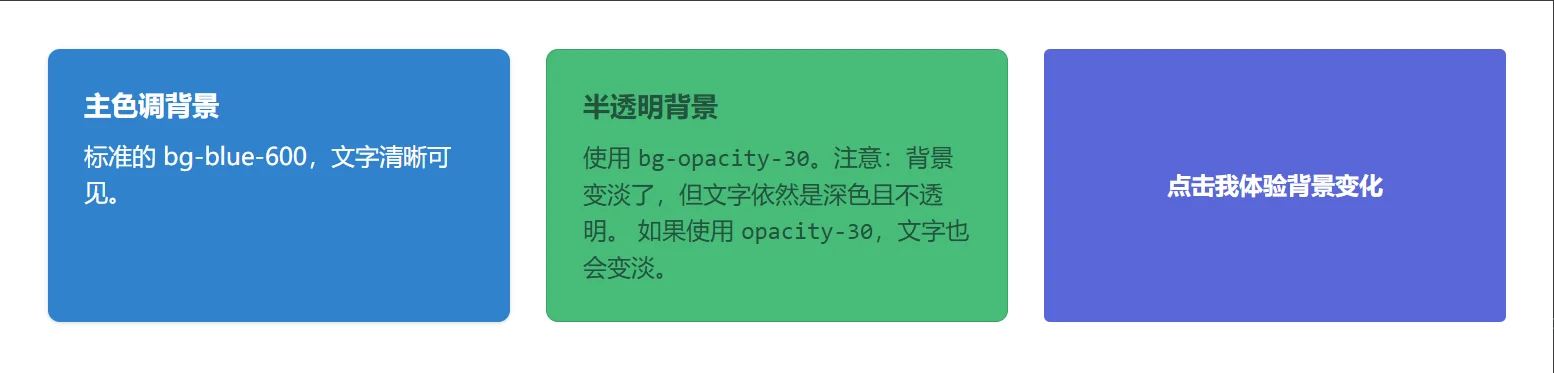
<!DOCTYPE html>
<html lang="zh-CN">

<head>
    <meta charset="UTF-8">
    <title>Tailwind Auto Cols 对比演示</title>
    <script src="https://cdn.tailwindcss.com"></script>
</head>

<body>
    <div class="grid grid-cols-1 md:grid-cols-3 gap-6 p-8">

        <!-- 场景 1: 标准背景色 -->
        <div class="p-6 bg-blue-600 text-white rounded-lg shadow">
            <h3 class="font-bold text-lg">主色调背景</h3>
            <p class="mt-2 opacity-90">标准的 bg-blue-600,文字清晰可见。</p>
        </div>

        <!-- 场景 2: 背景透明度 (不影响文字) -->
        <div class="relative p-6 bg-green-500 bg-opacity-30 text-green-900 rounded-lg border border-green-600">
            <!-- 或者使用新语法: bg-green-500/30 -->
            <h3 class="font-bold text-lg">半透明背景</h3>
            <p class="mt-2 font-medium">
                使用 <code>bg-opacity-30</code>。注意:背景变淡了,但文字依然是深色且不透明。
                如果使用 <code>opacity-30</code>,文字也会变淡。
            </p>
        </div>

        <!-- 场景 3: 动态交互背景 -->
        <button
            class="w-full py-3 px-4 bg-indigo-600 hover:bg-indigo-700 active:bg-indigo-800 text-white font-semibold rounded transition-colors duration-200">
            点击我体验背景变化
        </button>

    </div>

</body>

</html>处理背景图片时,核心挑战是如何让图片在不同尺寸的容器中保持美观且不变形。
Sizing
bg-cover: 最常用。缩放图片以完全覆盖容器,可能会裁剪图片边缘。保证容器无空白。
bg-contain: 缩放图片以适应容器,保证图片完整显示,可能会在容器内留下空白区域。
bg-auto: 使用图片原始尺寸。
Positioning
bg-center: 图片居中显示(默认推荐)。
bg-top, bg-bottom, bg-left, bg-right: 指定对齐方向。
bg-[position]: 支持任意值语法,如 bg-[center_top_1rem]。
Repeating
bg-no-repeat: 禁止平铺(通常与 cover/contain 配合使用)。
bg-repeat: 默认平铺。
bg-repeat-x, bg-repeat-y: 单向平铺。
Gradients
渐变为界面增添了现代感和深度。Tailwind 通过 bg-gradient-to-{direction} 和颜色修饰符轻松实现。
bg-gradient-to-r: 从左到右 (Left -> Right)。
bg-gradient-to-l: 从右到左。
bg-gradient-to-b: 从上到下 (Top -> Bottom)。
bg-gradient-to-t: 从下到上。
bg-gradient-to-tr, bg-gradient-to-br 等:对角线方向。
from-{color}: 渐变起始颜色。
via-{color}: (可选) 渐变中间颜色,用于创建三色渐变或平滑过渡。
to-{color}: 渐变结束颜色。
注意:必须至少指定 from- 和 to- 才能看到渐变效果,否则可能回退为纯色。
现代化按钮与卡片背景
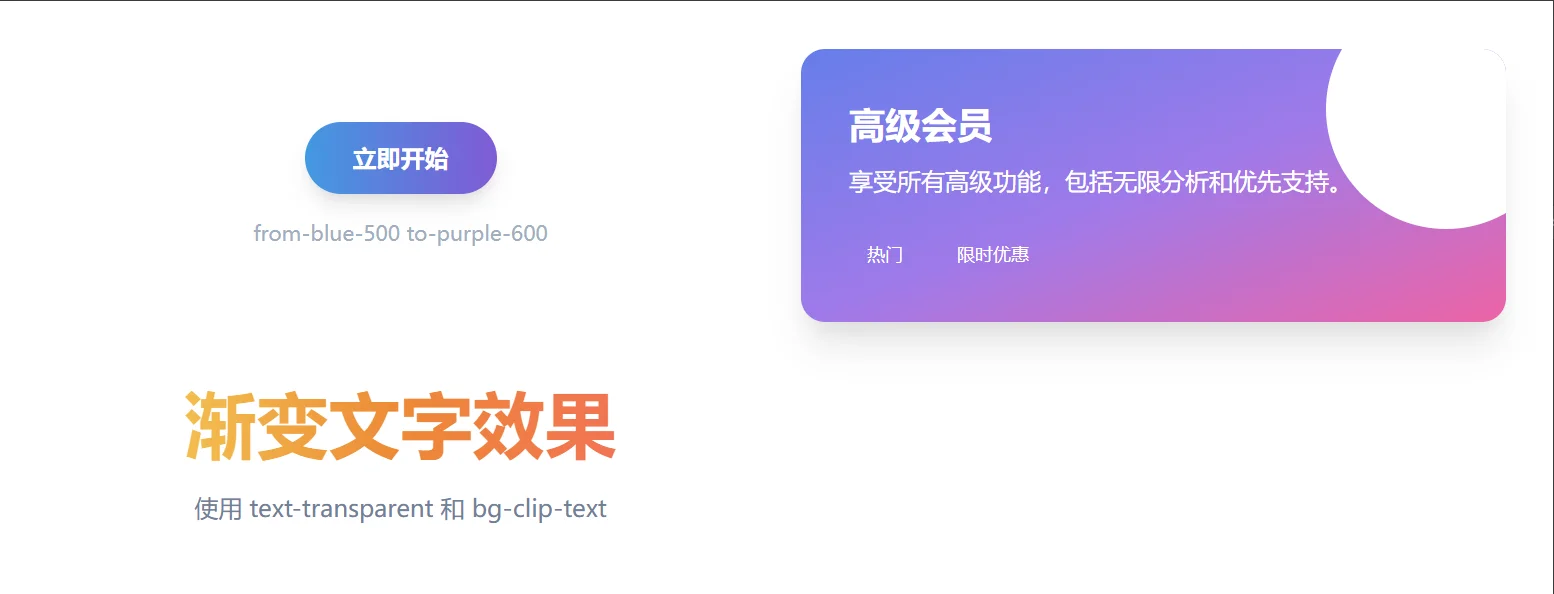
<!DOCTYPE html>
<html lang="zh-CN">

<head>
    <meta charset="UTF-8">
    <title>Tailwind Auto Cols 对比演示</title>
    <script src="https://cdn.tailwindcss.com"></script>
</head>

<body>
    <div class="grid grid-cols-1 md:grid-cols-2 gap-8 p-8">

        <!-- 场景 1: 基础双色渐变 (按钮) -->
        <div class="flex flex-col items-center justify-center space-y-4">
            <button
                class="px-8 py-3 text-white font-bold rounded-full shadow-lg bg-gradient-to-r from-blue-500 to-purple-600 hover:from-blue-600 hover:to-purple-700 transform hover:-translate-y-1 transition duration-300">
                立即开始
            </button>
            <p class="text-sm text-gray-500">from-blue-500 to-purple-600</p>
        </div>

        <!-- 场景 2: 三色渐变 (卡片背景) -->
        <div
            class="p-8 rounded-2xl text-white shadow-xl bg-gradient-to-br from-indigo-500 via-purple-500 to-pink-500 relative overflow-hidden">
            <!-- 装饰性圆圈 -->
            <div class="absolute top-0 right-0 -mr-10 -mt-10 w-40 h-40 rounded-full bg-white opacity-10 blur-2xl"></div>

            <h3 class="text-2xl font-bold mb-2">高级会员</h3>
            <p class="mb-6 opacity-90">享受所有高级功能,包括无限分析和优先支持。</p>

            <div class="flex space-x-3">
                <span class="px-3 py-1 bg-white/20 backdrop-blur-sm rounded text-xs font-medium">热门</span>
                <span class="px-3 py-1 bg-white/20 backdrop-blur-sm rounded text-xs font-medium">限时优惠</span>
            </div>
        </div>

        <!-- 场景 3: 文字渐变 (背景裁剪) -->
        <!-- 这是一个高级技巧:将渐变设为背景,然后裁剪到文字上 -->
        <div class="text-center">
            <h2
                class="text-5xl font-extrabold text-transparent bg-clip-text bg-gradient-to-r from-yellow-400 via-orange-500 to-red-500">
                渐变文字效果
            </h2>
            <p class="mt-2 text-gray-600">使用 text-transparent 和 bg-clip-text</p>
        </div>

    </div>
</body>

</html>