自动化标签与路径管理
这类插件主要解决编写 HTML 结构时的重复性操作,让您专注于逻辑而非语法细节。
自动闭合标签
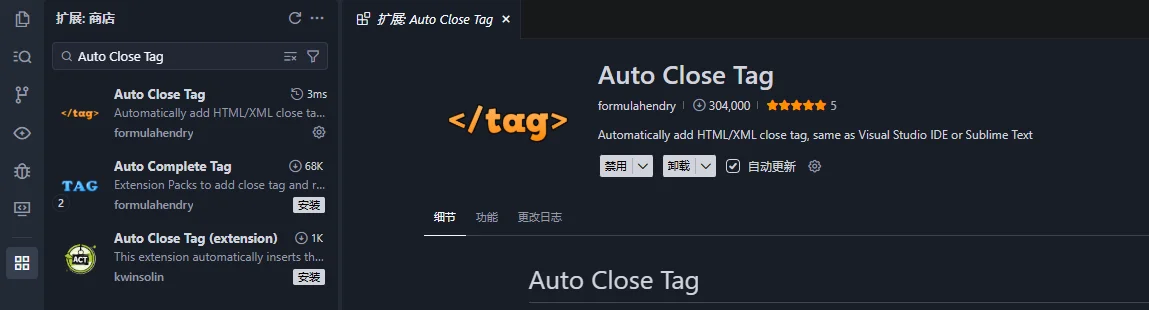
功能描述:当您在 HTML 或 XML 文件中输入开始标签(如 <div>)并按下 > 时,插件会自动补全对应的结束标签(</div>),并将光标置于两者之间。
核心价值:避免忘记闭合标签导致的页面渲染错误,大幅提升结构化代码的编写速度。
适用场景:所有涉及 HTML、XML、Vue、React JSX 的文件。
自动重命名标签
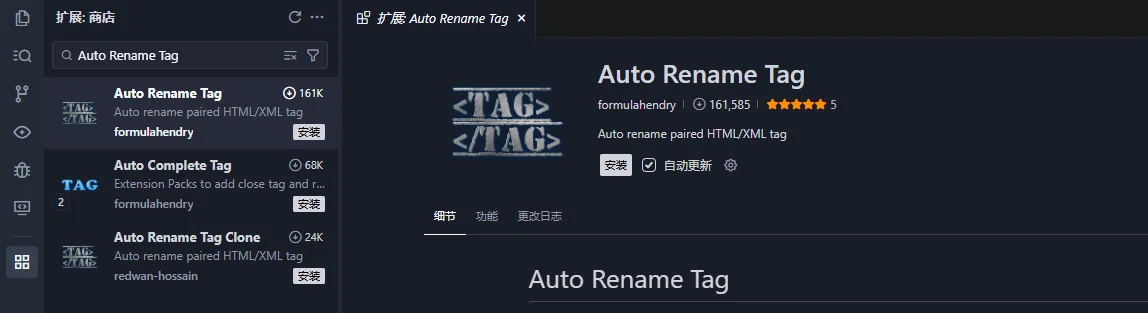
功能描述:当您修改一个开始标签的名称(例如将 <section> 改为 <article>)时,插件会自动同步修改其对应的结束标签。
核心价值:在重构代码结构时,确保标签成对匹配,防止因手动修改遗漏而引发的 bug。
联动效应:与 Auto Close Tag 配合使用,可实现标签的“全自动”管理。
智能路径补全
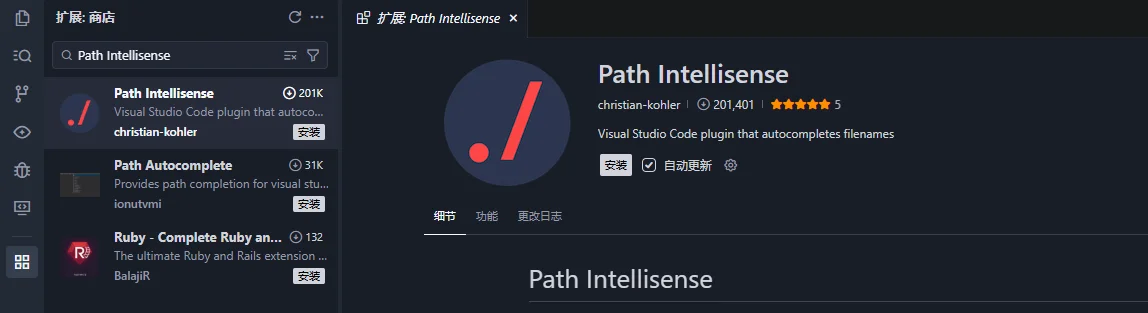
功能描述:在代码中输入文件路径时(如 import 语句、<img src="..."> 或 CSS 中的 url(...)),自动提示并补全当前项目中的文件和文件夹名称。
核心价值:
防止拼写错误:避免因路径大小写或拼写错误导致的资源加载失败(404)。
提升速度:无需记忆复杂的目录结构,通过键盘上下键即可快速选择。
示例:输入 import Component from './com,插件会自动列出 ./components/ 目录下的所有文件。
提示、补全与片段
这类插件利用智能分析,为您提供上下文相关的代码建议,减少记忆负担。
HTML 中的 CSS 智能提示
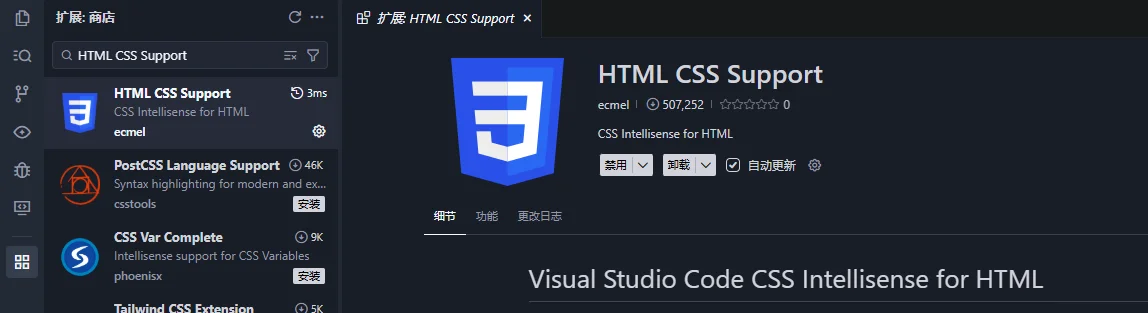
功能描述:在 HTML 文件的 class 和 id 属性中,自动读取项目内所有 CSS/SCSS/Less 文件,并提供类名和 ID 的智能提示与自动补全。
核心价值:
复用现有样式:快速查看已定义的类名,避免创建重复的 CSS 类。
即时校验:如果输入的类名不存在,可能意味着拼写错误或样式未定义。
注意:需确保项目中有对应的 CSS 文件被正确引用或扫描。
ES6 代码片段
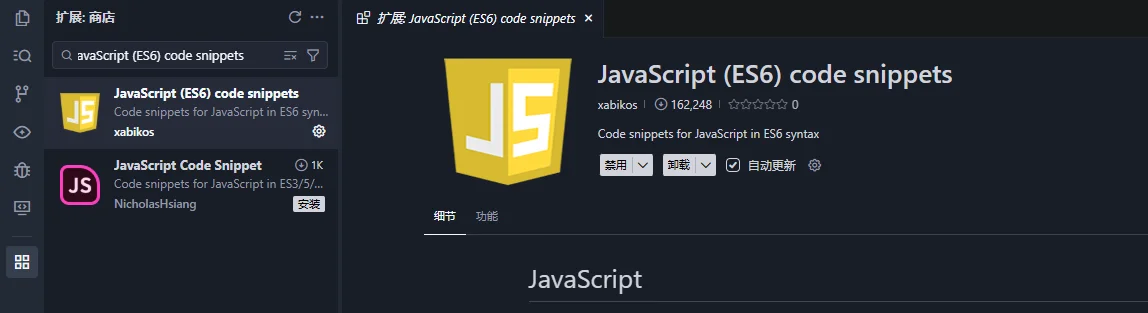
功能描述:提供一套丰富的 ECMAScript 6+ 语法快捷代码片段。只需输入简短的前缀(Abbreviation),按下 Tab 键即可生成完整的代码块。
常用示例:
输入 imp + Tab → 生成 import module from 'module';
输入 clg + Tab → 生成 console.log(object);
输入 raf + Tab → 生成 requestAnimationFrame(callback);
核心价值:极大减少样板代码(Boilerplate)的输入时间,让代码编写如行云流水。
实时反馈与服务器
前端开发离不开“所见即所得”,这类插件解决了本地文件无法直接运行或需要频繁刷新浏览器的问题。
本地实时开发服务器
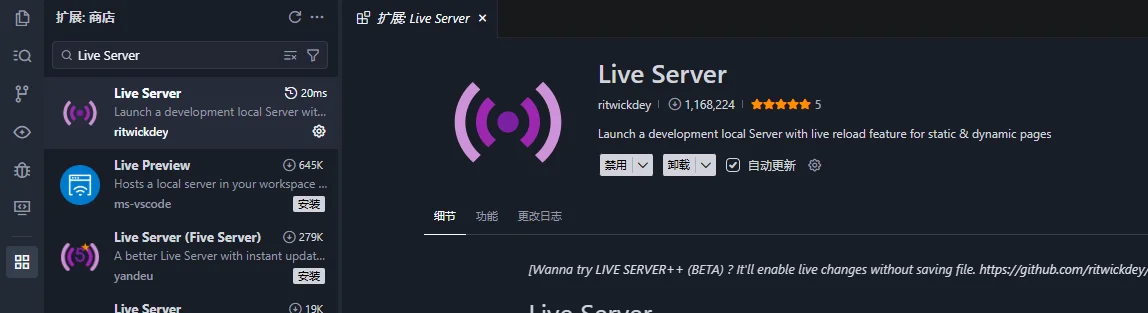
功能描述:一键启动一个本地开发服务器,并具备 Live Reload(实时重载) 功能。当您保存 HTML、CSS 或 JS 文件时,浏览器会自动刷新以展示最新效果。
核心价值:
告别手动刷新:保存即生效,极大提升调试 CSS 布局和 JS 交互的效率。
模拟真实环境:通过 http://127.0.0.1:5500 访问,避免了直接使用 file:// 协议可能遇到的跨域限制或路径问题。
使用方法:右键点击 HTML 文件,选择 "Open with Live Server",或点击底部状态栏的 "Go Live" 按钮。
在浏览器中打开
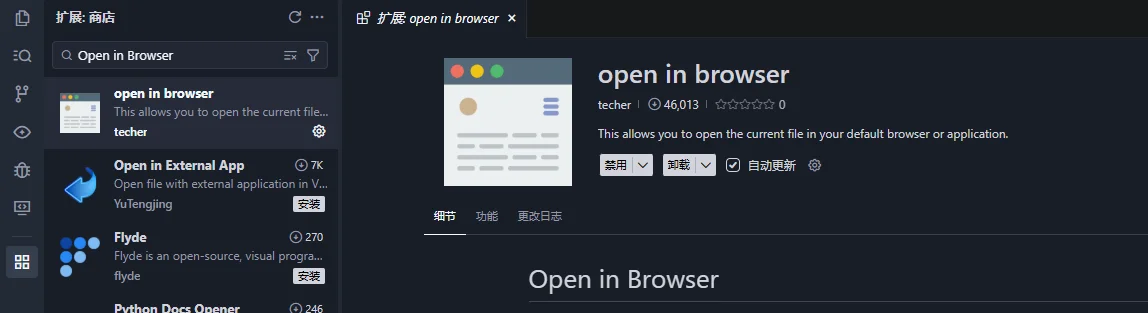
功能描述:允许您直接在默认浏览器(或指定浏览器)中打开当前的 HTML 文件。
核心价值:
多浏览器测试:可以快速选择在 Chrome、Firefox、Edge 等不同内核浏览器中预览页面,进行兼容性测试。
简单预览:对于不需要实时重载的静态页面检查,这是一个轻量级的选择。
对比 Live Server:它通常只是打开文件路径(file://)或简单启动服务,不具备 文件修改后自动刷新的功能。建议在需要动态调试时优先使用 Live Server。
一键运行各种代码

功能描述: 允许您通过快捷键、右键菜单或顶部按钮,一键运行当前文件或选中的代码片段,并支持超过 50 种编程语言(如 Python, C++, Java, JavaScript, Go 等),结果直接输出在输出面板或集成终端中
核心价值:
多语言统一体验: 为不同编程语言提供了统一的运行操作模式(默认为 Ctrl+Alt+N)。无论您是在写 Python 脚本还是编译 C++ 程序,都无需记忆各语言特定的命令行指令,降低了切换技术栈时的认知负担
灵活的代码片段执行: 支持仅运行编辑器中选中的部分代码,这对于调试特定逻辑块或测试临时生成的代码片段非常高效,而无需将其保存为完整的文件
支持断点、变量监控等
前提:Node.js 已正确安装并配置
配置步骤:
按 Ctrl + Shift + D 打开调试面板
点击 “创建 launch.json 文件” → 选择 Node.js。生成的默认配置通常为:
{
  "type": "node",
  "request": "launch",
  "name": "Launch Program",
  "program": "${file}"  // 调试当前打开的文件
}
按 F5 启动调试
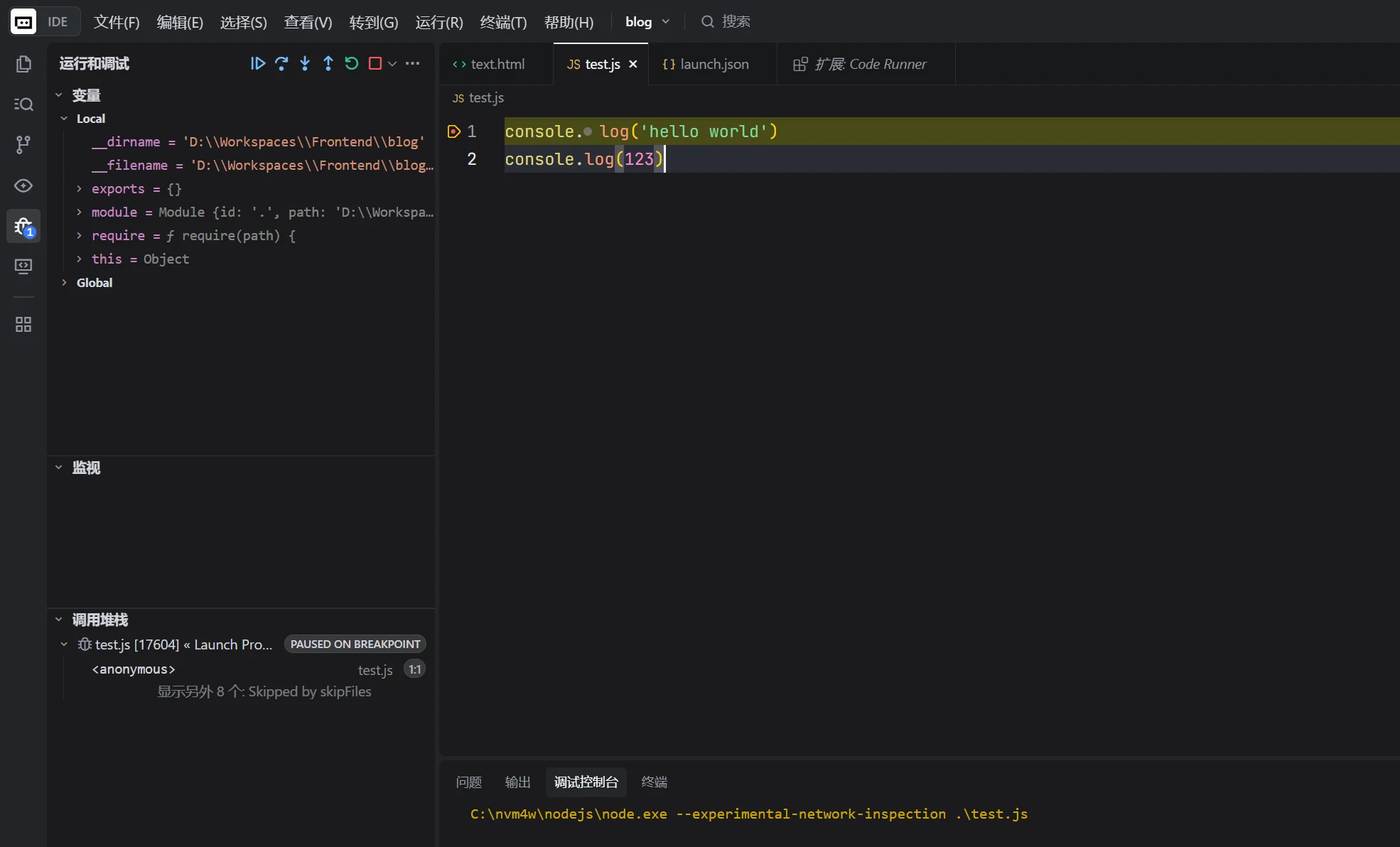
调试功能:
断点(点击行号左侧)
步过(F10)、步入(F11)、步出(Shift + F11)
变量监视、调用栈查看
注意:若项目结构复杂,需确保 "program" 指向正确的入口文件路径
