兼容性:TRAE 原生支持绝大多数 VS Code 插件(.vsix 格式),这意味着您可以直接使用 VS Code 市场中数十万款插件来增强功能(如语言支持、主题美化、代码检查等)。
架构差异:虽然大部分插件通用,但部分底层依赖特定系统架构或 VS Code 专有 API 的插件(如某些特定版本的 C/C++ 调试器)可能需要手动下载对应平台的 .vsix 文件进行安装。
管理入口:所有插件操作均通过左侧导航栏的(扩展) 图标(通常由四个方块组成,其中一个分离)进入。
根据您的网络环境和插件来源,TRAE 提供了三种灵活的安装途径。
适用于大多数常用插件,操作最简便,自动处理依赖和版本匹配。
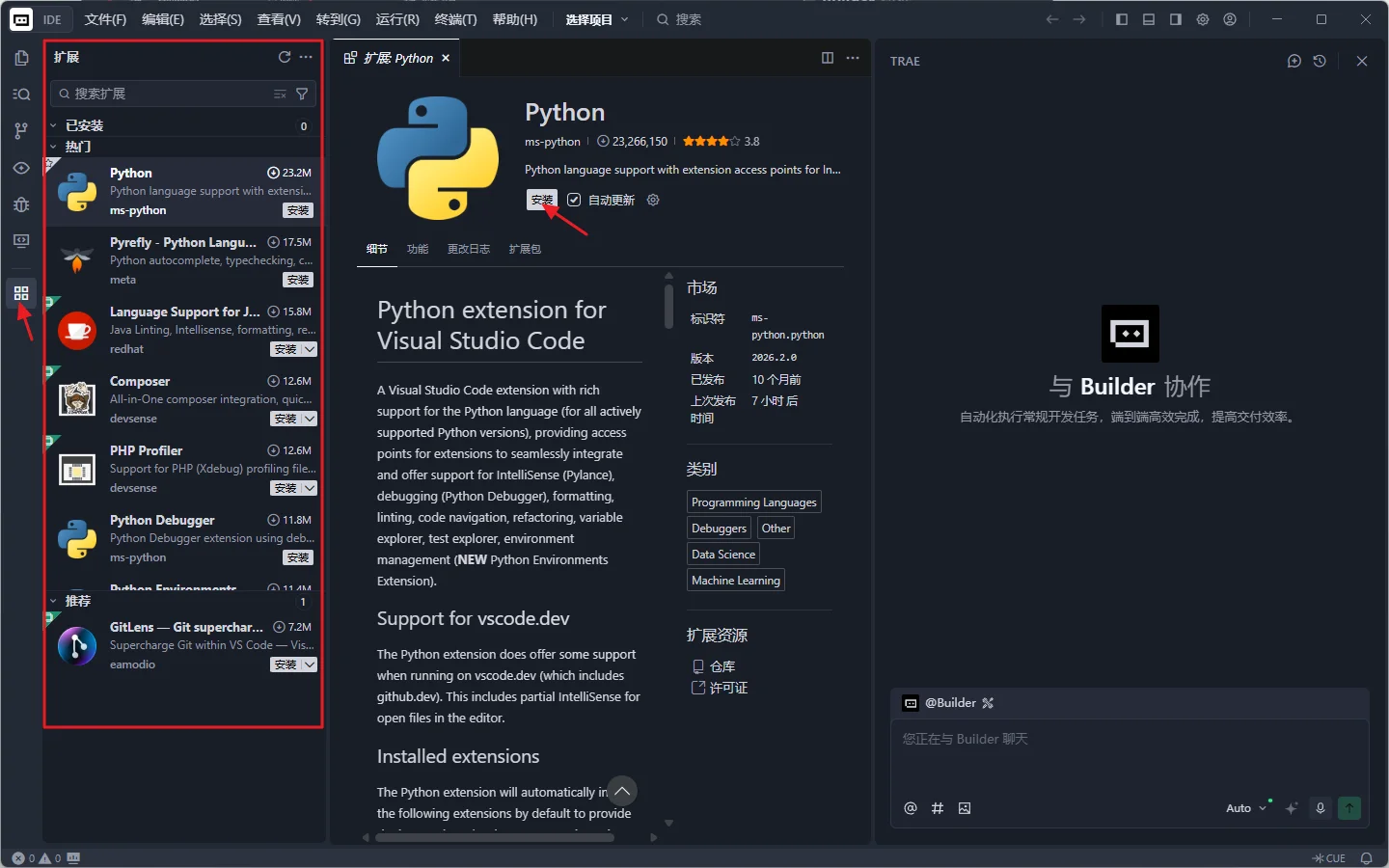
操作步骤:
打开市场:点击左侧导航栏的 插件市场 图标。
搜索插件:在顶部搜索框输入插件名称(例如 "Python", "Prettier")。
查看详情:在搜索结果列表中点击目标插件,右侧将展示详细说明、版本号、变更日志及用户评价。
执行安装:点击蓝色的 "Install"(安装) 按钮。
验证状态:安装进度条完成后,该插件会自动移至 "Installed"(已安装) 列表,并立即生效(部分插件可能需要重启 TRAE)。
当 TRAE 自带市场无法找到特定插件,或您需要特定旧版本时使用。此方法通过构造下载链接获取 .vsix 文件。
重要提示:
此方法不适用于强依赖特定平台架构的插件(如部分 C/C++ 组件),这类插件建议直接去 GitHub Release 页面下载对应系统的
.vsix。微软已逐渐隐藏官网的直接下载按钮,以下 URL 构造法是获取离线包的标准方案。
操作步骤:
获取关键信息:
搜索并进入目标插件详情页(以 Deno 插件为例)。
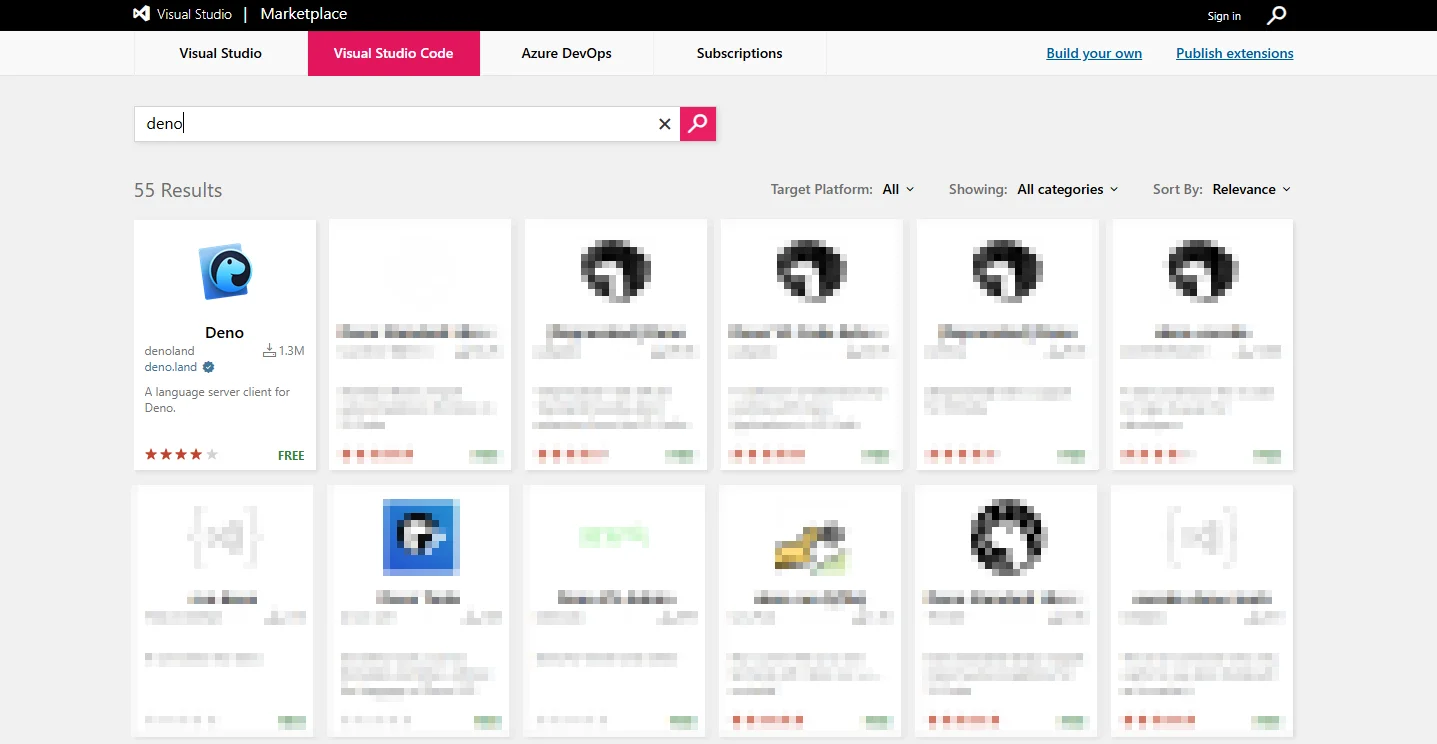
点击 "Version History"(版本历史) 标签页。
提取以下三个字段:
Publisher (发布者):URL 中 itemName 的第一部分(例如 denoland)。
Extension Name (插件名):URL 中 itemName 的第二部分(例如 vscode-deno)。
Version (版本号):版本历史中的具体版本(例如 3.50.0)。
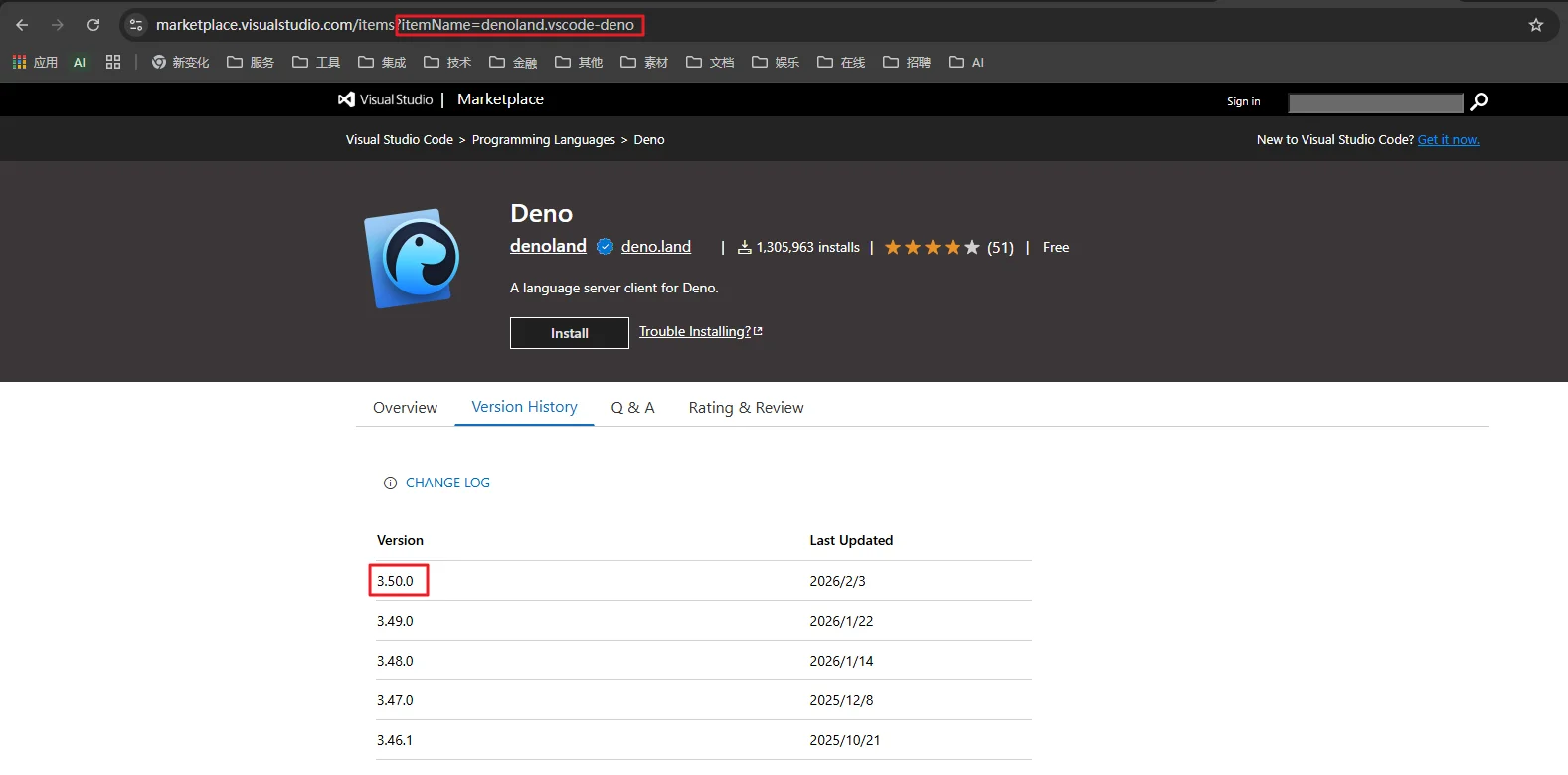
构造下载链接:使用以下模板替换字段
https://marketplace.visualstudio.com/_apis/public/gallery/publishers/{Publisher}/vsextensions/{Extension Name}/{Version}/vspackage示例:
https://marketplace.visualstudio.com/_apis/public/gallery/publishers/denoland/vsextensions/vscode-deno/3.50.0/vspackage下载与安装:
在浏览器中访问构造好的链接,浏览器将自动下载 .vsix 文件。
返回 TRAE,打开 插件市场 面板。
将下载的 .vsix 文件直接 拖拽 到插件市场面板中,TRAE 将自动识别并安装。
适用于离线环境、内部私有插件或已 downloaded 的插件包。
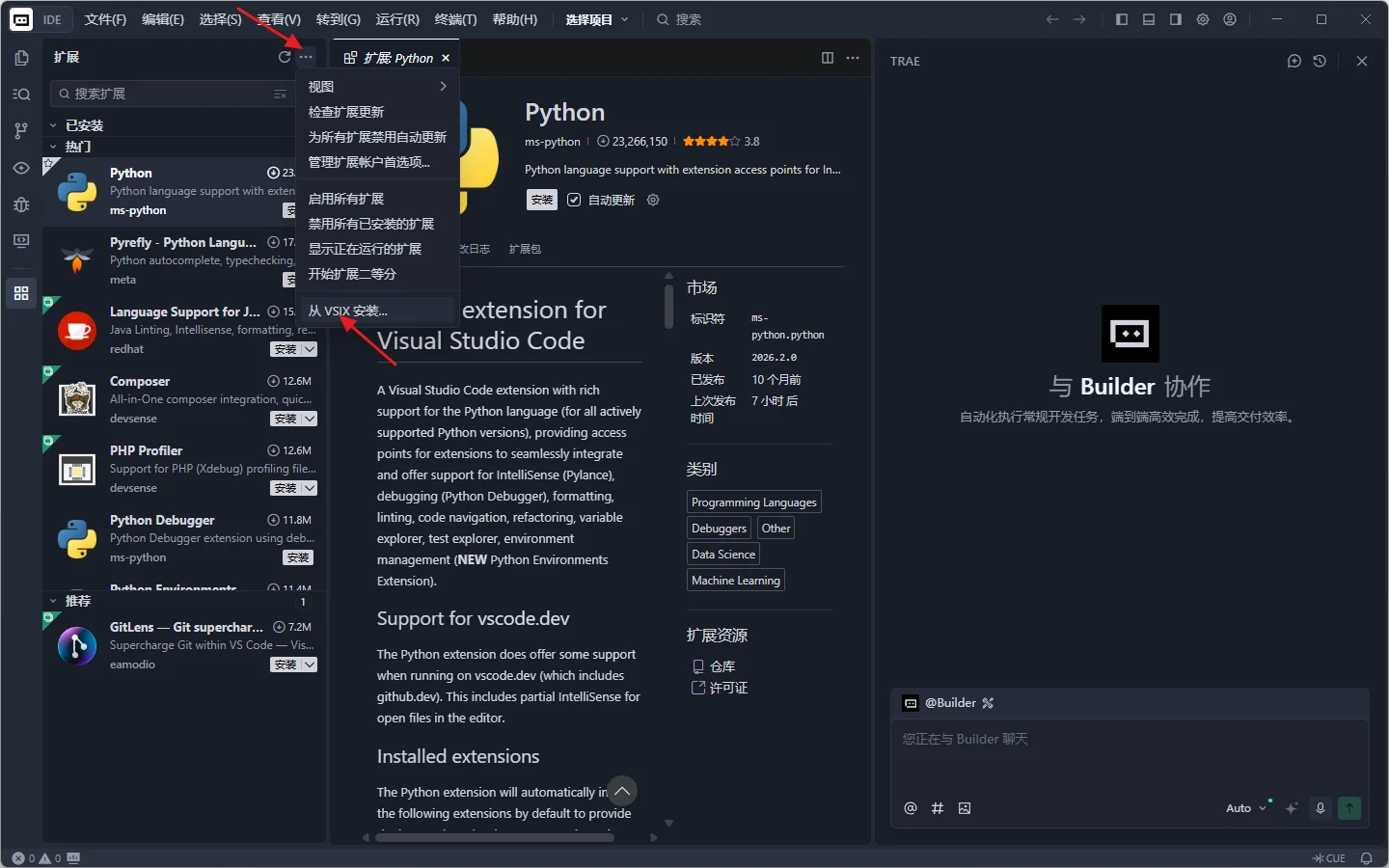
操作步骤:
打开菜单:点击左侧 插件市场 图标。
选择入口:点击面板右上角的 "..." (更多操作) 按钮,选择 "Install from VSIX..."(从 VSIX 安装)。
选择文件:在文件对话框中定位并选中您的 .vsix 文件。
确认安装:TRAE 将读取文件并执行安装,完成后会在通知栏提示成功。
安装插件后,您可能需要根据项目需求临时禁用或彻底移除它们。
禁用插件会使其暂时失效,但保留配置和数据,方便日后重新启用。常用于排查冲突或临时关闭占用资源的功能。
操作方式:
快捷操作:在 "Installed"(已安装) 列表中,将鼠标悬停在目标插件上,点击出现的 齿轮图标 (Settings),选择 "Disable"(禁用)。
详情操作:点击插件进入详情页,点击顶部的 "Disable" 按钮。
全局禁用:若需禁用所有插件排查问题,可通过命令面板 (Ctrl+Shift+P / Cmd+Shift+P) 输入 Developer: Reload Window with Extensions Disabled。
卸载将彻底删除插件文件及其相关数据,释放磁盘空间。
操作方式:
快捷操作:在 "Installed" 列表中,悬停于目标插件,点击 齿轮图标,选择 "Uninstall"(卸载)。
详情操作:在插件详情页点击 "Uninstall" 按钮。
注意:卸载后,若需再次使用该功能,必须重新下载安装。
原因:部分插件(尤其是 C/C++, Rust, Go 等语言支持插件)包含二进制组件,严格区分操作系统(Windows/macOS/Linux)和 CPU 架构(x64/arm64)。TRAE 的市场可能未提供您当前系统架构的预编译包。
解决:
前往该插件的 GitHub Releases 页面。
手动下载匹配您系统架构的 .vsix 文件(通常命名中包含 win32-x64, darwin-arm64 等标识)。
使用方法三(本地导入)进行安装。
原因:插件可能依赖了新版 VS Code 才有的 API,而当前 TRAE 版本基于较旧的 VS Code 内核;或者插件版本过新。
解决:
查看插件的 Version History。
尝试下载并安装 历史版本(通常倒退 1-2 个大版本能解决兼容性问题)。
检查 TRAE 是否有更新,升级到最新版本以获得更新的 API 支持。
如果卸载后插件仍显示在列表中,尝试重启 TRAE。若问题依旧,可手动清理缓存目录(路径通常为 ~/.trae/extensions 或 ~/.vscode/extensions,具体视 TRAE 配置而定),但操作前请务必备份重要配置。
