理解“工作空间” (Workspace)
在深入操作之前,首先需要明确 TRAE 中的核心概念——工作空间。
定义:工作空间通常指在 TRAE 中打开的一个根文件夹。它是您进行代码编辑、调试和版本控制的基础上下文环境。
多文件夹支持:对于结构复杂的大型项目,TRAE 允许您将多个独立的文件夹添加至同一个工作空间中。这意味着您可以在一个窗口内同时管理前端、后端或微服务等多个关联模块,而无需频繁切换窗口。
最佳实践:建议将逻辑上紧密相关的代码库放在同一工作空间中,以便利用 TRAE 的全局搜索、跨文件引用跳转等功能。
TRAE 提供了高度灵活的项目初始化方案,无论是本地开发、开源协作还是私有仓库管理,都能找到合适的入口。
适用于您已经在本地磁盘准备好代码,或需要从零开始构建新项目的场景。
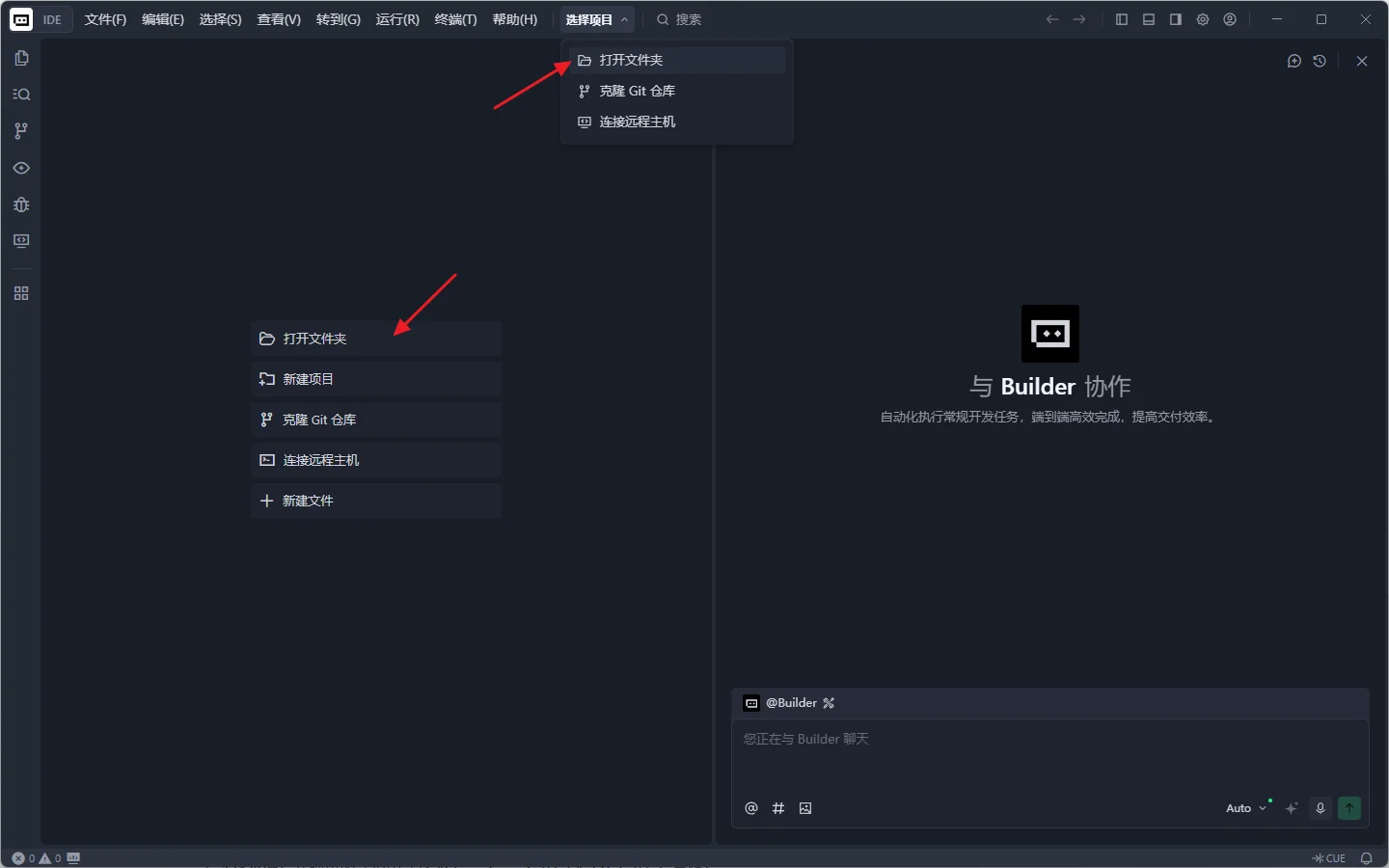
操作步骤:
入口选择:
点击左侧面板中央显眼的(打开文件夹) 按钮。
或者,点击界面左上角的(选择项目) 菜单,在下拉列表中选择(打开文件夹)。
选择路径:在弹出的系统文件对话框中,导航至您的目标文件夹,选中后确认。
加载项目:TRAE 将立即索引该文件夹,并在侧边栏展示文件树,项目即刻就绪。
小贴士:如果文件夹内尚未初始化 Git 仓库,TRAE 通常会提示您是否将其初始化为 Git 仓库,建议勾选以启用版本控制功能。
适用于需要参与开源项目、同步团队代码或利用 GitHub 托管私有仓库的场景。此方式需要授权 TRAE 访问您的 GitHub 账户。
操作步骤:
启动克隆:
点击左侧面板的(克隆 Git 仓库)按钮
或通过左上角菜单(选择项目)>(克隆 Git 仓库)
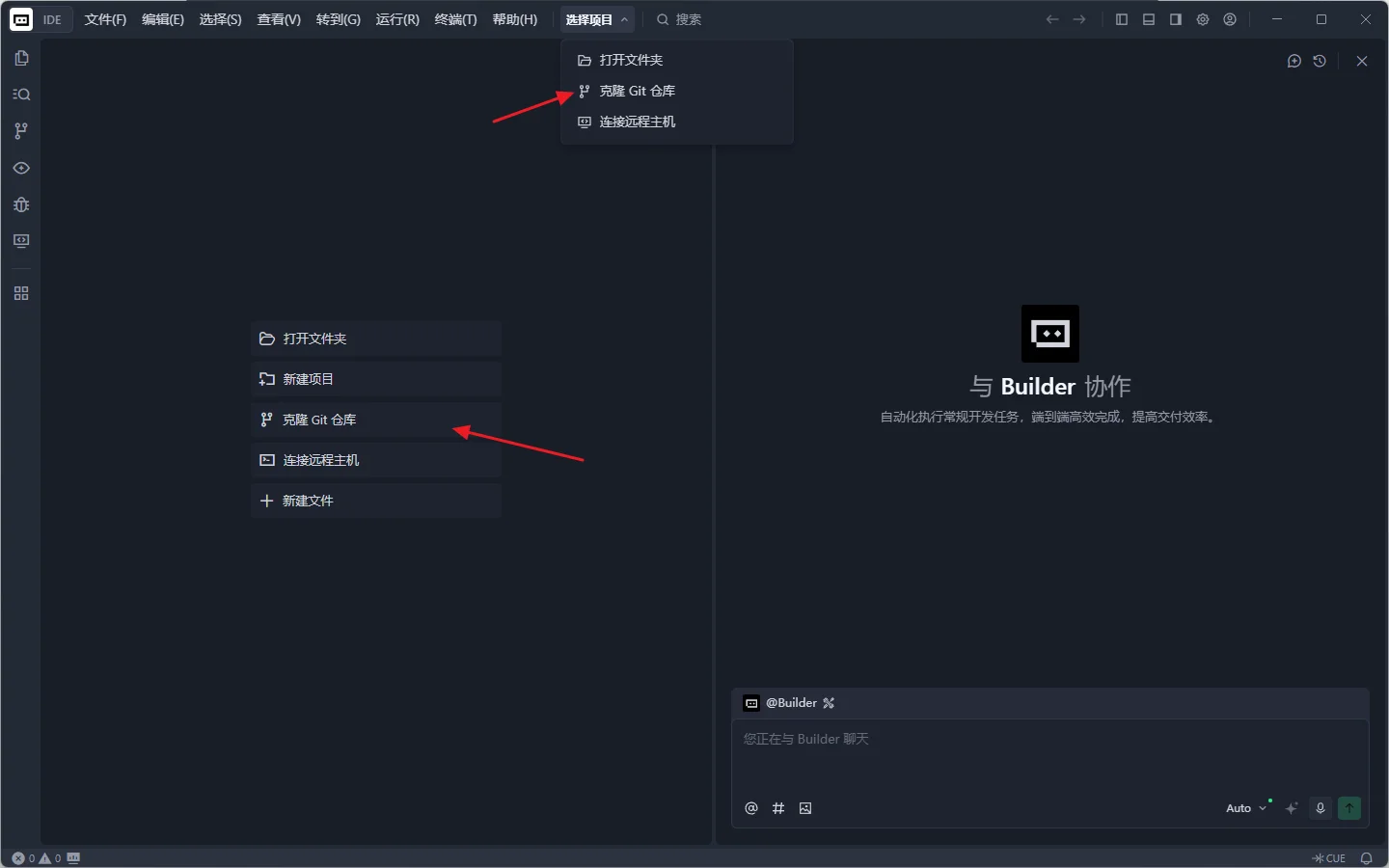
选择来源:在弹出的选项中选择(从 GitHub 克隆)。
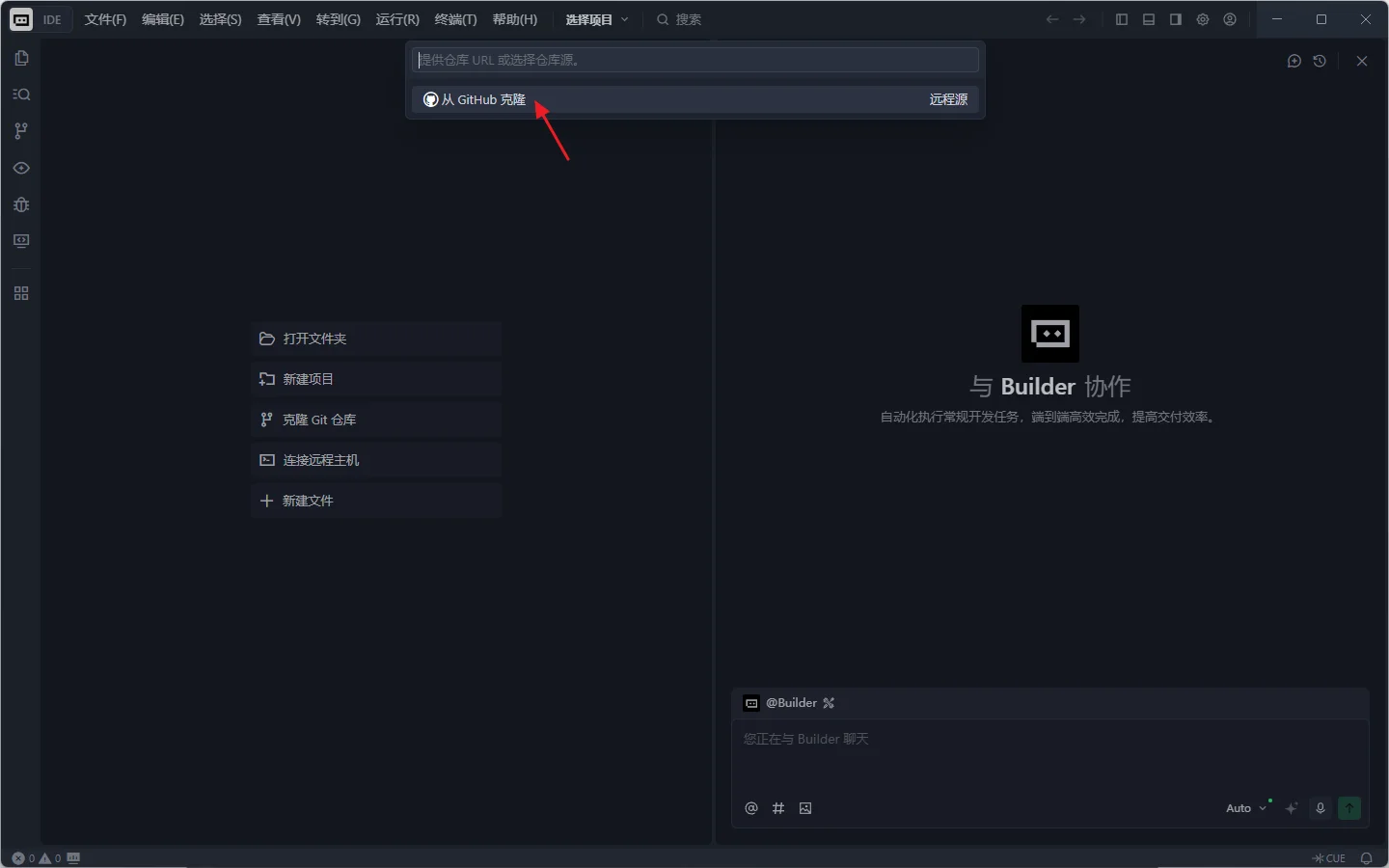
身份授权:
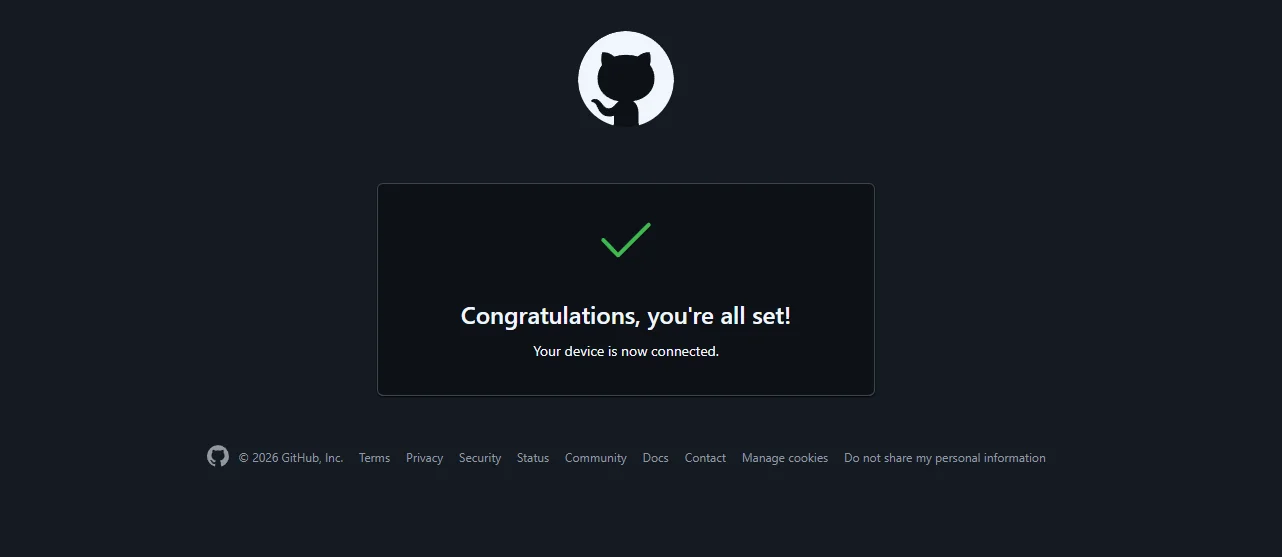
系统将弹出授权窗口,点击(允许)。
按照浏览器或系统提示完成 TRAE 与 GitHub 之间的 OAuth 授权流程。
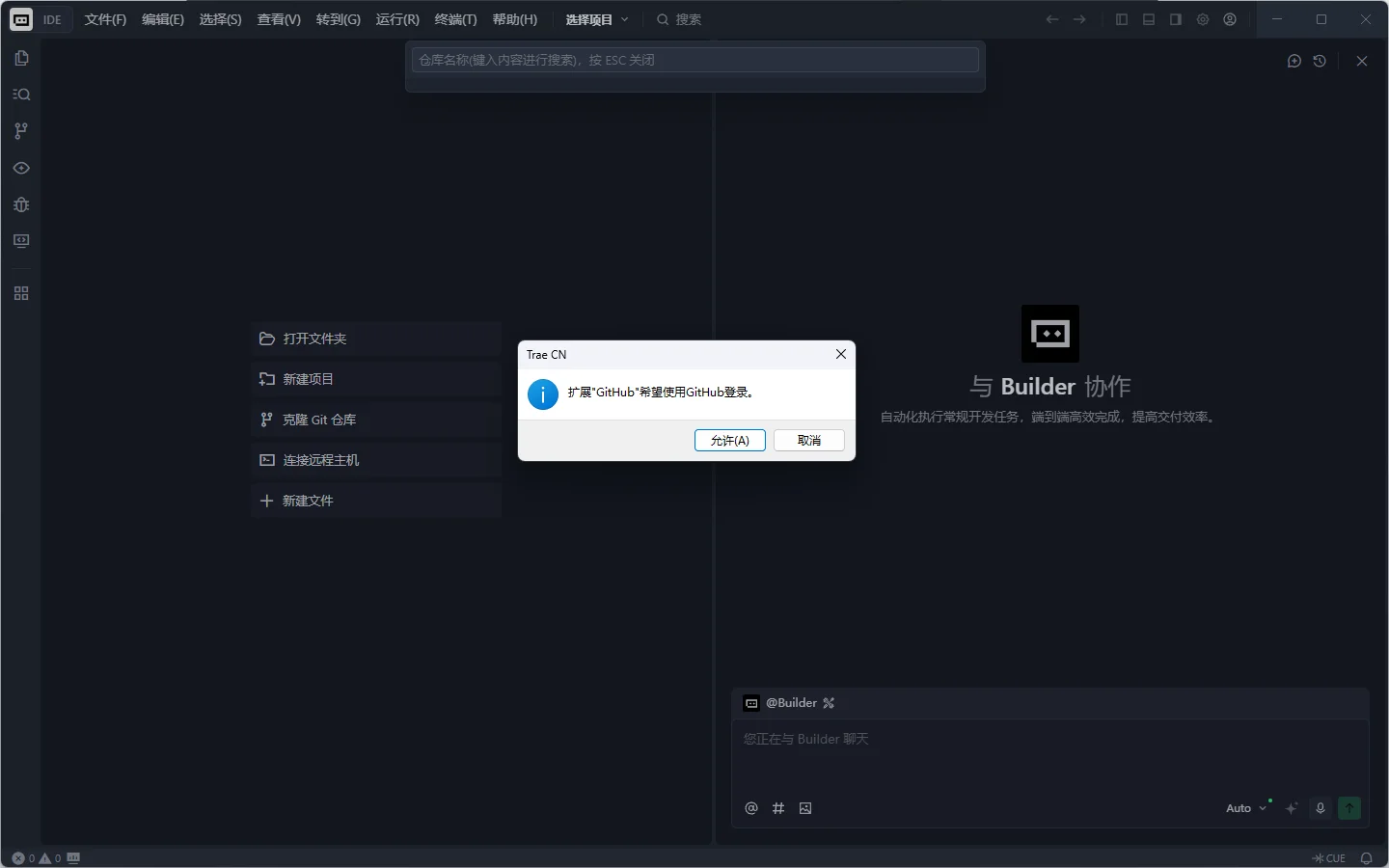
选取仓库:
授权成功后,TRAE 会列出您有权限访问的所有仓库。
直接选择:在列表中点击目标仓库。
搜索选择:在输入框中输入仓库名称(支持模糊搜索)。
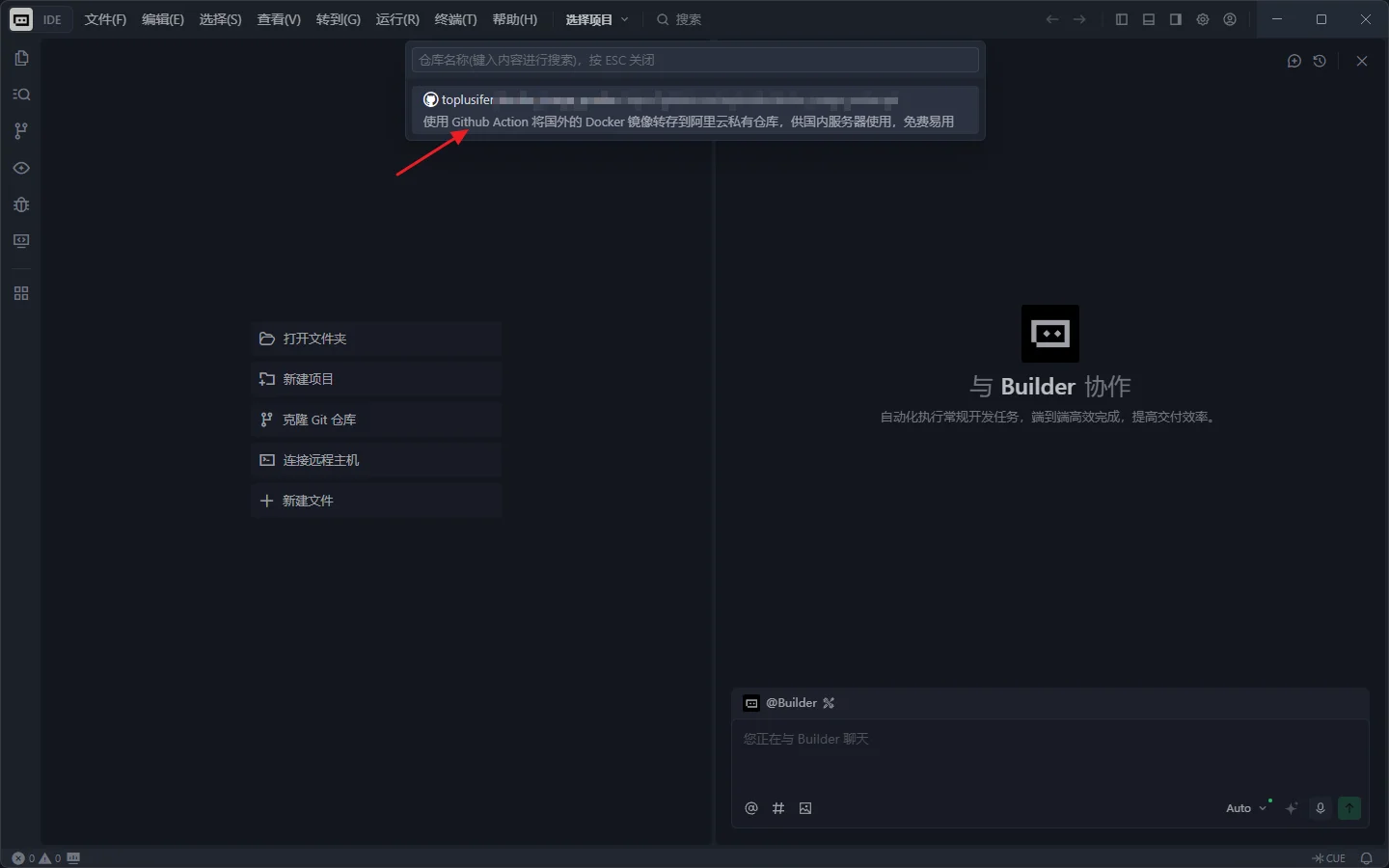
设定存储位置:在文件对话框中选择本地存储路径,点击(选择为存储库目标)。
打开项目:克隆完成后,根据需求选择:
打开:在当前 TRAE 窗口加载项目(适合单任务专注模式)。
在新窗口中打开:启动一个新的 TRAE 实例加载该项目(适合同时处理多个独立任务)。
适用于克隆非 GitHub 平台(如 GitLab, Gitee, Bitbucket)的仓库,或无需登录 GitHub 账号即可访问的公开 / 私有仓库。
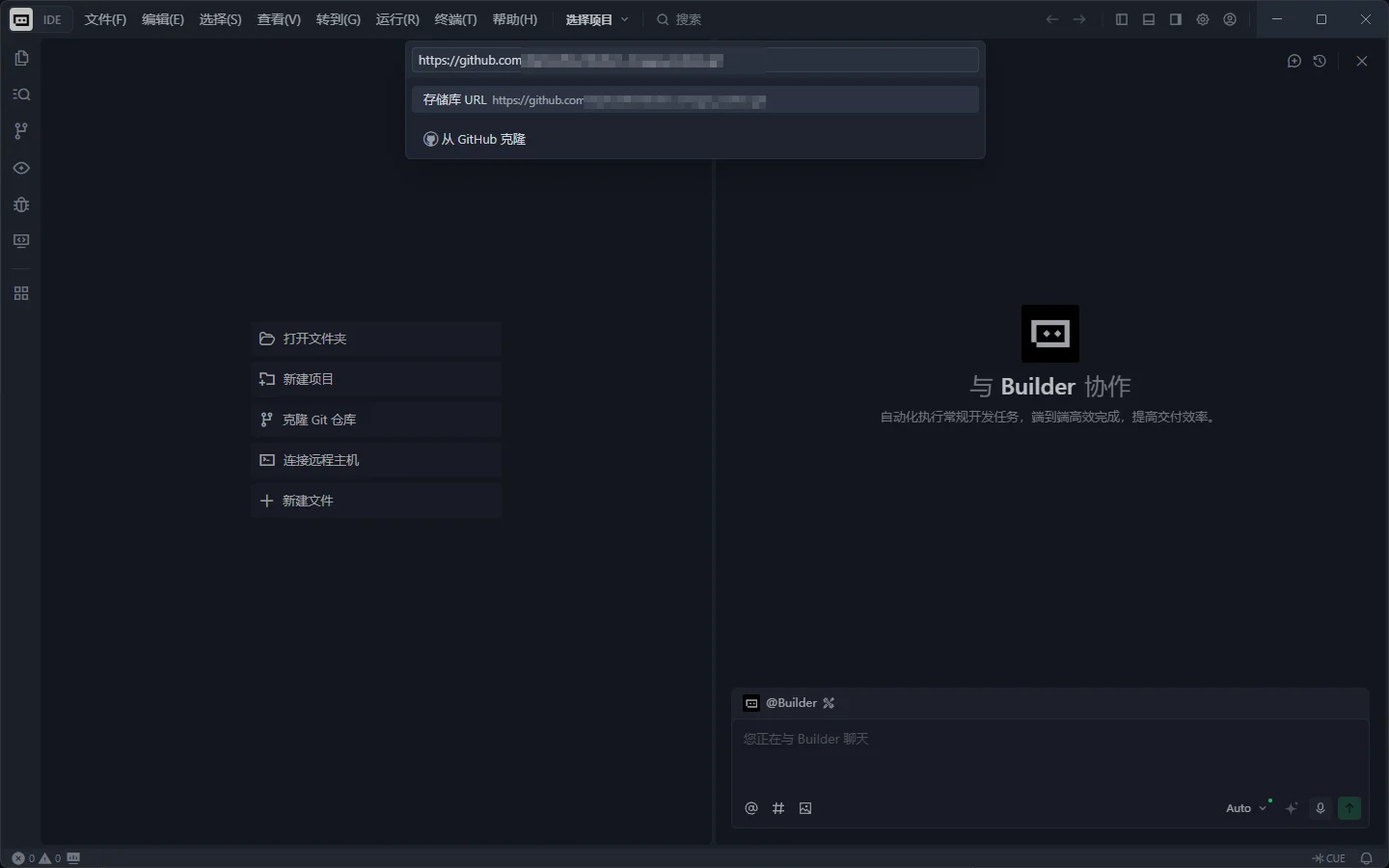
操作步骤:
启动克隆:同样通过左侧面板或左上角菜单进入 "克隆 Git 仓库" 界面。
输入地址:选择 "提供仓库 URL 或选择仓库源"(或直接在下拉框中选择 URL 输入模式),在文本框中粘贴完整的 Git 仓库地址(例如:https://github.com/user/repo.git 或 git@gitlab.com:user/repo.git)。
确认克隆:点击(克隆) 或对应的确认按钮。
设定存储位置:选择本地保存路径并确认。
打开项目:克隆结束后,同样可选择 "打开" 或 "在新窗口中打开" 来启动项目。
注意事项:
若克隆的是私有仓库且未通过 SSH 密钥或凭证管理器配置认证,系统可能会在克隆过程中提示您输入用户名和密码(或 Personal Access Token)。
确保本地已安装 Git 命令行工具,否则 TRAE 可能无法执行克隆操作。
在实际开发中,开发者往往需要同时维护多个项目。TRAE 提供了便捷的项目切换机制,避免重复启动软件。
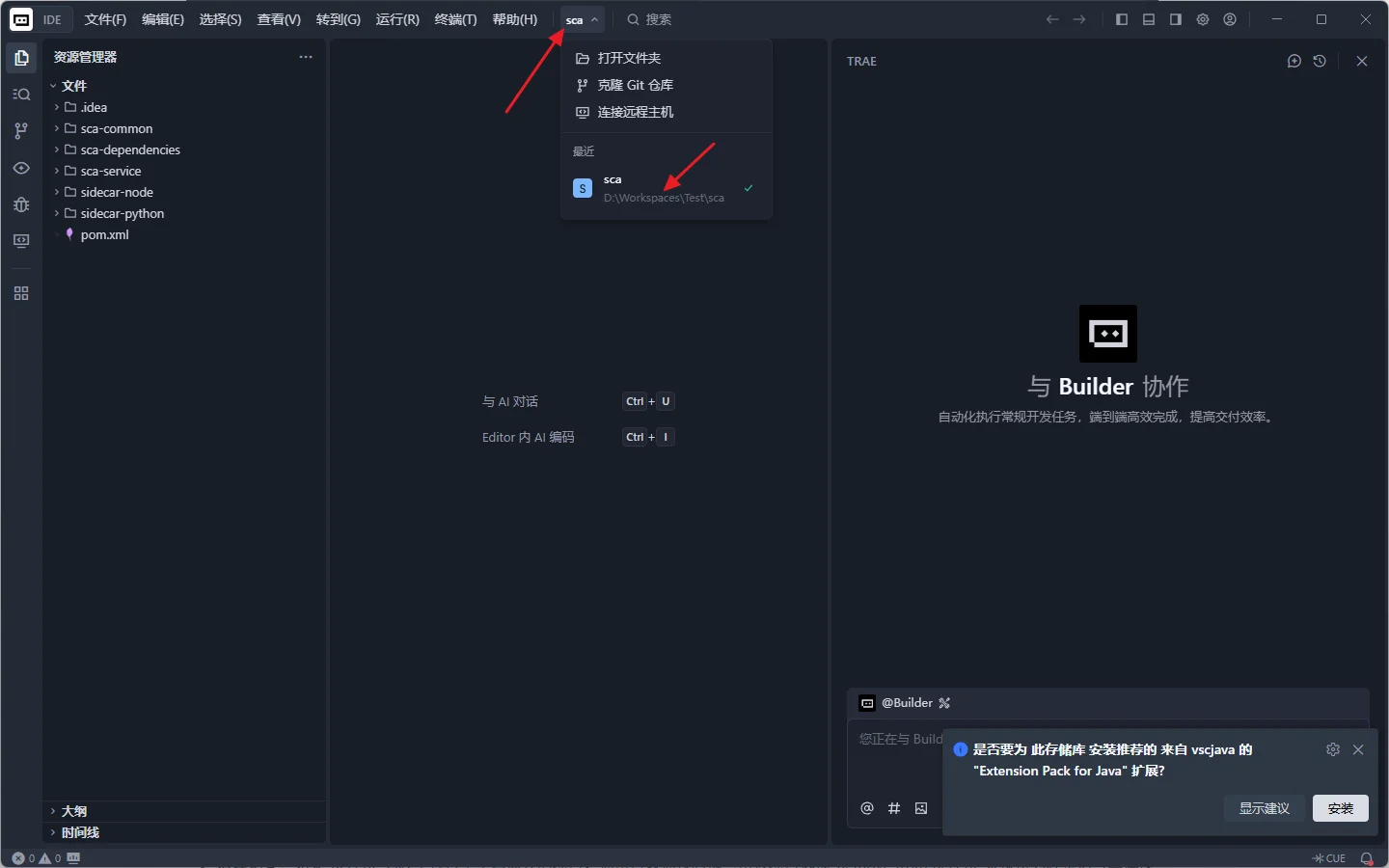
切换步骤:
激活菜单:点击界面左上角显示的当前项目名称(通常位于菜单栏最左侧)。
查看历史:系统将展开一个面板,其中(最近) 列表展示了您最近打开或导入过的项目记录。
选择目标:点击列表中您需要切换到的项目名称。
加载环境:TRAE 会自动在一个新窗口中加载并展示该项目,保持原有窗口的状态不受干扰。
管理建议:
多窗口策略:TRAE 默认在新窗口打开切换后的项目,这有利于隔离不同项目的上下文环境(如不同的插件配置、终端变量等)。
清理记录:如果 "最近" 列表中包含了不再需要的项目,通常可以通过右键点击该项目选择 "从列表中移除" 来保持列表整洁。
