在开始之前,请根据您的所在地区选择合适的版本下载。TRAE 提供了针对中国大陆优化的中文版和面向全球用户的国际版。
下载对应操作系统的安装包。
运行安装程序,按照屏幕提示完成安装(通常只需点击“下一步”即可)。
安装完成后,在桌面或应用程序列表中找到 TRAE 图标并双击启动。
首次启动 TRAE 时,系统会自动进入设置向导界面,引导您完成基础配置。
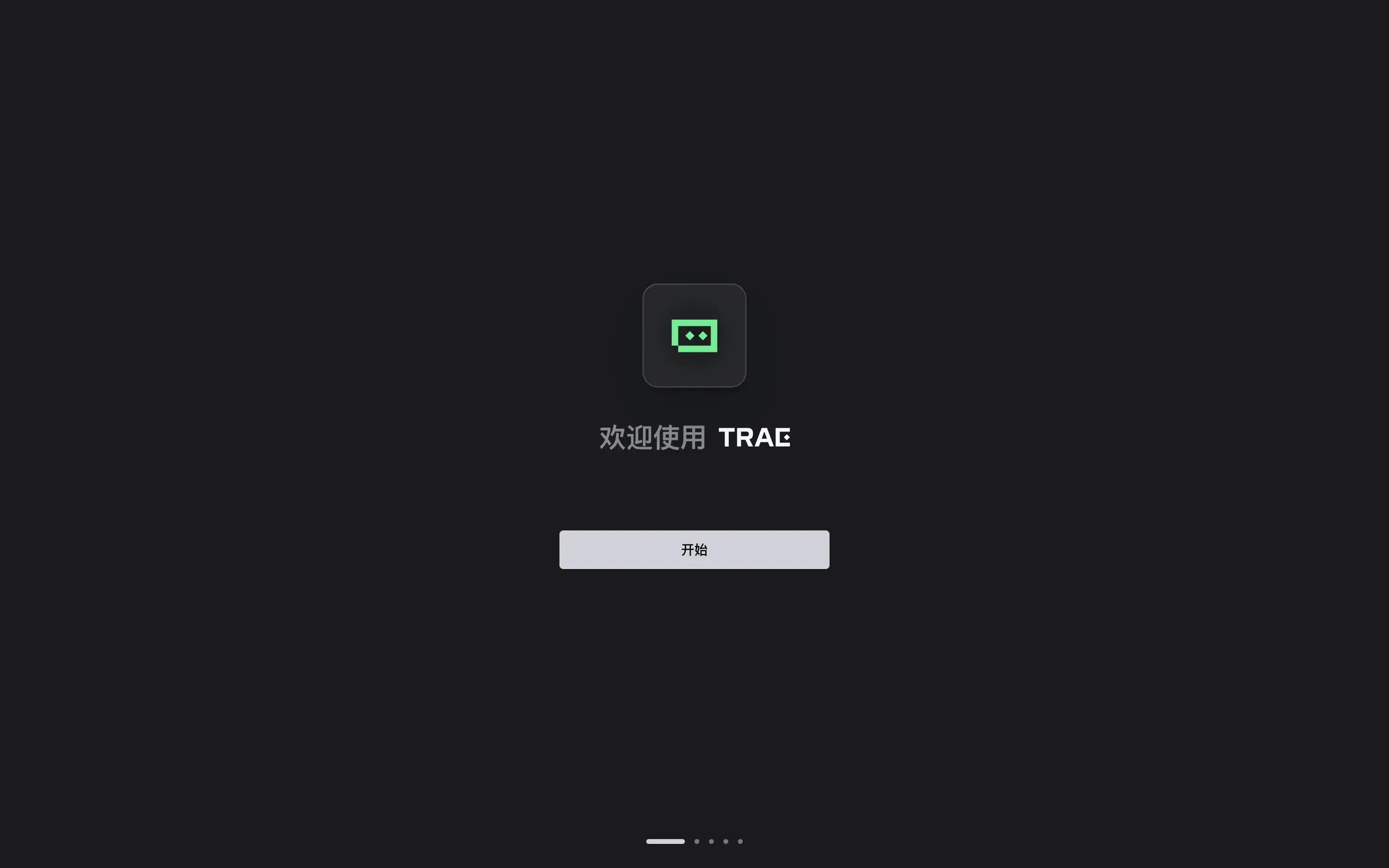
看到欢迎屏幕后,点击 “开始” 按钮,正式进入配置流程。
为了提供舒适的编码环境,您可以在此步骤定制界面:
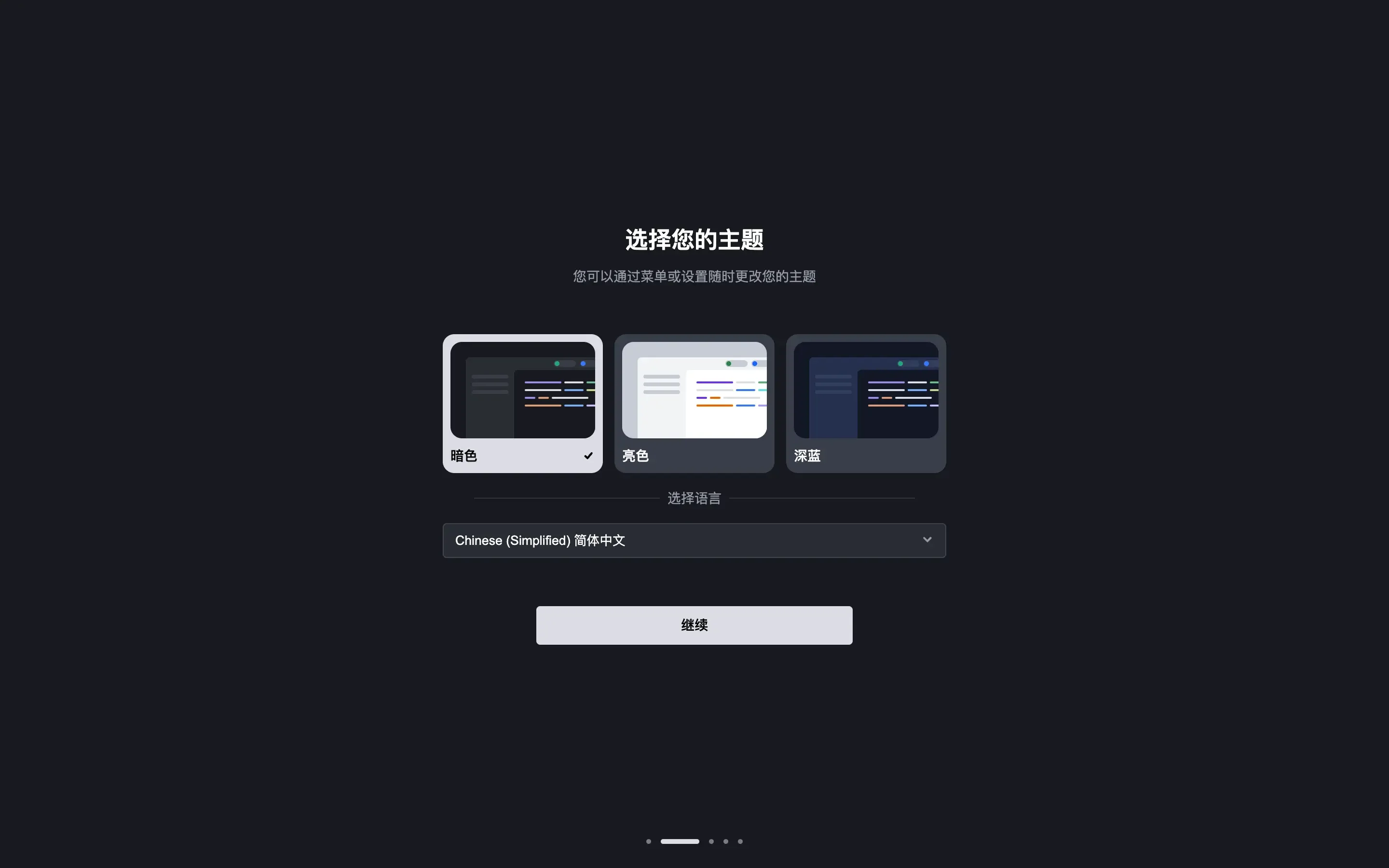
选择主题:
暗色 (Dark):适合长时间编码,减少眼部疲劳(默认推荐)。
亮色 (Light):适合光线充足的环境。
深蓝 (Deep Blue):独特的沉浸式深色主题。
选择显示语言:
🇨🇳 简体中文(默认)
🇺🇸 English
🇯🇵 日语
小贴士:如果您现在不确定,无需担心。所有主题和语言设置均可在后续的 “设置 (Settings)” 中随时修改。
配置完成后,点击 “继续”。
如果您已经是 VS Code 或 Cursor 的用户,TRAE 提供了极其便捷的迁移工具,让您无需重新配置即可上手。
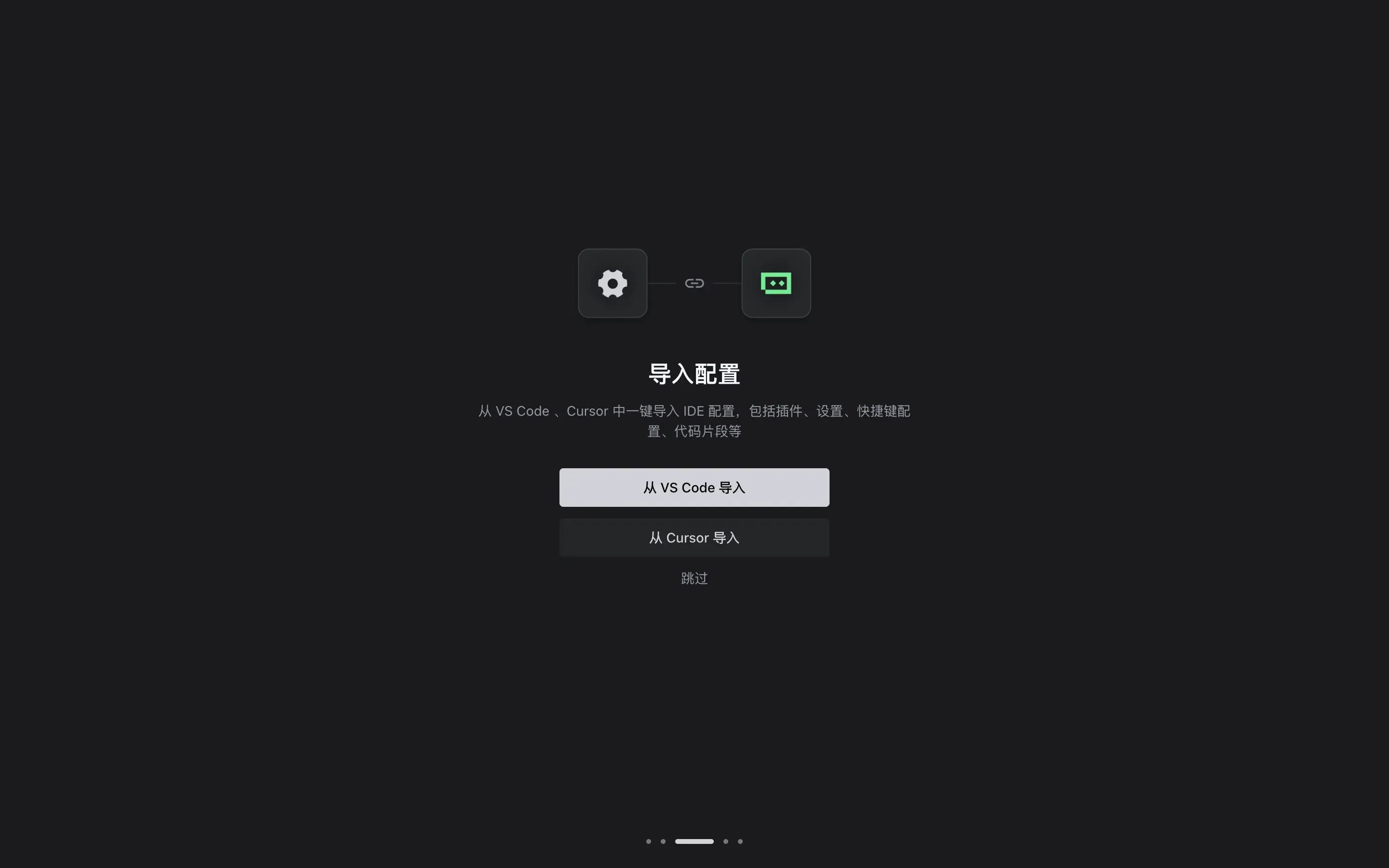
在向导界面中,您会看到以下选项:
从 VS Code 导入
从 Cursor 导入
点击相应按钮后,TRAE 将自动扫描并迁移以下配置:
扩展插件:您已安装的常用插件将自动适配安装。
用户设置:包括字体大小、缩进规则、格式化偏好等。
快捷键:保留您的肌肉记忆,无需重新学习快捷键。
优势:此功能极大地降低了切换成本,让您能在几分钟内从旧 IDE 平滑过渡到 TRAE 的 AI 增强环境中。
为了提升开发效率,建议安装 TRAE 的命令行工具。安装后,您可以在系统终端(Terminal)中直接调用 TRAE。
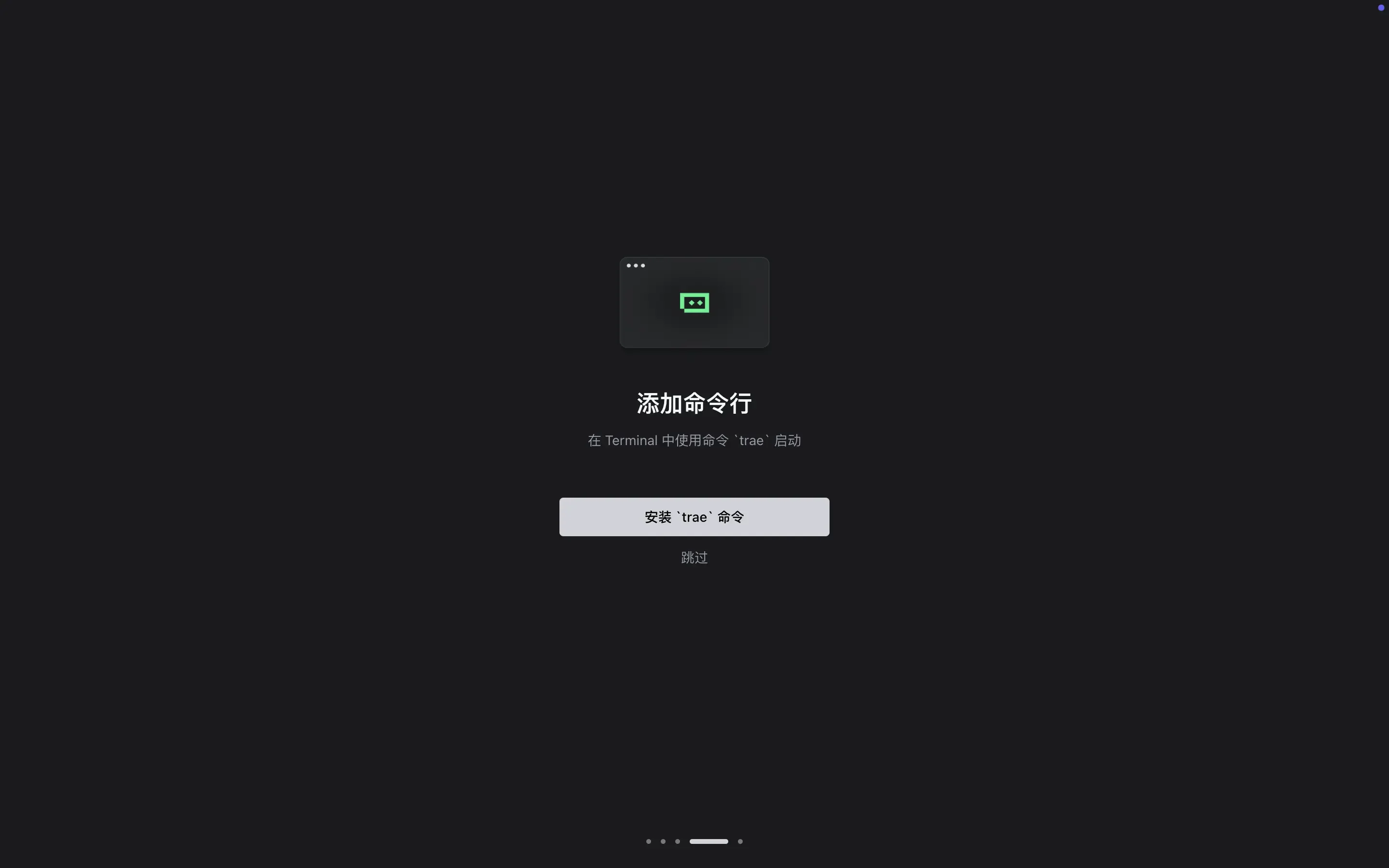
在向导中点击 “安装 trae 命令” 按钮。
系统可能会弹出授权请求,请点击 “允许” 或输入管理员密码完成授权。
安装成功后,您可以使用以下命令:
快速启动 TRAE:
trae直接在 TRAE 中打开指定项目文件夹:
trae my-react-app( 这将立即启动 TRAE 并加载 my-react-app 目录 )
TRAE 的核心能力依赖于云端 AI 服务,因此必须登录账号才能使用智能补全、SOLO 模式等功能。
手机号登录:支持中国大陆及国际手机号验证码登录。
稀土掘金账号登录:如果您拥有开发者社区“稀土掘金”的账号,可直接快捷登录。
未登录状态下,TRAE 仅作为普通文本编辑器使用,无法调用 AI 模型。
登录后,您的个人偏好、智能体历史记录及云同步设置将得到保存。
恭喜您! 您已经完成了 TRAE IDE 的全部设置。现在,请尝试对 AI 说出您的第一个开发需求,体验“AI 开发工程师”带来的效率革命吧!
