理解 CSS 多列布局的核心概念及其应用场景
掌握 column-count、column-gap、column-width 等关键属性的用法
学会使用 column-rule 系列属性美化列之间的分隔线
了解 column-span 的作用,实现标题跨越多列的效果
能够结合响应式设计原则,在不同屏幕尺寸下优化多列布局
CSS 多列布局模块(CSS Multi-column Layout Module)允许开发者轻松地将文本内容分割成多列,类似于报纸或杂志的排版风格。这种布局方式不仅能有效利用宽屏空间,还能显著提升长篇文章的可读性。
在传统的盒模型中,要实现多列效果通常需要复杂的浮动(float)或定位(position)技巧,而 CSS 多列布局通过一组专用的属性,让这一过程变得简单直观。浏览器会自动计算列的高度和宽度,并根据容器大小动态调整内容流向。
CSS 多列布局主要依赖以下几个关键属性来控制列的数量、间距、分隔线以及内容跨度:
column-count 属性用于指定元素内容应被分割成的列数。这是一个绝对值,浏览器会尝试严格按照指定的列数进行分割。
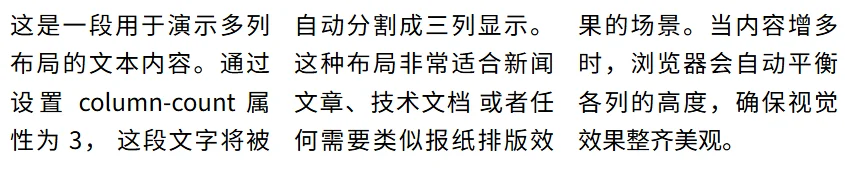
<!DOCTYPE html>
<html lang="zh-CN">
<head>
    <meta charset="UTF-8">
    <title>CSS column-count 示例</title>
    <style>
        .content {
            /* 将内容分为 3 列 */
            column-count: 3;
            /* 为了演示效果,添加一些基础样式 */
            text-align: justify;
            line-height: 1.6;
        }
    </style>
</head>
<body>
    <div class="content">
        这是一段用于演示多列布局的文本内容。通过设置 column-count 属性为 3,
        这段文字将被自动分割成三列显示。这种布局非常适合新闻文章、技术文档
        或者任何需要类似报纸排版效果的场景。当内容增多时,浏览器会自动平衡
        各列的高度,确保视觉效果整齐美观。
    </div>
</body>
</html>
关键点解析:
column-count: 3;:明确指示浏览器将容器内的内容分为 3 列。
适用场景:当你确切知道需要多少列,而不关心每列的具体宽度时。
column-gap 属性定义列与列之间的空白间距。适当的间距可以避免文字过于拥挤,提升阅读体验。
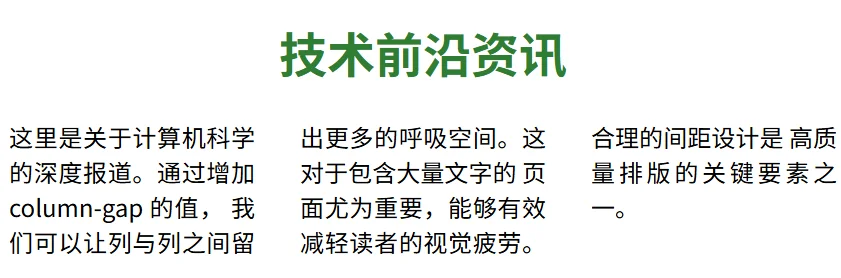
<!DOCTYPE html>
<html lang="zh-CN">
<head>
    <meta charset="UTF-8">
    <title>CSS column-gap 示例</title>
    <style>
        .content {
            column-count: 3;
            /* 设置列间距为 30 像素 */
            column-gap: 30px;
            text-align: justify;
        }
        h1 {
            text-align: center;
            color: #2e7d32;
        }
    </style>
</head>
<body>
    <h1>技术前沿资讯</h1>
    <div class="content">
        这里是关于计算机科学的深度报道。通过增加 column-gap 的值,
        我们可以让列与列之间留出更多的呼吸空间。这对于包含大量文字的
        页面尤为重要,能够有效减轻读者的视觉疲劳。合理的间距设计是
        高质量排版的关键要素之一。
    </div>
</body>
</html>
关键点解析:
column-gap: 30px;:在每列之间创建 30 像素的间隙。
默认值:如果不设置,浏览器通常使用默认的间距(通常为 1em)。
为了让列的界限更加清晰,CSS 提供了类似边框(border)的属性来绘制列之间的分隔线。这包括样式、宽度和颜色三个维度,也可以使用简写属性。
定义分隔线的样式(如 solid, dashed, dotted, double 等)。
.content {
    column-count: 3;
    /* 设置分隔线为实线 */
    column-rule-style: solid;
}定义分隔线的粗细。
.content {
    column-count: 3;
    column-gap: 50px;
    column-rule-style: solid;
    /* 设置分隔线宽度为 10 像素 */
    column-rule-width: 10px;
}定义分隔线的颜色。
.content {
    column-count: 3;
    column-rule-style: solid;
    /* 设置分隔线颜色为绿色 */
    column-rule-color: green;
}可以将上述三个属性合并为一行书写,语法与 border 简写类似:width style color。
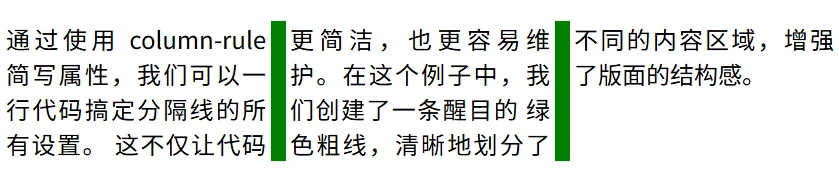
<!DOCTYPE html>
<html lang="zh-CN">
<head>
    <meta charset="UTF-8">
    <title>CSS column-rule 示例</title>
    <style>
        .content {
            column-count: 3;
            padding-top: 20px;
            /* 简写属性:10px 宽度的实线,颜色为绿色 */
            column-rule: 10px solid green;
            text-align: justify;
        }
    </style>
</head>
<body>
    <div class="content">
        通过使用 column-rule 简写属性,我们可以一行代码搞定分隔线的所有设置。
        这不仅让代码更简洁,也更容易维护。在这个例子中,我们创建了一条醒目的
        绿色粗线,清晰地划分了不同的内容区域,增强了版面的结构感。
    </div>
</body>
</html>在某些布局中,我们希望标题或重要提示能够横跨所有列,而不是被限制在某一列中。column-span 属性正是为此而生。
属性值:
none:默认值,元素不跨列。
all:元素横跨所有列。
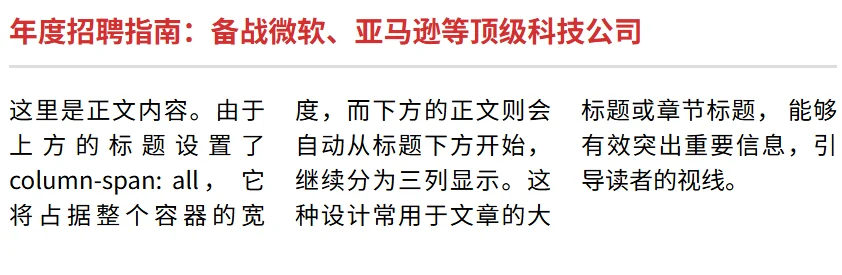
<!DOCTYPE html>
<html lang="zh-CN">
<head>
    <meta charset="UTF-8">
    <title>CSS column-span 示例</title>
    <style>
        .container {
            column-count: 3;
            column-gap: 20px;
            text-align: justify;
        }
        .main-title {
            /* 让标题横跨所有列 */
            column-span: all;
            font-weight: bold;
            font-size: 1.2em;
            margin-bottom: 15px;
            color: #d32f2f;
            border-bottom: 2px solid #ddd;
            padding-bottom: 10px;
        }
    </style>
</head>
<body>
    <div class="container">
        <div class="main-title">
            年度招聘指南:备战微软、亚马逊等顶级科技公司
        </div>
        这里是正文内容。由于上方的标题设置了 column-span: all,
        它将占据整个容器的宽度,而下方的正文则会自动从标题下方开始,
        继续分为三列显示。这种设计常用于文章的大标题或章节标题,
        能够有效突出重要信息,引导读者的视线。
    </div>
</body>
</html>与 column-count 不同,column-width 允许你指定每列的理想宽度,而列的数量则由浏览器根据容器的总宽度自动计算得出。这使得布局更具响应式特性。
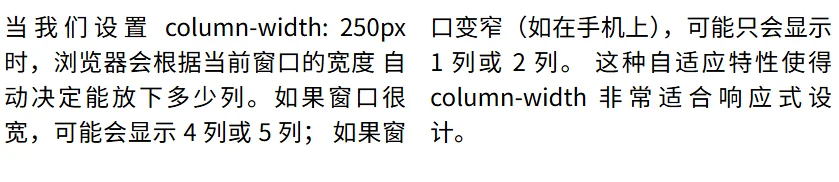
<!DOCTYPE html>
<html lang="zh-CN">
<head>
    <meta charset="UTF-8">
    <title>CSS column-width 示例</title>
    <style>
        .content {
            /* 设定每列的理想宽度为 250 像素 */
            column-width: 250px;
            text-align: justify;
        }
    </style>
</head>
<body>
    <div class="content">
        当我们设置 column-width: 250px 时,浏览器会根据当前窗口的宽度
        自动决定能放下多少列。如果窗口很宽,可能会显示 4 列或 5 列;
        如果窗口变窄(如在手机上),可能只会显示 1 列或 2 列。
        这种自适应特性使得 column-width 非常适合响应式设计。
    </div>
</body>
</html>
关键点解析:
column-width: 250px;:告诉浏览器“尽量让每列宽 250 像素”。
灵活性:列数不是固定的,而是由 容器宽度 / 250px 动态决定。
为了确保多列布局在各种设备上都能提供良好的用户体验,请遵循以下建议:
column-count:固定列数,适合布局结构确定的场景。
column-width:固定列宽,列数自适应,适合响应式布局。
column-gap:控制列间距,提升阅读舒适度。
column-rule:设置列间分隔线,支持样式、宽度、颜色的自定义及简写。
column-span:允许特定元素(如标题)横跨所有列,打破分列限制。
多列布局主要用于大段文本的排版,如新闻、博客文章、文档说明等。
现代浏览器均支持该特性,但在处理内部包含复杂浮动或定位元素时需谨慎测试。
场景应用:如果你正在为一个新闻网站设计文章详情页,希望在桌面端显示 3 列,平板端显示 2 列,手机端显示 1 列。你会选择使用 column-count 还是 column-width?请简述你的理由,并写出对应的 CSS 媒体查询代码框架。
样式冲突:当一个设置了 column-span: all 的标题位于多列容器中时,如果该标题本身设置了背景色,背景色是会只覆盖标题文字区域,还是会横跨整个容器宽度?为什么?
进阶挑战:在多列布局中,如果希望防止某个段落(例如一个完整的代码块或图表说明)被拆分到两列中(即避免“断页”效果),应该使用哪个 CSS 属性?请查阅相关文档并给出解决方案。
