深刻理解 CSS 盒模型的四个核心组成部分:内容(Content)、内边距(Padding)、边框(Border)和外边距(Margin)。
掌握盒模型中各部分如何共同决定元素的最终尺寸和位置。
区分 box-sizing: content-box(默认)与 box-sizing: border-box 的计算逻辑差异。
学会通过设置全局 box-sizing: border-box 来简化响应式布局的尺寸计算。
能够根据设计需求,准确计算元素在不同盒模型模式下的实际占用空间。
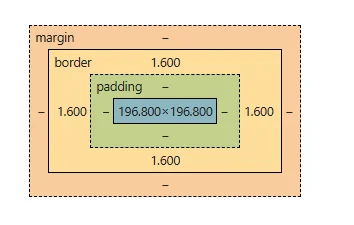
在 CSS 中,盒模型是网页布局的核心概念。它将文档树(DOM)中的每个元素都视为一个矩形的“盒子”。这个盒子不仅包含元素的内容,还包含了内容周围的间距和边框。盒模型决定了元素在页面上的尺寸(宽度和高度)以及它与其他元素的相对位置。
一个标准的 CSS 盒子由以下四层组成,从内到外依次为:
内容区(Content):盒子的核心,用于显示文本、图像或其他子元素。其尺寸由 width 和 height 属性定义。
内边距区(Padding):紧邻内容区的透明区域,用于在内容和边框之间创造空间。 Padding 会增加元素的视觉大小。
边框区(Border):包裹在内边距和内容之外的线条框架。边框的样式、宽度和颜色均可自定义,它同样计入元素的总尺寸。
外边距区(Margin):盒子最外层的透明区域,用于控制当前元素与其他相邻元素(或父元素)之间的距离。Margin 不会增加元素本身的背景色或边框范围,但会影响布局流。
内容区是盒模型的中心,承载着实际的网页内容(如段落文本 <p>、图片 <img> 或行内元素 <span>)。
定义:由 width 和 height 属性直接控制的区域。
边缘:内容区的四边被称为“内容边缘”(Content Edge),分别是上、下、左、右内容边缘。
特性:这是唯一在默认情况下由 width/height 直接指定大小的区域。
内边距是内容区与边框之间的缓冲地带。
作用:防止内容紧贴边框,提升可读性和美观度。
计算:内边距会增加元素的总宽度和总高度。例如,左右各 10px 的 padding 会使元素总宽度增加 20px。
背景:默认情况下,元素的背景色或背景图会延伸到内边距区域。
兼容性:无论使用哪种 box-sizing 模式,padding 都会占据空间,区别在于它是“额外增加”还是“内部扣除”。
边框是包围内边距和内容的可见框架。
构成:由 border-width(宽度)、border-style(样式,如实线、虚线)和 border-color(颜色)共同定义。
尺寸贡献:边框的宽度直接加在元素的总尺寸上。边框越宽,元素占用的空间越大。
视觉边界:边框的外边缘标志着该元素盒模型的物理边界(不包含 margin)。
外边距是盒子最外层的不可见区域,用于隔离元素。
作用:控制当前元素与周围元素(兄弟元素或父元素)的间距。
透明性:Margin 区域是完全透明的,背景色和边框都不会延伸至此。
折叠现象:在垂直方向上,相邻的两个块级元素的 margin 可能会发生“重叠”(Margin Collapse),取两者中较大的值作为最终间距,这是 CSS 布局中的一个特殊行为。
box-sizing在 CSS 中,元素的总宽度计算公式取决于 box-sizing 属性的设置。这是初学者最容易混淆的地方,也是布局失控的常见原因。
content-box这是 CSS 的默认行为。当你设置 width: 200px 时,这 200px 仅指内容区的宽度。
计算逻辑
元素总宽度=width (内容)+padding-left+padding-right+border-left+border-right特点:添加 padding 或 border 会导致元素在页面上实际占用的空间变大,可能破坏布局。
适用场景:需要精确控制内容区域大小,且不介意外部尺寸变化的场景(较少用于现代响应式布局)。
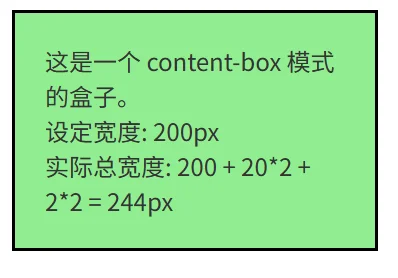
<!DOCTYPE html>
<html>
<head>
    <meta charset="UTF-8">
    <style>
        .box-content {
            width: 200px; /* 仅内容宽度 */
            box-sizing: content-box; /* 默认值,可省略 */
            padding: 20px; /* 左右各 20px */
            border: 2px solid black; /* 左右各 2px */
            background-color: lightgreen;
            color: #333;
        }
    </style>
</head>
<body>
    <div class="box-content">
        这是一个 content-box 模式的盒子。
        <br>
        设定宽度: 200px
        <br>
        实际总宽度: 200 + 20*2 + 2*2 = 244px
    </div>
</body>
</html>
尺寸分析:
内容宽度:200px
内边距总和:20px (左) + 20px (右) = 40px
边框总和:2px (左) + 2px (右) = 4px
实际渲染总宽度:200 + 40 + 4 = 244px
注意:虽然你写了
width: 200px,但盒子实际上占据了 244px 的空间。如果在固定宽度的容器中放置多个这样的盒子,很容易导致换行或溢出。
border-box这是现代 Web 开发中最推荐的模式。当你设置 width: 200px 时,这 200px 代表元素最终的总宽度(包含内容、padding 和 border)。
计算逻辑
内容可用宽度=width (总宽)−(padding-left+padding-right+border-left+border-right)特点:无论添加多少 padding 或 border,元素的总宽度保持不变,内容区域会自动压缩以适应。这使得布局计算非常直观且可控。
适用场景:绝大多数响应式布局、网格系统、组件库开发。
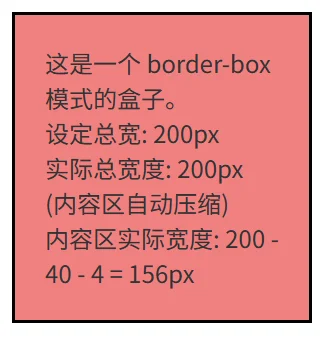
<!DOCTYPE html>
<html>
<head>
    <meta charset="UTF-8">
    <style>
        .box-border {
            width: 200px; /* 总宽度固定为 200px */
            box-sizing: border-box; /* 关键属性 */
            padding: 20px; /* 左右各 20px */
            border: 2px solid black; /* 左右各 2px */
            background-color: lightcoral;
            color: #333;
        }
    </style>
</head>
<body>
    <div class="box-border">
        这是一个 border-box 模式的盒子。
        <br>
        设定总宽: 200px
        <br>
        实际总宽度: 200px (内容区自动压缩)
        <br>
        内容区实际宽度: 200 - 40 - 4 = 156px
    </div>
</body>
</html>
尺寸分析:
设定总宽:200px
内边距总和:40px
边框总和:4px
内容区剩余宽度:200 - 40 - 4 = 156px
实际渲染总宽度:200px(严格保持不变)
全局统一使用
border-box
为了避免在项目中混合使用两种模式导致的计算混乱,最佳实践是在 CSS 重置(Reset)阶段,将所有元素的 box-sizing 设置为 border-box。
/* 全局设置,推荐放在 CSS 文件最顶部 */
*, *::before, *::after {
    box-sizing: border-box;
}
这样做的好处是:当你给任何元素设置 width: 100% 或固定像素值时,无需再担心 padding 和 border 会导致元素超出容器。
构建响应式卡片
在响应式设计中,我们通常希望卡片在不同屏幕下保持固定的总宽度比例,而内部留白(padding)保持一致。使用 border-box 可以轻松实现这一点。
<!DOCTYPE html>
<html>
<head>
    <meta charset="UTF-8">
    <style>
        * { box-sizing: border-box; }

        .card {
            width: 300px;
            padding: 20px;
            border: 5px solid #4caf50;
            background-color: #f1f8e9;
            font-size: 14px;
        }

        /* 即使在小屏幕上,总宽度也严格控制在 300px (或 100%) */
        .responsive-card {
            width: 100%;
            max-width: 300px;
            padding: 15px;
            border: 3px solid #2196f3;
            background-color: #e3f2fd;
        }
    </style>
</head>
<body>
    <div class="card">固定宽度卡片:总宽始终为 300px</div>
    <br>
    <div class="responsive-card">响应式卡片:最大 300px,小屏自适应</div>
</body>
</html>避免布局溢出
在使用 content-box 时,如果给一个 width: 50% 的元素添加 padding,其实际宽度会超过 50%,可能导致两列布局无法并排而被迫换行。使用 border-box 则完全规避了这个问题,确保 50% + 50% 永远等于 100%。
四层结构:CSS 盒模型由内向外依次为 Content(内容)、Padding(内边距)、Border(边框)和 Margin(外边距)。
尺寸计算核心:元素的最终占用空间取决于 box-sizing 属性。
content-box:总宽 = 内容宽 + 内边距 + 边框(容易意外变大)。
border-box:内容宽 = 总宽 - 内边距 - 边框(总宽固定,易于控制)。
最佳实践:在现代 Web 开发中,建议在 CSS 初始化阶段全局设置 * { box-sizing: border-box; }。这能极大简化布局计算,避免由 padding 和 border 引起的尺寸溢出问题。
Margin 特性:Margin 是透明的,不计入元素背景范围,且在垂直方向上存在“外边距合并”现象,需特别注意。
调试技巧:在浏览器开发者工具(DevTools)中,可以直观地看到每个元素的盒模型分解图,是调试布局问题的利器。
计算挑战:假设有一个 div,设置了 width: 300px,padding: 10px 20px(上下 10px,左右 20px),border: 5px solid black。
如果 box-sizing 为 content-box,该元素的实际总宽度是多少?
如果 box-sizing 为 border-box,该元素内容区域的实际可用宽度是多少?
场景分析:你在做一个两列布局,左右两列都设置了 width: 50% 并浮动排列。结果发现它们无法在同一行显示,而是第二列被挤到了下一行。检查代码发现两列都有 padding: 10px。请问可能的原因是什么?如何用最简单的方法修复它?
深度思考:既然 border-box 如此好用,为什么 CSS 标准默认不将其设为 border-box,而是保留 content-box 作为默认值?这背后有什么历史或设计哲学的考量吗?(提示:可以搜索 CSS 历史或 W3C 相关讨论)
