掌握 border-collapse 和 border-spacing 属性,精确控制表格边框的合并与间距
理解 table-layout 的 auto 与 fixed 模式差异,优化长内容表格的渲染性能
学会使用 caption-side 和 empty-cells 属性调整表格标题位置及空单元格显示策略
能够编写语义化且美观的表格代码,提升数据展示的可读性与专业度
熟悉表格样式的最佳实践,避免常见的布局塌陷与对齐问题
HTML 表格是展示结构化数据(如财务报表、课程表、对比参数)的传统且有效的方式。然而,默认的 HTML 表格样式通常简陋且缺乏可读性。CSS 赋予了开发者强大的能力,可以完全重塑表格的外观,包括边框风格、单元格间距、对齐方式以及交互效果。
一个标准的表格结构包含:
<table>: 表格容器
<thead> / <tbody> / <tfoot>: 语义化分区(推荐使用)
<tr>: 表格行
<th>: 表头单元格(默认加粗居中)
<td>: 数据单元格
通过 CSS,我们可以将这些基础元素转化为现代、响应式的数据展示组件。
border 属性用于定义表格及其单元格的边框宽度、样式和颜色。默认情况下,如果不设置边框,表格线是不可见的。
关键点:
需要同时为 table, th, td 设置边框,否则会出现边框断裂。
常用样式为实线 (solid) 配合浅灰色或品牌色。
代码示例:基础边框样式
<!DOCTYPE html>
<html lang="zh-CN">
<head>
    <meta charset="UTF-8">
    <title>CSS 表格边框</title>
    <style>
        table {
            width: 60%;
            margin: 20px auto;
        }
        th, td {
            /* 为每个单元格添加蓝色实线边框 */
            border: 1.5px solid #0056b3;
            padding: 10px;
            text-align: center;
        }
        th {
            background-color: #e6f0ff;
            font-weight: bold;
        }
    </style>
</head>
<body>
    <table>
        <tr>
            <th>学号</th>
            <th>姓名</th>
        </tr>
        <tr>
            <td>101</td>
            <td>张三</td>
        </tr>
        <tr>
            <td>102</td>
            <td>李四</td>
        </tr>
    </table>
</body>
</html>
这是表格样式中最关键的属性之一。它决定了相邻单元格的边框是合并为一条线,还是保持独立的双线效果。
collapse: 合并边框。相邻单元格共享一条边框,表格看起来更紧凑、现代(最常用)。
separate: 分离边框。每个单元格拥有独立的边框,单元格之间会有间隙(默认值)。
代码示例:合并 vs 分离
<!DOCTYPE html>
<html lang="zh-CN">
<head>
    <meta charset="UTF-8">
    <title>边框合并对比</title>
    <style>
        .demo-container {
            display: flex;
            justify-content: space-around;
            flex-wrap: wrap;
        }
        table {
            margin: 10px;
            border: 1.5px solid #0056b3;
        }
        th, td {
            border: 1.5px solid #0056b3;
            padding: 8px;
            text-align: center;
        }

        /* 合并模式 */
        .collapse-table {
            border-collapse: collapse;
        }

        /* 分离模式 */
        .separate-table {
            border-collapse: separate;
        }
    </style>
</head>
<body>
    <div class="demo-container">
        <div>
            <h4>border-collapse: collapse (推荐)</h4>
            <table class="collapse-table">
                <tr><th>学号</th><th>姓名</th></tr>
                <tr><td>1</td><td>张三</td></tr>
            </table>
        </div>
        <div>
            <h4>border-collapse: separate</h4>
            <table class="separate-table">
                <tr><th>学号</th><th>姓名</th></tr>
                <tr><td>1</td><td>张三</td></tr>
            </table>
        </div>
    </div>
</body>
</html>
当 border-collapse 设置为 separate 时,border-spacing 属性用于控制单元格之间的间距。
单值: 同时设置水平和垂直间距(如 10px)。
双值: 第一个值为水平间距,第二个值为垂直间距(如 10px 20px)。
注意: 如果 border-collapse 为 collapse,此属性无效。
代码示例:不同间距设置
<!DOCTYPE html>
<html lang="zh-CN">
<head>
    <meta charset="UTF-8">
    <title>边框间距</title>
    <style>
        table {
            border-collapse: separate; /* 必须设置为 separate */
            border: 1.5px solid #0056b3;
            margin-bottom: 20px;
        }
        th, td {
            border: 1.5px solid #0056b3;
            padding: 8px;
            text-align: center;
        }

        /* 均匀间距 */
        .spacing-uniform {
            border-spacing: 10px;
        }

        /* 非均匀间距:水平 10px, 垂直 30px */
        .spacing-custom {
            border-spacing: 10px 30px;
        }
    </style>
</head>
<body>
    <h4>均匀间距 (10px)</h4>
    <table class="spacing-uniform">
        <tr><th>学号</th><th>姓名</th></tr>
        <tr><td>1</td><td>张三</td></tr>
    </table>

    <h4>自定义间距 (水平 10px, 垂直 30px)</h4>
    <table class="spacing-custom">
        <tr><th>学号</th><th>姓名</th></tr>
        <tr><td>1</td><td>张三</td></tr>
    </table>
</body>
</html>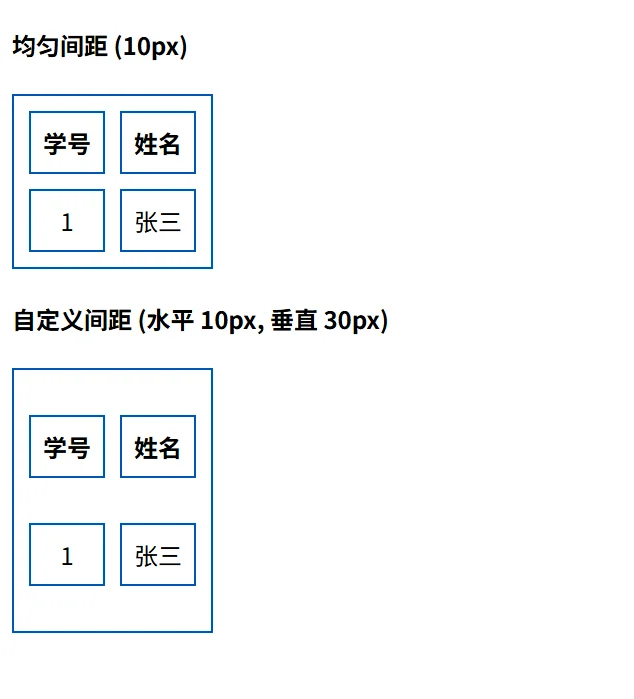
<caption> 标签用于定义表格标题。caption-side 属性控制标题显示在表格的上方还是下方。
top: 标题位于表格上方(默认)。
bottom: 标题位于表格下方。
代码示例:标题位置调整
<!DOCTYPE html>
<html lang="zh-CN">
<head>
    <meta charset="UTF-8">
    <title>标题位置</title>
    <style>
        table {
            border-collapse: separate;
            border-spacing: 10px;
            border: 1.5px solid #0056b3;
            margin: 20px auto;
            width: 50%;
        }
        th, td {
            border: 1.5px solid #0056b3;
            padding: 8px;
            text-align: center;
        }
        caption {
            font-weight: bold;
            font-size: 1.1em;
            color: #2e7d32;
            margin: 10px 0;
        }

        .caption-top {
            caption-side: top;
        }
        .caption-bottom {
            caption-side: bottom;
        }
    </style>
</head>
<body>
    <table class="caption-top">
        <caption>员工名单 (顶部标题)</caption>
        <tr><th>工号</th><th>姓名</th></tr>
        <tr><td>001</td><td>王五</td></tr>
    </table>

    <table class="caption-bottom">
        <caption>员工名单 (底部标题)</caption>
        <tr><th>工号</th><th>姓名</th></tr>
        <tr><td>001</td><td>王五</td></tr>
    </table>
</body>
</html>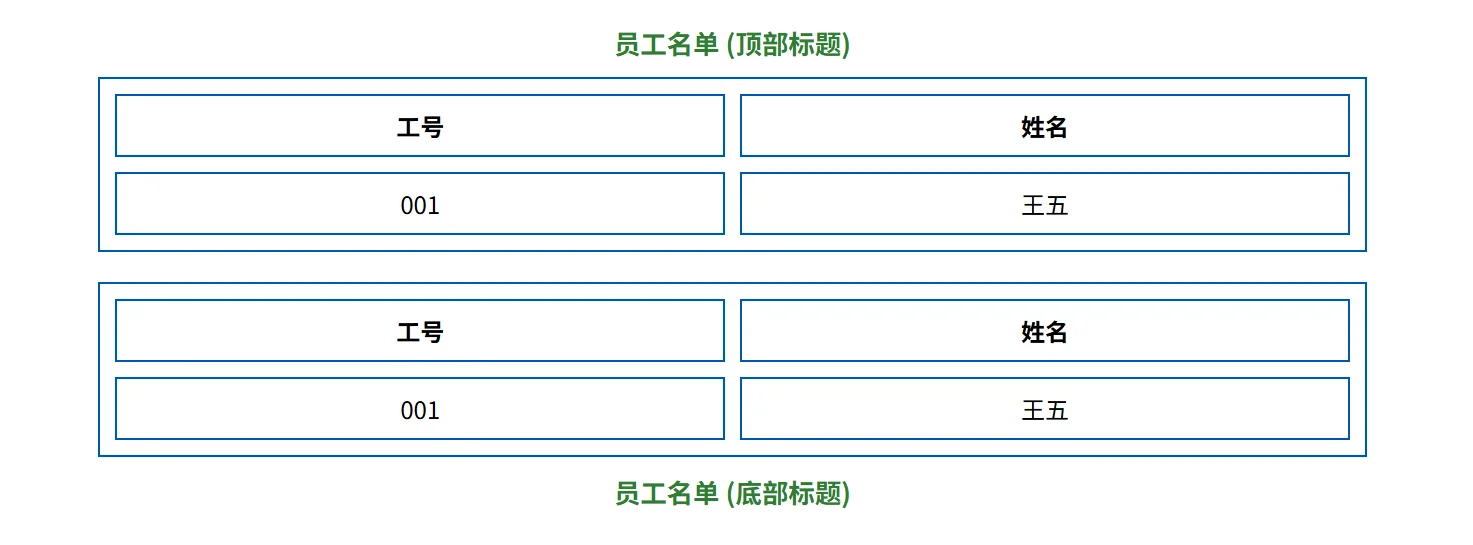
当表格中存在没有内容的 <td> 时,empty-cells 属性决定 whether 显示其边框和背景。
show: 显示空单元格的边框和背景(默认)。
hide: 隐藏空单元格的边框和背景,使其看起来像不存在一样。
注意: 仅在 border-collapse: separate 模式下有效。
代码示例:隐藏空单元格
<!DOCTYPE html>
<html lang="zh-CN">
<head>
    <meta charset="UTF-8">
    <title>空单元格处理</title>
    <style>
        table {
            border-collapse: separate;
            border-spacing: 10px;
            border: 1.5px solid #0056b3;
            margin: 20px auto;
        }
        th, td {
            border: 1.5px solid #0056b3;
            padding: 8px;
            text-align: center;
            width: 80px;
        }

        .hide-empty {
            empty-cells: hide;
        }
        .show-empty {
            empty-cells: show;
        }
    </style>
</head>
<body>
    <h4>empty-cells: hide (隐藏空缺)</h4>
    <table class="hide-empty">
        <tr><th>项目</th><th>进度</th></tr>
        <tr><td>设计</td><td>100%</td></tr>
        <tr><td>开发</td><td></td></tr> <!-- 空单元格 -->
    </table>

    <h4>empty-cells: show (显示空缺)</h4>
    <table class="show-empty">
        <tr><th>项目</th><th>进度</th></tr>
        <tr><td>设计</td><td>100%</td></tr>
        <tr><td>开发</td><td></td></tr> <!-- 空单元格 -->
    </table>
</body>
</html>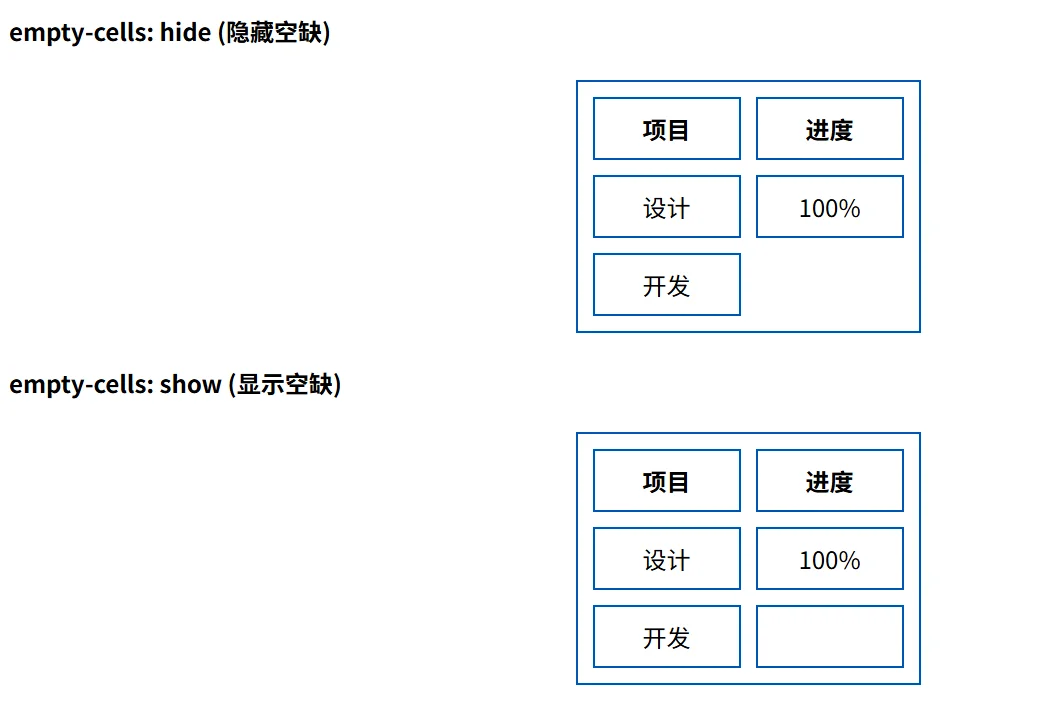
table-layout 属性定义了浏览器计算列宽的算法,对性能和大表格渲染至关重要。
auto (默认): 浏览器根据单元格内容的最宽项自动调整列宽。如果内容很长,表格可能会被撑得很宽,甚至导致布局溢出。
fixed: 列宽由表格宽度和第一行(或 <col> 定义)决定,不依赖内容。内容过长时会强制换行或隐藏(取决于 overflow)。性能更好,因为浏览器只需渲染第一行即可确定布局。
代码示例:Auto vs Fixed
<!DOCTYPE html>
<html lang="zh-CN">
<head>
    <meta charset="UTF-8">
    <title>表格布局算法</title>
    <style>
        .comparison {
            display: flex;
            gap: 20px;
            align-items: flex-start;
        }
        table {
            width: 200px; /* 固定表格总宽 */
            border-collapse: collapse;
            border: 1.5px solid #0056b3;
            margin-top: 10px;
        }
        th, td {
            border: 1.5px solid #0056b3;
            padding: 5px;
            word-break: break-all; /* 允许长单词换行以便观察效果 */
        }

        /* 自动布局:列宽由内容决定,可能超出表格设定宽度 */
        .layout-auto {
            table-layout: auto;
            background-color: #fffde7;
        }

        /* 固定布局:列宽平均分配或按第一行比例,内容强制适应 */
        .layout-fixed {
            table-layout: fixed;
            background-color: #e3f2fd;
        }
    </style>
</head>
<body>
    <div class="comparison">
        <div>
            <h4>table-layout: auto</h4>
            <p>列宽被长内容撑开,忽略表格宽度限制。</p>
            <table class="layout-auto">
                <tr><th>ID</th><th>描述信息</th></tr>
                <tr><td>1</td><td>A_B_C_D_E_F_G_H_I_J_K_L_M_N_O_P</td></tr>
            </table>
        </div>
        <div>
            <h4>table-layout: fixed</h4>
            <p>列宽固定,长内容自动换行,保持表格整洁。</p>
            <table class="layout-fixed">
                <tr><th>ID</th><th>描述信息</th></tr>
                <tr><td>1</td><td>A_B_C_D_E_F_G_H_I_J_K_L_M_N_O_P</td></tr>
            </table>
        </div>
    </div>
</body>
</html>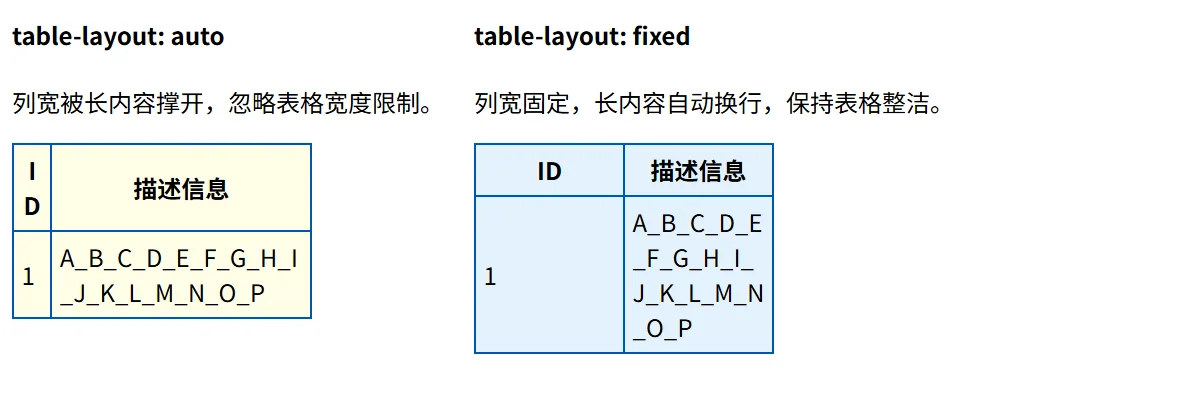
优先使用 border-collapse: collapse: 除非有特殊设计需求(如卡片式表格),否则合并边框能让表格看起来更专业、紧凑。
大数据量表格使用 table-layout: fixed: 当表格行数众多或列内容长度不可控时,固定布局能显著提升渲染速度,防止页面抖动。
合理使用 nth-child 增强可读性: 结合 CSS 伪类为奇偶行设置不同背景色(斑马纹),可大幅提升长表格的阅读体验。
响应式处理: 在小屏幕设备上,考虑将表格转换为卡片布局或使用横向滚动 (overflow-x: auto),避免破坏移动端布局。
为什么在使用 border-spacing 属性时,必须将 border-collapse 设置为 separate?如果两者冲突,浏览器会如何处理?
在一个包含大量数据(例如 1000 行)的后台管理表格中,你会选择 table-layout: auto 还是 fixed?请从渲染性能和用户体验两个角度阐述理由。
如果需要实现“斑马纹”效果(即奇数行和偶数行背景色不同),应该使用哪个 CSS 选择器?请写出相应的 CSS 代码片段。
