理解 text-shadow 和 box-shadow 属性的基本语法及其参数含义
学会控制阴影的偏移量、模糊半径、扩散半径及颜色
掌握利用阴影创建立体按钮、悬浮卡片及艺术字效果的方法
能够通过 JavaScript 动态修改阴影属性,实现交互反馈
理解阴影在提升用户界面(UI)层次感和视觉吸引力中的作用
在现代网页设计中,扁平化设计虽然流行,但适当的阴影效果能为界面增加“深度”和“层次感”,引导用户的视觉焦点。CSS 提供了两个强大的属性来实现这一目标:
text-shadow:用于给文本添加阴影,常用于标题或强调文字。
box-shadow:用于给元素盒子(如 div、图片、按钮)添加阴影,是构建卡片式布局和悬浮效果的关键。
这些属性无需使用图片,完全由代码生成,性能好且易于维护。
text-shadow 属性允许开发者为文字添加一个或多个阴影层,从而产生立体感、发光效果或复古风格。
基本语法:
text-shadow: offsetX offsetY blurRadius color;参数详解:
offsetX(水平偏移):阴影相对于文本的水平距离。正值向右,负值向左。
offsetY(垂直偏移):阴影相对于文本的垂直距离。正值向下,负值向上。
blurRadius(模糊半径):可选参数。定义阴影的模糊程度。值越大,阴影越柔和、扩散范围越广;值为 0 时,阴影边缘清晰。
color(颜色):阴影的颜色。可以是任何有效的 CSS 颜色值(如 red, #333, rgba(0,0,0,0.5))。
示例代码:
<!DOCTYPE html>
<html lang="zh-CN">
<head>
    <meta charset="UTF-8">
    <title>Text Shadow 示例</title>
    <style>
        .shadow-text {
            color: #2e7d32; /* 深绿色文字 */
            font-size: 48px;
            font-weight: bold;
            /* 水平右移 3px, 垂直下移 3px, 模糊 3px, 浅绿色阴影 */
            text-shadow: 3px 3px 3px #90ee90;
        }

        .glow-text {
            color: #fff;
            background-color: #333;
            padding: 20px;
            font-size: 32px;
            /* 模拟发光效果:无偏移,大模糊半径 */
            text-shadow: 0 0 10px #fff, 0 0 20px #ff00de, 0 0 30px #ff00de;
        }
    </style>
</head>
<body>
    <h1 class="shadow-text">技术社区:计算机科学的门户</h1>
    <br><br>
    <div class="glow-text">霓虹灯发光效果</div>
</body>
</html>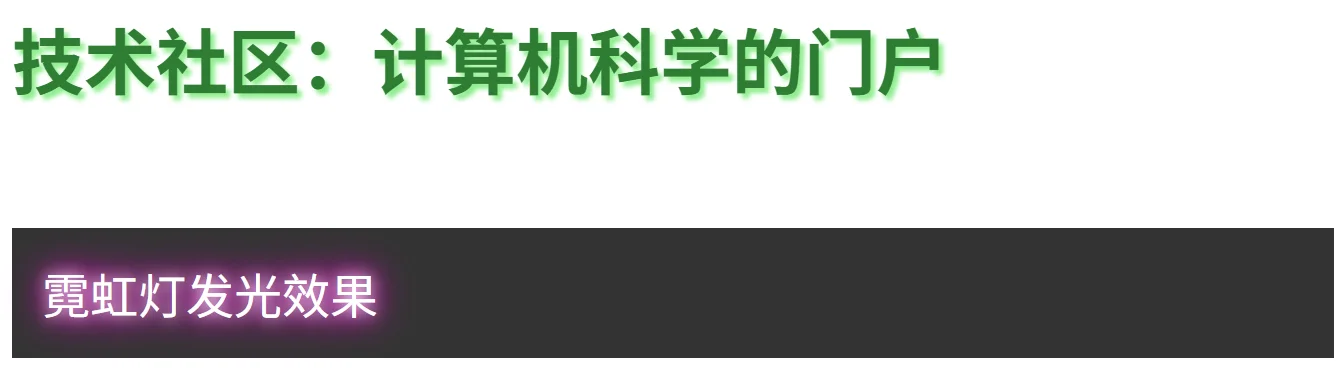
效果说明:
.shadow-text 展示了经典的立体阴影,文字看起来像是浮在背景之上。
.glow-text 展示了多重阴影叠加产生的霓虹灯发光效果,通过设置多个 text-shadow 值(用逗号分隔)实现。
box-shadow 属性用于给任何块级元素(如 div、img、button)添加阴影。它比 text-shadow 多了一个参数,用于控制阴影的扩散范围。
基本语法:
box-shadow: offsetX offsetY blurRadius spreadRadius color;参数详解:
offsetX & offsetY:同文本阴影,控制阴影位置。
blurRadius:模糊半径。值越大,阴影边缘越模糊。
spreadRadius(扩散半径):特有参数。正值会让阴影向四周扩大,负值会让阴影收缩。默认为 0。
color:阴影颜色。推荐使用带透明度的 rgba 颜色,使阴影更自然。
进阶用法:
内阴影:在颜色前添加 inset 关键字,阴影将出现在元素内部,产生凹陷效果。
多重阴影:同样支持逗号分隔的多个阴影值,可创建复杂的光影效果。
示例代码
<!DOCTYPE html>
<html lang="zh-CN">
<head>
    <meta charset="UTF-8">
    <title>Box Shadow 示例</title>
    <style>
        #card {
            width: 220px;
            height: 80px;
            background-color: #2e7d32; /* 深绿色背景 */
            color: white;
            display: flex;
            align-items: center;
            justify-content: center;
            font-size: 18px;
            font-weight: bold;
            margin-top: 20px;
            transition: box-shadow 0.3s ease; /* 添加过渡动画 */
            cursor: pointer;
        }

        /* 鼠标悬停时的阴影效果(纯 CSS 实现) */
        #card:hover {
            box-shadow: 5px 5px 15px rgba(0, 0, 0, 0.4);
        }

        button {
            padding: 10px 20px;
            font-size: 16px;
            cursor: pointer;
        }
    </style>
</head>
<body>
    <h2>盒子阴影演示</h2>
    <button onclick="addShadow()">点击添加阴影 (JS)</button>

    <div id="card">
        技术社区
    </div>

    <script>
        // 使用 JavaScript 动态添加阴影
        function addShadow() {
            const card = document.getElementById("card");
            // 设置:右偏 5px, 下偏 5px, 模糊 5px, 扩散 0, 灰色
            card.style.boxShadow = "5px 5px 5px 0px gray";
        }
    </script>
</body>
</html>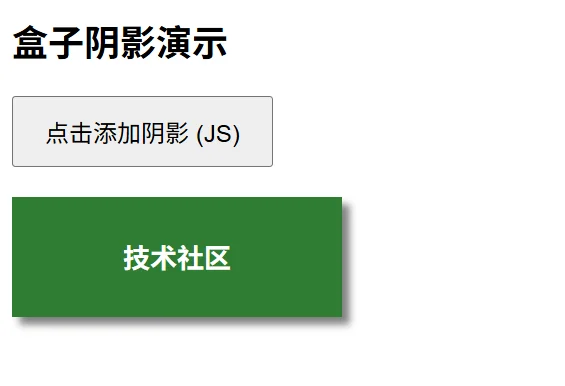
效果说明:
初始状态下,绿色卡片没有阴影。
点击按钮后,JavaScript 会为卡片添加一个明显的右下方向阴影。
此外,代码中还添加了 :hover 伪类,当鼠标悬停在卡片上时,会通过 CSS 自动显示柔和的阴影,这是现代 UI 设计中常见的交互反馈。
为了更清晰地理解两个属性的区别,以下是参数对比:
设计建议:
避免过度使用:过重的阴影会让页面显得脏乱。通常使用低透明度(如 rgba(0,0,0,0.1) 到 0.3)的黑色阴影最为自然。
注意性能:虽然 CSS 阴影性能较好,但在大量元素上同时使用高模糊半径(blur-radius 很大)的阴影可能会影响渲染性能,特别是在移动端。
一致性:保持全站阴影的光源方向一致(例如所有阴影都偏向右下方),以维持视觉逻辑的统一。
CSS 阴影属性是提升网页视觉品质的低成本高回报工具。
text-shadow:专注于文字装饰,通过偏移和模糊创造立体字或发光字。
box-shadow:专注于布局层次,通过偏移、模糊和扩散创造悬浮卡片、按钮状态及内凹效果。
核心参数:记住 X 偏移、Y 偏移、模糊、扩散(仅盒子)、颜色 的顺序。
交互性:结合 :hover 或 JavaScript 动态改变阴影,可以极大地增强用户的操作反馈感。
如果你想制作一个看起来“凹陷”进去的输入框(input),应该如何使用 box-shadow 属性?需要用到哪个关键字?
text-shadow 的模糊半径(blur radius)设置为 0 和设置为 10px 时,视觉效果有什么本质区别?分别在什么场景下使用?
在使用 box-shadow 时,为什么通常建议使用 rgba 颜色而不是纯色(如 black)?这对设计的细腻度有什么影响?
