理解 overflow 属性如何处理超出容器边界的内容
掌握 visible、hidden、scroll、auto 四个核心值的区别与应用场景
学会使用 overflow-x 和 overflow-y 分别控制水平和垂直方向的溢出行为
能够利用溢出属性创建整洁的卡片布局、模态框及自定义滚动区域
理解不同溢出模式对页面布局和用户体验的影响
在网页布局中,当元素内的内容(文本、图片等)超过了容器设定的宽度或高度时,就会发生“溢出”。CSS 的 overflow 属性正是用来控制这种溢出内容的显示方式。
核心作用:
控制可见性:决定溢出内容是显示在容器外还是被裁剪。
管理滚动条:决定是否添加滚动条以便用户查看被遮挡的内容。
保持布局整洁:防止内容溢出破坏周围元素的排版。
基本语法:
overflow: visible | hidden | scroll | auto;此外,还可以使用 overflow-x(水平方向)和 overflow-y(垂直方向)进行更精细的控制。
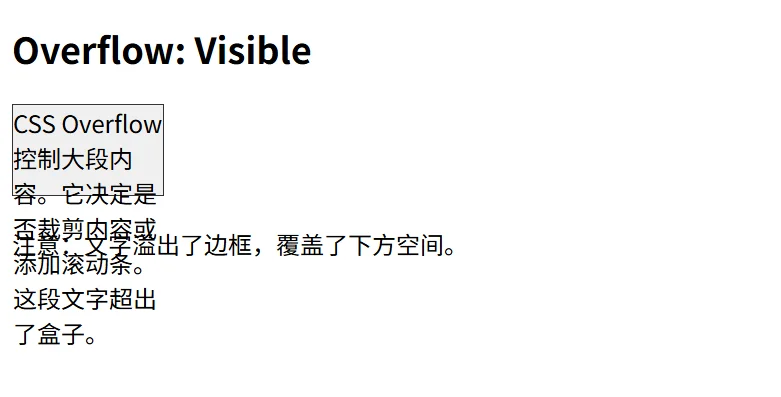
visible 是 overflow 的默认值。在此模式下,溢出内容不会被裁剪,而是直接渲染在元素盒子之外,可能会覆盖相邻的元素。
特点:
内容完全可见,即使超出容器边界。
不产生滚动条。
可能导致布局混乱,需谨慎使用。
示例代码:
<!DOCTYPE html>
<html lang="zh-CN">
<head>
    <meta charset="UTF-8">
    <title>Overflow Visible</title>
    <style>
        .box {
            width: 100px;
            height: 60px;
            border: 1px solid #333;
            overflow: visible; /* 默认值,可省略 */
            background-color: #f0f0f0;
            margin-bottom: 20px;
        }
    </style>
</head>
<body>
    <h2>Overflow: Visible</h2>
    <div class="box">
        CSS Overflow 控制大段内容。它决定是否裁剪内容或添加滚动条。这段文字超出了盒子。
    </div>
    <p>注意:文字溢出了边框,覆盖了下方空间。</p>
</body>
</html>
效果说明:
文字突破了 100px 宽度的限制,直接显示在边框外部,没有滚动条,也没有被截断。
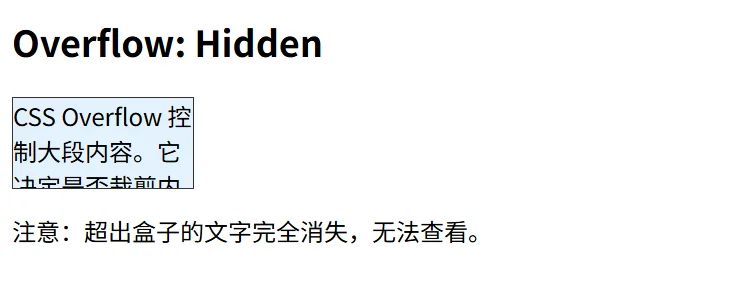
hidden 模式会裁剪掉所有超出容器边界的内容,且不提供任何查看剩余内容的机制(如滚动条)。
特点:
溢出部分不可见。
不产生滚动条。
常用于创建遮罩效果、圆形头像裁剪或隐藏多余文本。
示例代码:
<!DOCTYPE html>
<html lang="zh-CN">
<head>
    <meta charset="UTF-8">
    <title>Overflow Hidden</title>
    <style>
        .box {
            width: 120px;
            height: 60px;
            border: 1px solid #333;
            overflow: hidden;
            background-color: #e3f2fd;
        }
    </style>
</head>
<body>
    <h2>Overflow: Hidden</h2>
    <div class="box">
        CSS Overflow 控制大段内容。它决定是否裁剪内容或添加滚动条。这段文字被截断了。
    </div>
    <p>注意:超出盒子的文字完全消失,无法查看。</p>
</body>
</html>
效果说明:
只有能放入 120x60 区域内的文字被显示,其余部分被无情裁剪,用户无法看到完整内容。
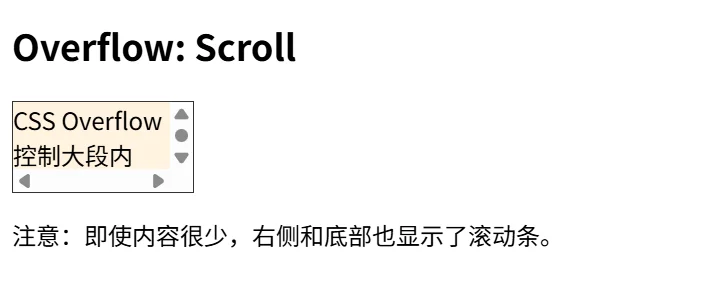
scroll 模式会裁剪溢出内容,但始终显示滚动条(即使内容没有溢出)。用户可以通过滚动条查看完整内容。
特点:
溢出部分被裁剪,但可通过滚动查看。
滚动条一直存在(占用空间),无论内容多少。
适用于需要固定尺寸且内容量不确定的区域。
示例代码:
<!DOCTYPE html>
<html lang="zh-CN">
<head>
    <meta charset="UTF-8">
    <title>Overflow Scroll</title>
    <style>
        .box {
            width: 120px;
            height: 60px;
            border: 1px solid #333;
            overflow: scroll;
            background-color: #fff3e0;
        }
    </style>
</head>
<body>
    <h2>Overflow: Scroll</h2>
    <div class="box">
        CSS Overflow 控制大段内容。它决定是否裁剪内容或添加滚动条。
    </div>
    <p>注意:即使内容很少,右侧和底部也显示了滚动条。</p>
</body>
</html>
效果说明:
无论文字是否超出,滚动条始终可见。如果内容超出,用户可以拖动滚动条查看;如果未超出,滚动条虽在但不可拖动(或呈灰色)。
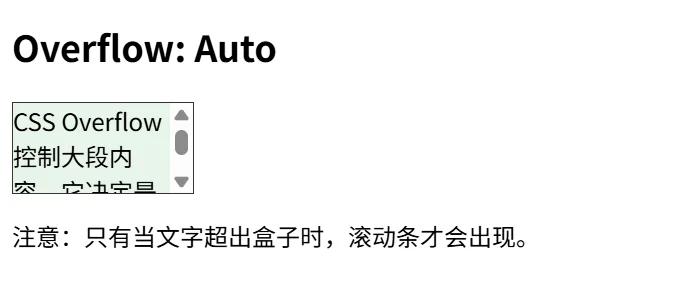
auto 是最智能的模式。它会根据内容是否溢出自动决定是否显示滚动条。只有当内容超出容器时,滚动条才会出现。
特点:
内容未溢出时:无滚动条,表现类似 visible(但在某些浏览器内核中行为略有差异,通常视为不溢出即不滚动)。
内容溢出时:显示滚动条,表现类似 scroll。
最佳实践:大多数需要滚动功能的场景首选 auto,因为它节省空间且体验更好。
示例代码:
<!DOCTYPE html>
<html lang="zh-CN">
<head>
    <meta charset="UTF-8">
    <title>Overflow Auto</title>
    <style>
        .box {
            width: 120px;
            height: 60px;
            border: 1px solid #333;
            overflow: auto;
            background-color: #e8f5e9;
        }
    </style>
</head>
<body>
    <h2>Overflow: Auto</h2>
    <div class="box">
        CSS Overflow 控制大段内容。它决定是否裁剪内容或添加滚动条。这段文字很长,会自动出现滚动条。
    </div>
    <p>注意:只有当文字超出盒子时,滚动条才会出现。</p>
</body>
</html>
效果说明:
由于文字内容超出了 60px 的高度限制,浏览器自动添加了垂直滚动条。如果删除部分文字使其适应高度,滚动条会自动消失。
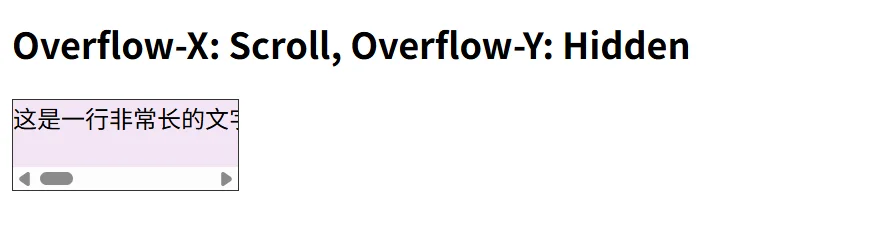
CSS 允许分别控制水平(x 轴)和垂直(y 轴)方向的溢出行为。这在处理宽表格或长列表时非常有用。
语法:
overflow-x: visible | hidden | scroll | auto;
overflow-y: visible | hidden | scroll | auto;
常见组合场景:
横向滚动,纵向隐藏:overflow-x: auto; overflow-y: hidden;(常用于代码块或宽表格)。
双向独立控制:例如允许垂直滚动但禁止水平滚动。
示例代码:
<!DOCTYPE html>
<html lang="zh-CN">
<head>
    <meta charset="UTF-8">
    <title>Overflow X and Y</title>
    <style>
        .custom-box {
            width: 150px;
            height: 60px;
            border: 1px solid #333;
            overflow-x: scroll; /* 水平方向始终显示滚动条 */
            overflow-y: hidden; /* 垂直方向直接裁剪 */
            white-space: nowrap; /* 强制文字不换行以触发横向溢出 */
            background-color: #f3e5f5;
        }
    </style>
</head>
<body>
    <h2>Overflow-X: Scroll, Overflow-Y: Hidden</h2>
    <div class="custom-box">
        这是一行非常长的文字,它不会换行,而是通过横向滚动条来查看完整内容。垂直方向如果有溢出则会被隐藏。
    </div>
</body>
</html>
效果说明:
文字强制在一行显示,导致水平方向溢出,因此出现了横向滚动条。如果文字有多行(此处被 nowrap 禁止),垂直方向的内容会被直接裁剪且不显示纵向滚动条。
overflow 属性是处理内容溢出的关键工具,选择合适的值能显著提升界面质量。
开发建议:
在不确定内容长度时,优先使用 overflow: auto。
使用 overflow: hidden 配合 text-overflow: ellipsis 可实现优雅的“...”文本截断效果。
注意 overflow 会创建新的格式化上下文(BFC),这可能影响浮动元素的布局行为(这是一个高级特性,可用于清除浮动)。
如果你正在设计一个新闻卡片组件,希望标题过长时自动隐藏并显示省略号,而正文区域如果过长则出现滚动条,应该分别如何设置 overflow 属性?
overflow: scroll 和 overflow: auto 在视觉上和用户体验上有什么主要区别?为什么在现代网页设计中 auto 更受欢迎?
当一个父元素设置了 overflow: hidden 时,其内部绝对定位(position: absolute)的子元素如果超出父元素边界,会发生什么现象?
