本章节包含 Python 开发与运行环境的全部主流方式:
由于我们主开发语言为 Java,故 Python 我们依然采用 IDEA 进行开发
Windows 下安装 Anaconda
Linux 下安装 Miniconda
安装 uv
PyCharm 安装流程同 IDEA 这里就不再赘述了
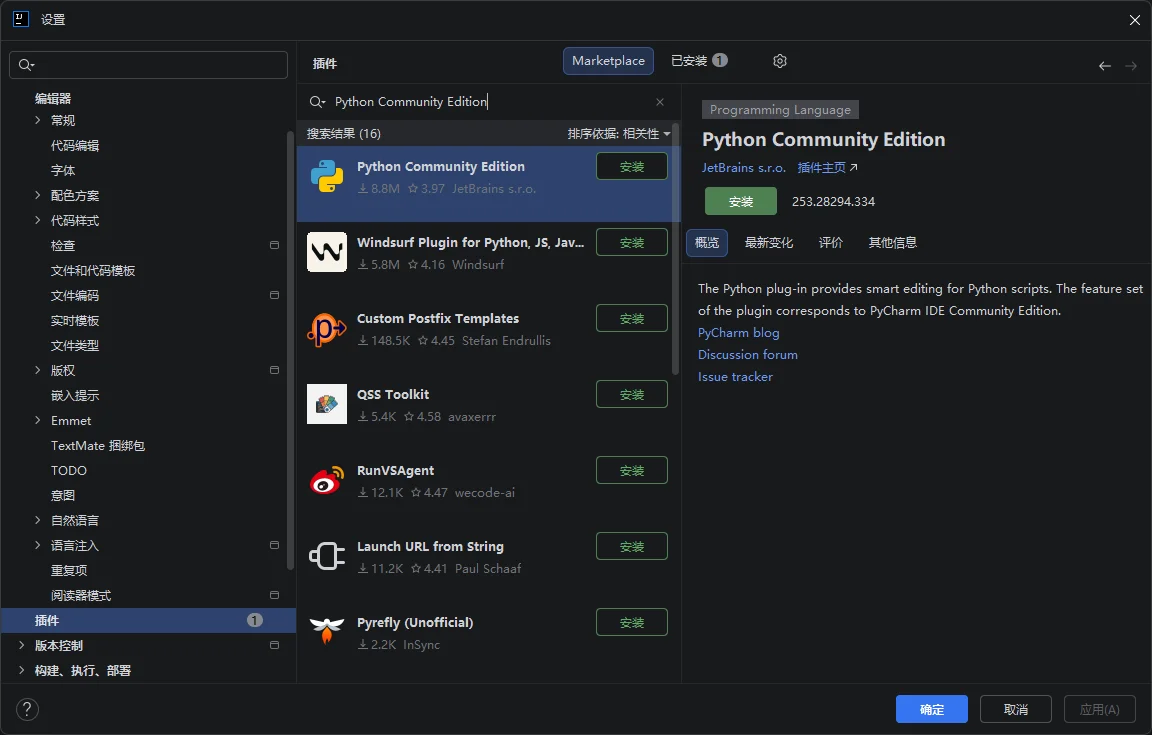
VSCode 只需要安装一个 Pyhon 插件即可
插件名称Python Community Edition
创建 Conda 环境,这里以 Flask 为例
# 创建 Conda 环境
conda create --name sca python=3.12
# 激活 Conda 环境
conda activate sca

# 安装 Flask
pip3 install flask
# 查看版本
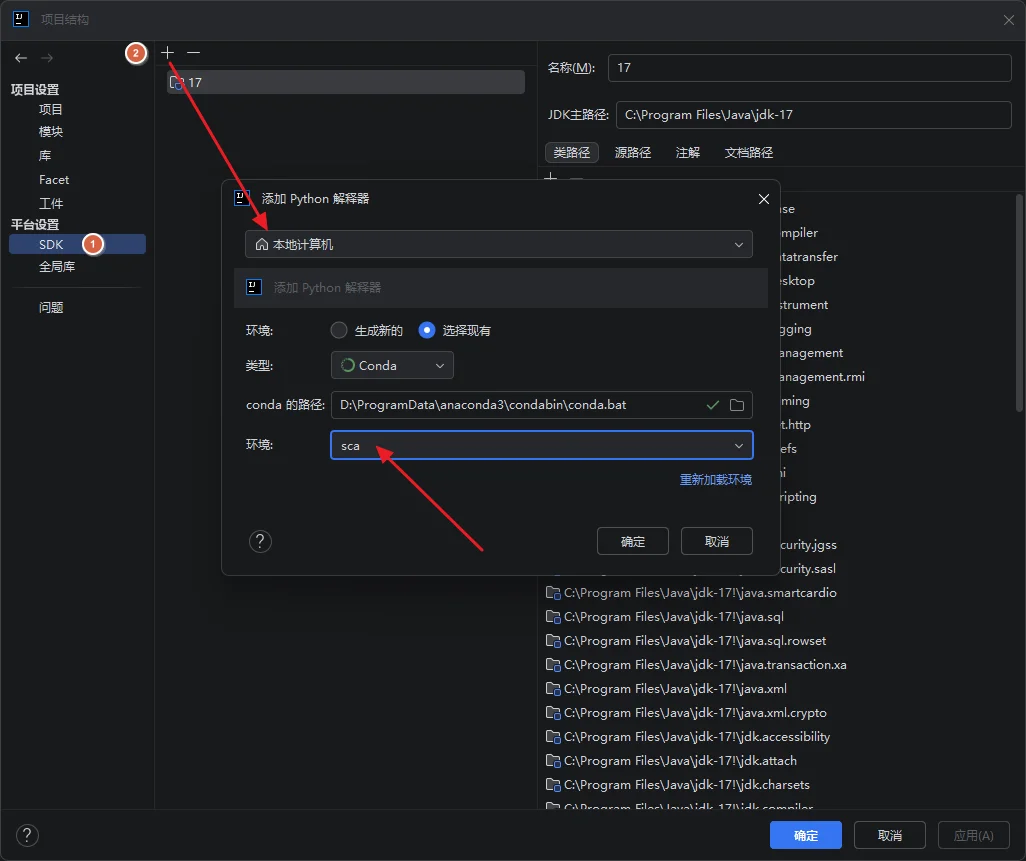
pip show Flask为项目配置 Python 解释器,可以使用命令查看 Anaconda 的安装路径
conda info --base

# 输出如:D:\ProgramData\anaconda3
# 路径为:D:\ProgramData\anaconda3\condabin\conda.bat
在【项目结构】-【平台设置】-【SDK】中添加本地 Python 解释器
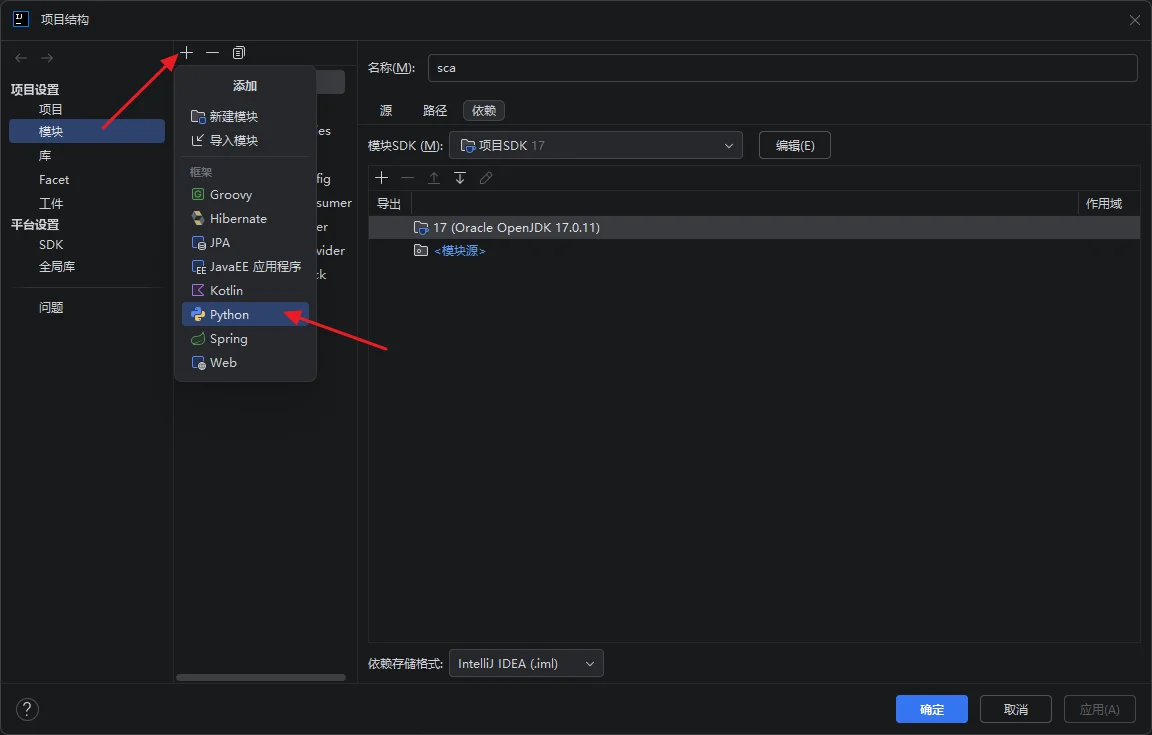
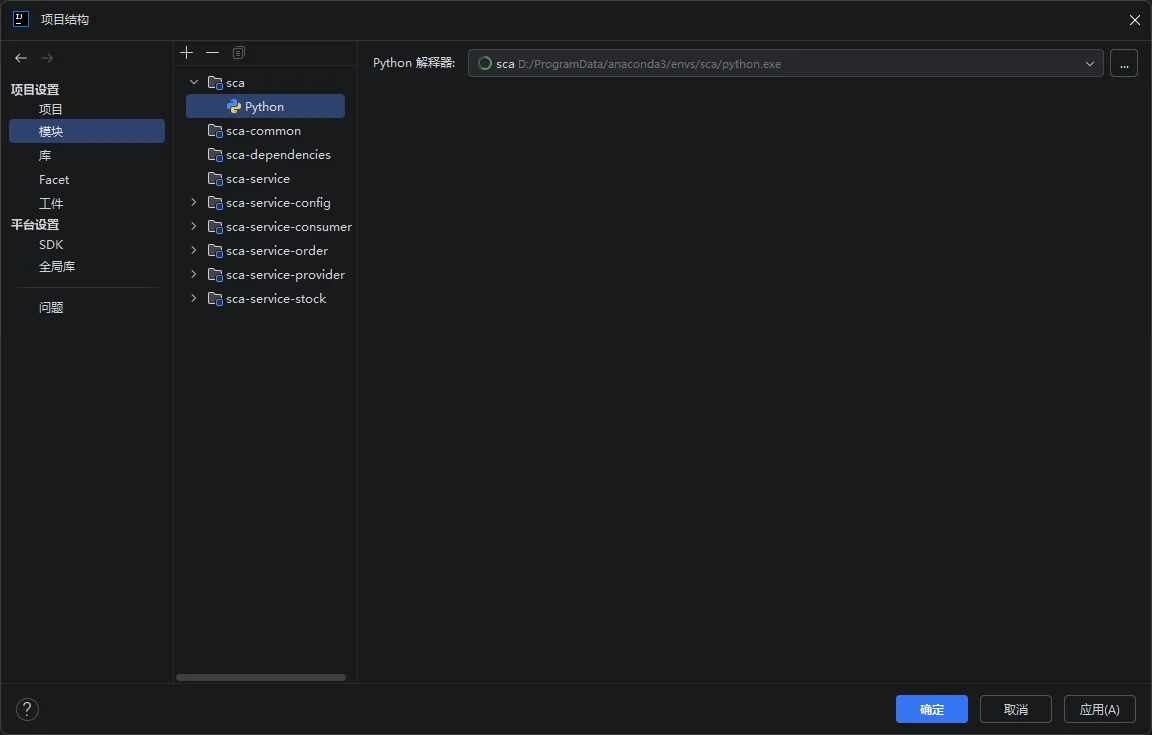
在【项目设置】-【模块】添加 Python 解释器
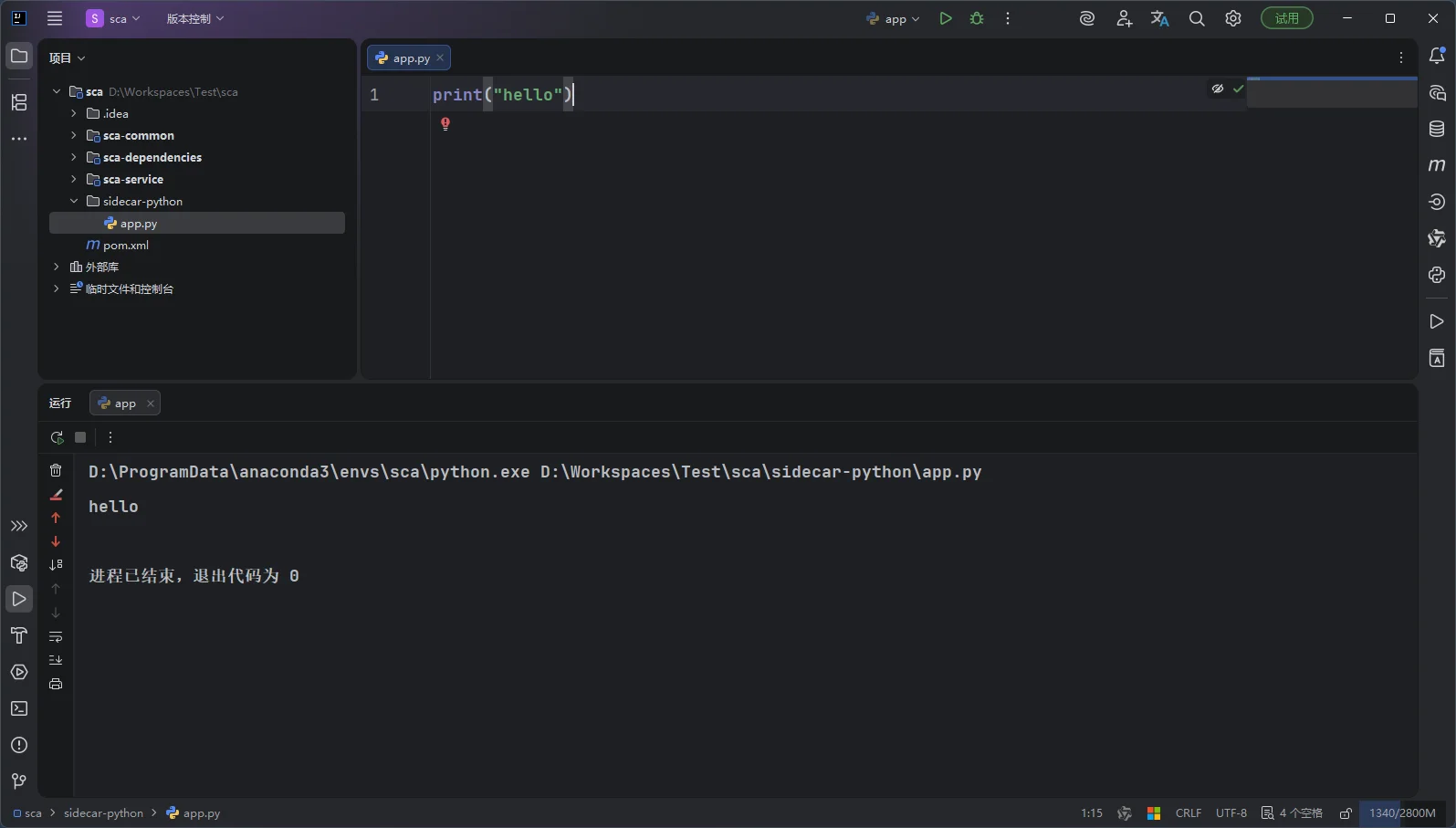
测试运行 Python 脚本
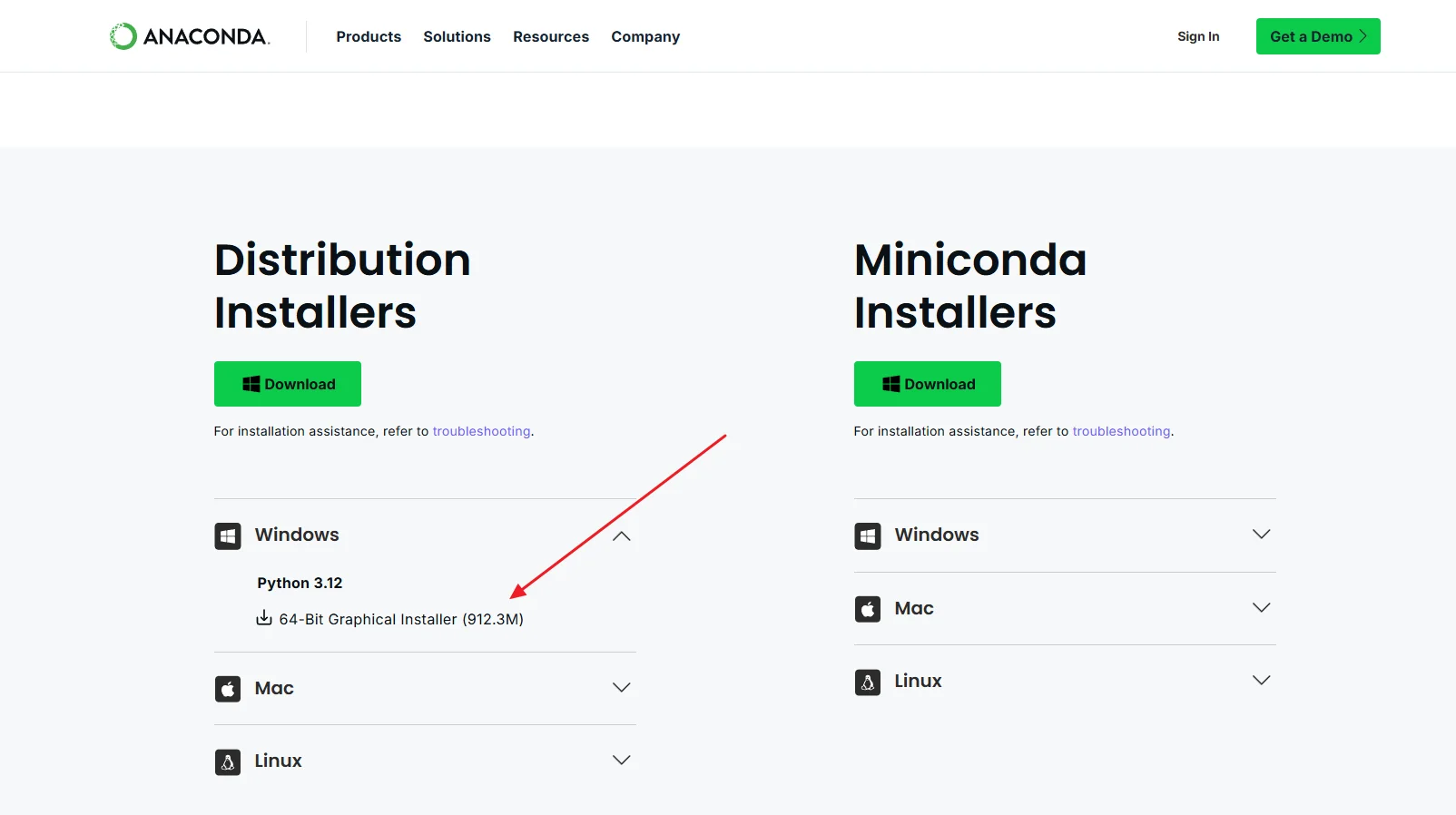
Anaconda 是一个专为数据科学和机器学习领域设计的开源发行版,集成了 Python(或 R)解释器、包管理器(conda)、环境管理工具以及大量常用的数据科学库(如 NumPy、Pandas、Scikit-learn、Jupyter 等)。使用 Anaconda 能够简化依赖管理和环境隔离,避免“在我机器上能跑”的问题,让用户更专注于数据分析与建模本身
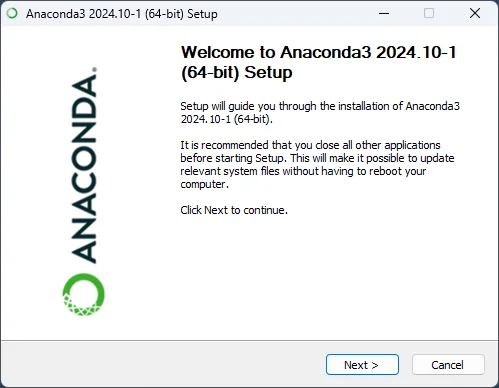
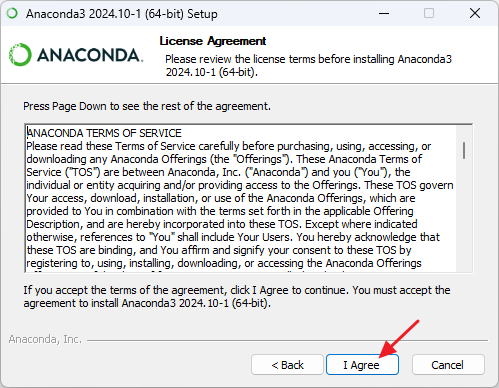
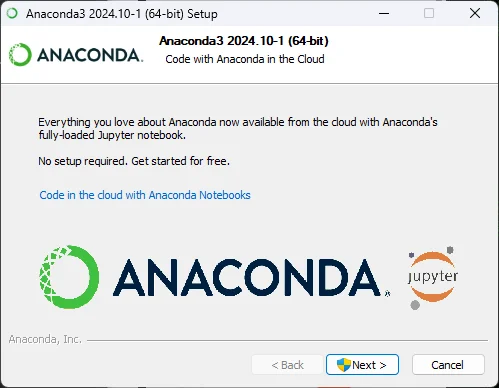
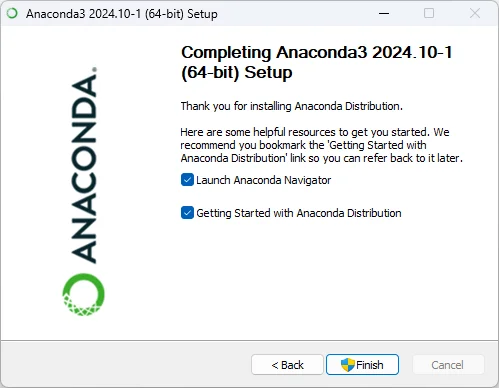
运行安装包执行文件,依次点击下一步即可,可以自定义安装的路径,中间的安装设置按照默认的来即可
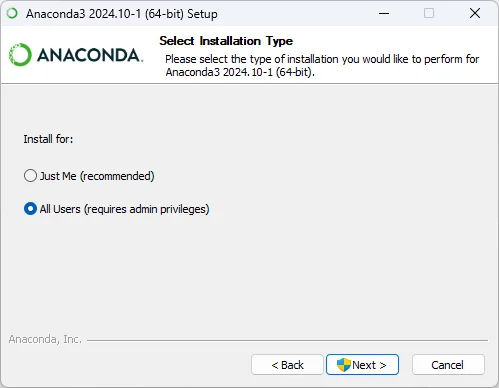
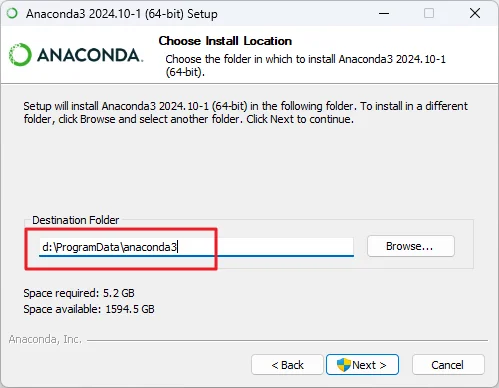
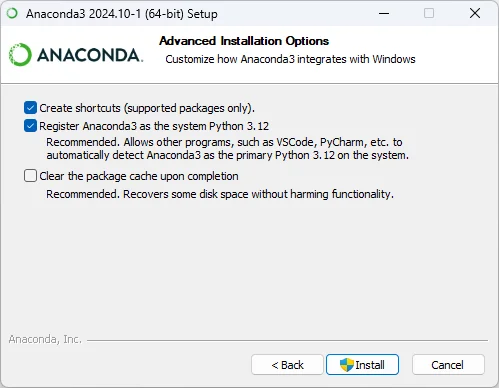
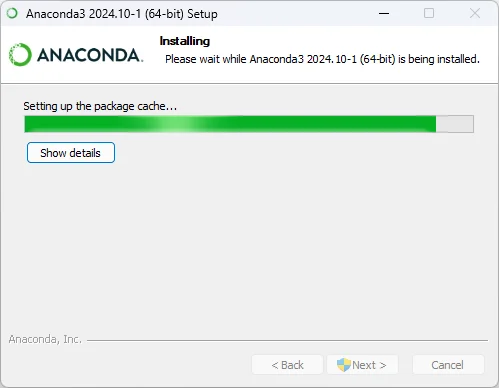
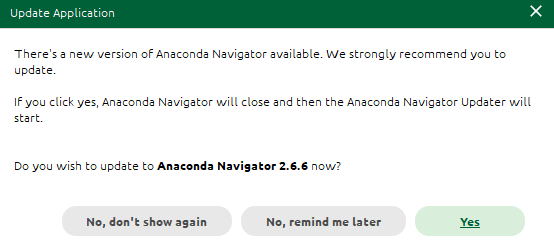
如果提示更新可以选择更新
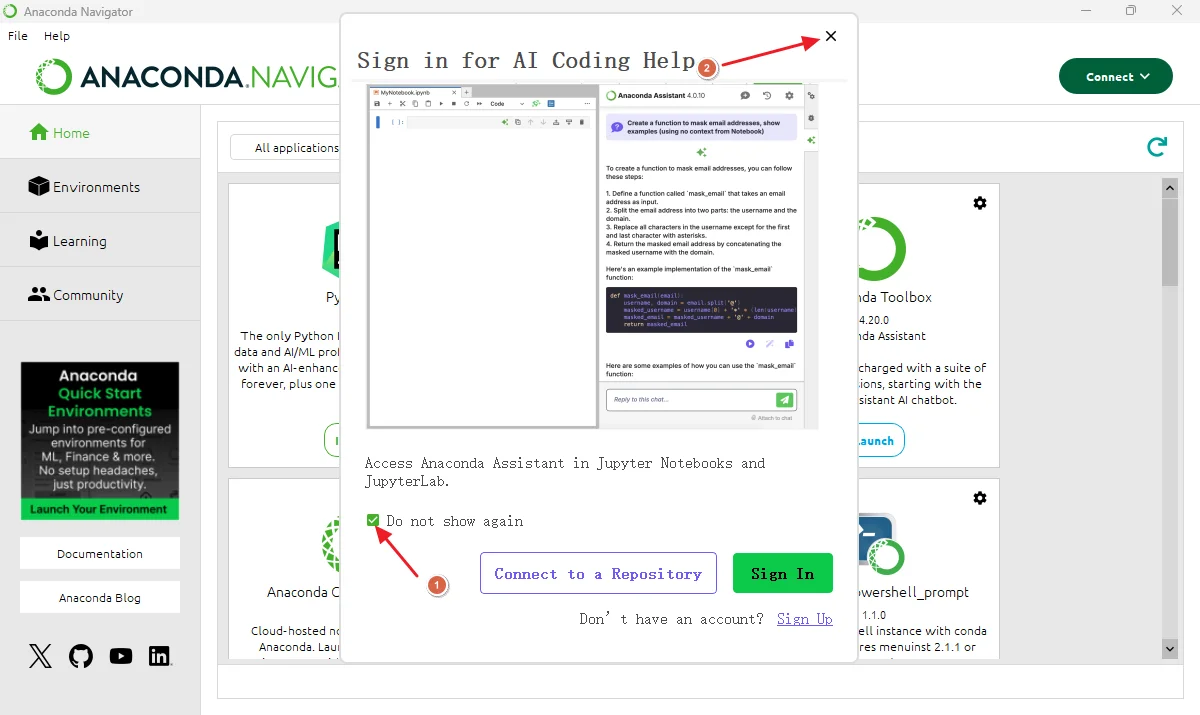
关闭帮助窗口
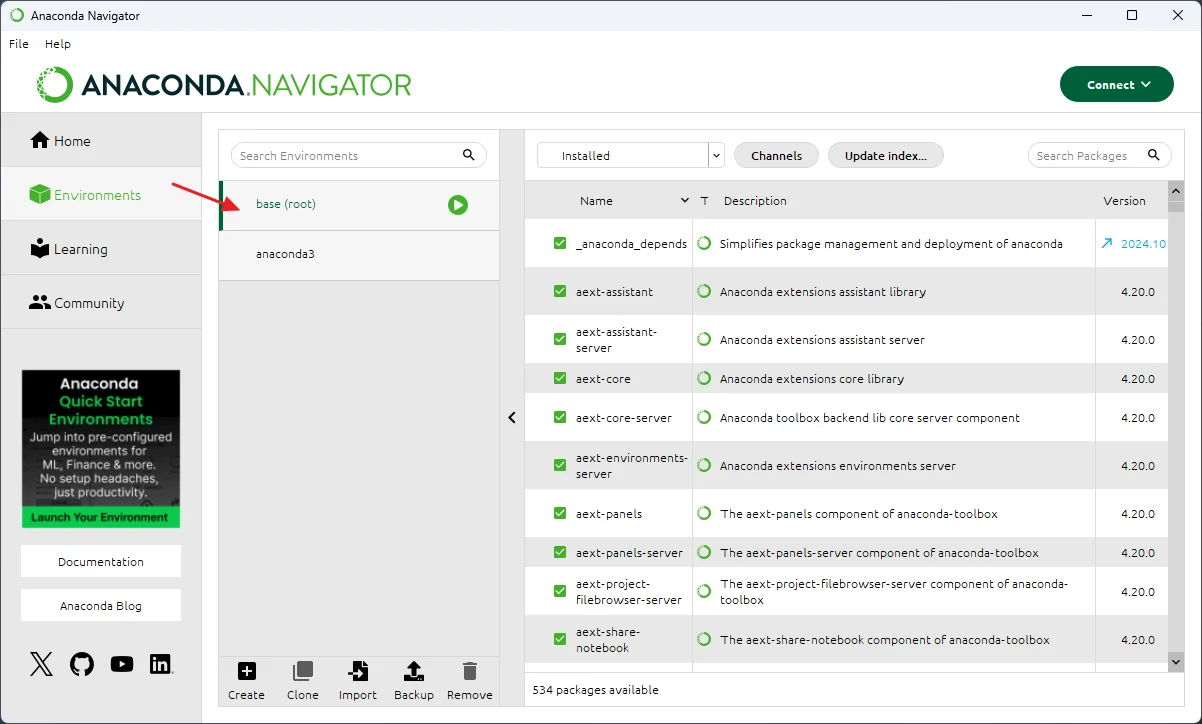
点击【Environments】可以看到我们正在【base】环境中
完场上述步骤之后,需要再检查下 conda 是否能够正常使用
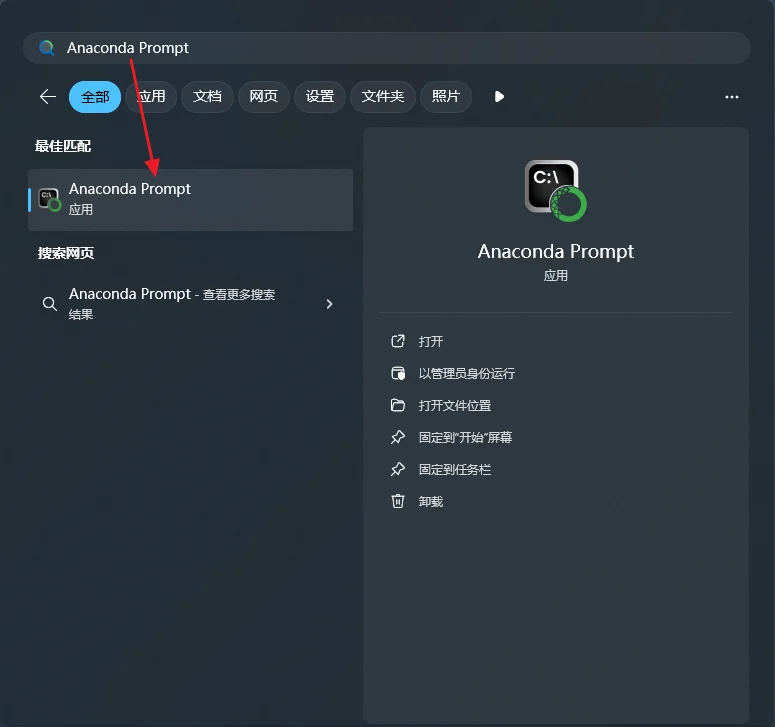
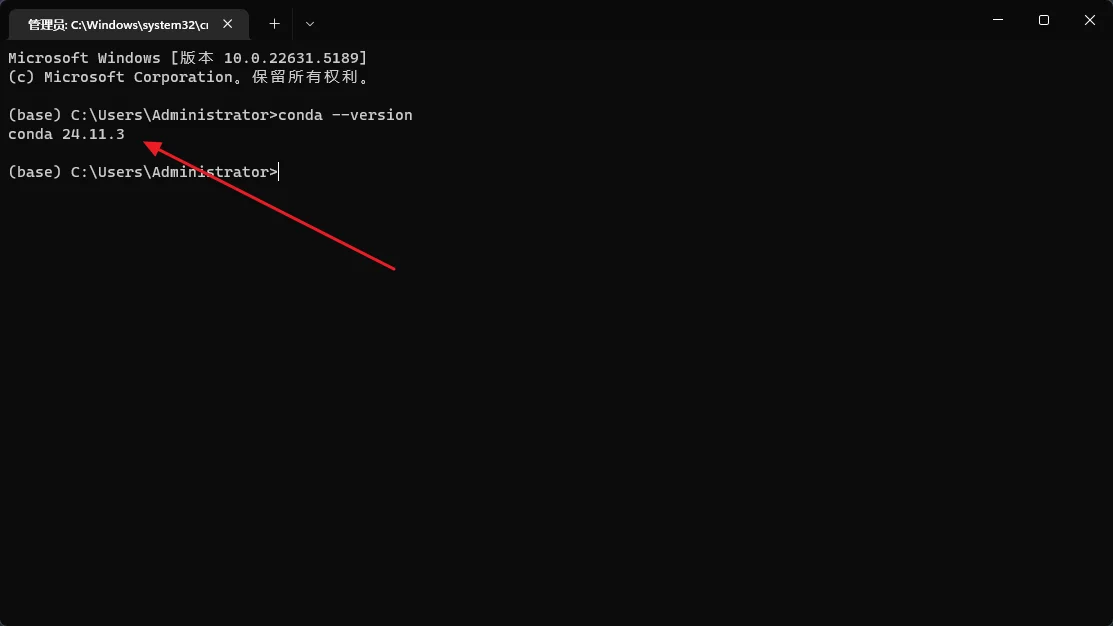
通过快捷键【Win + R】搜索找到 Anaconda Prompt,点击打开后,在控制台中输入 conda --version,回车如果返回了 conda 版本信息则说明安装成功
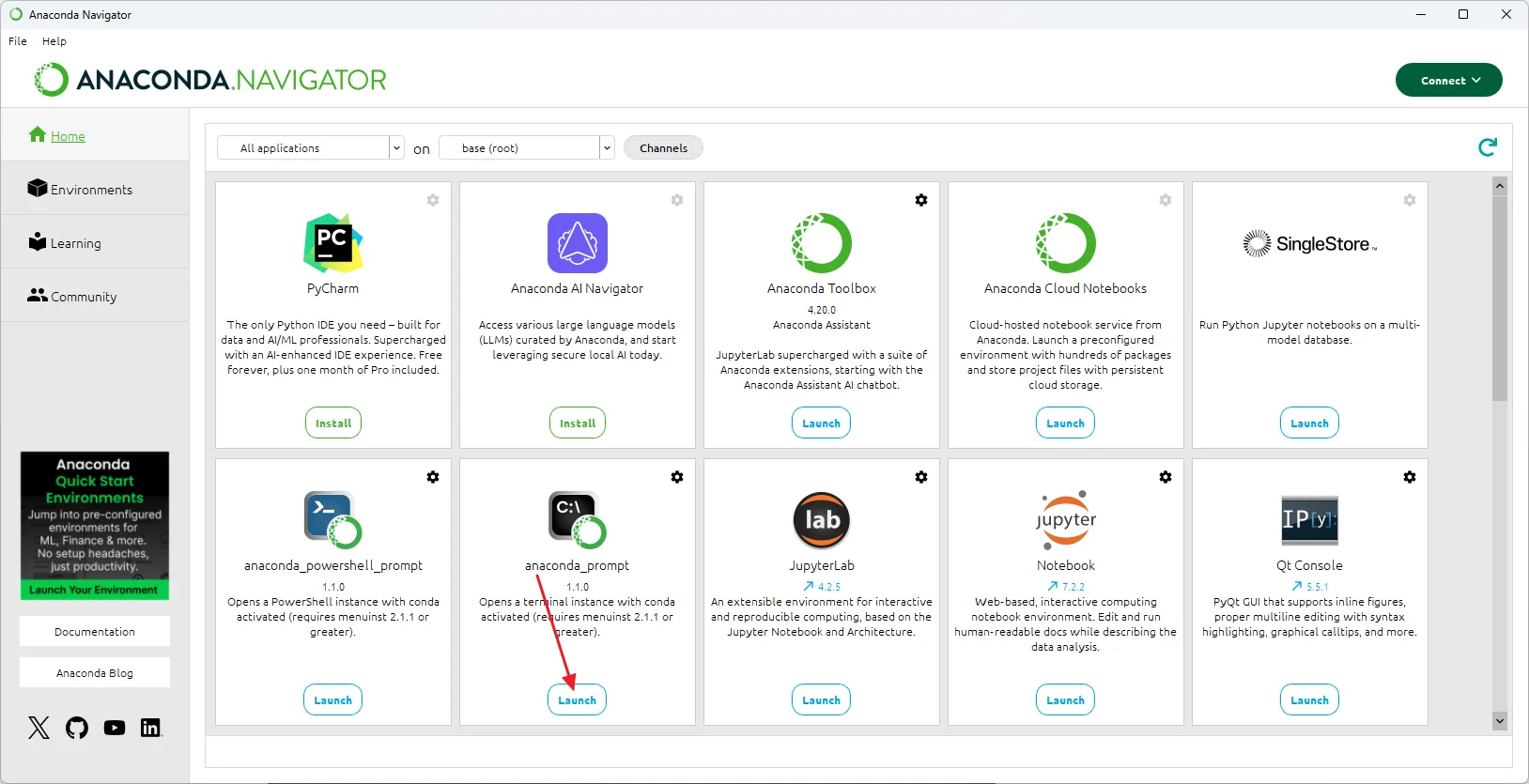
也可以通过 conda 控制台运行
输入命令:conda --version
在窗口中输入 conda list,会返回当前环境下已经安装好的包,如果出现该列表则说明 conda 已经正确安装。其中,包含了对应的解释器
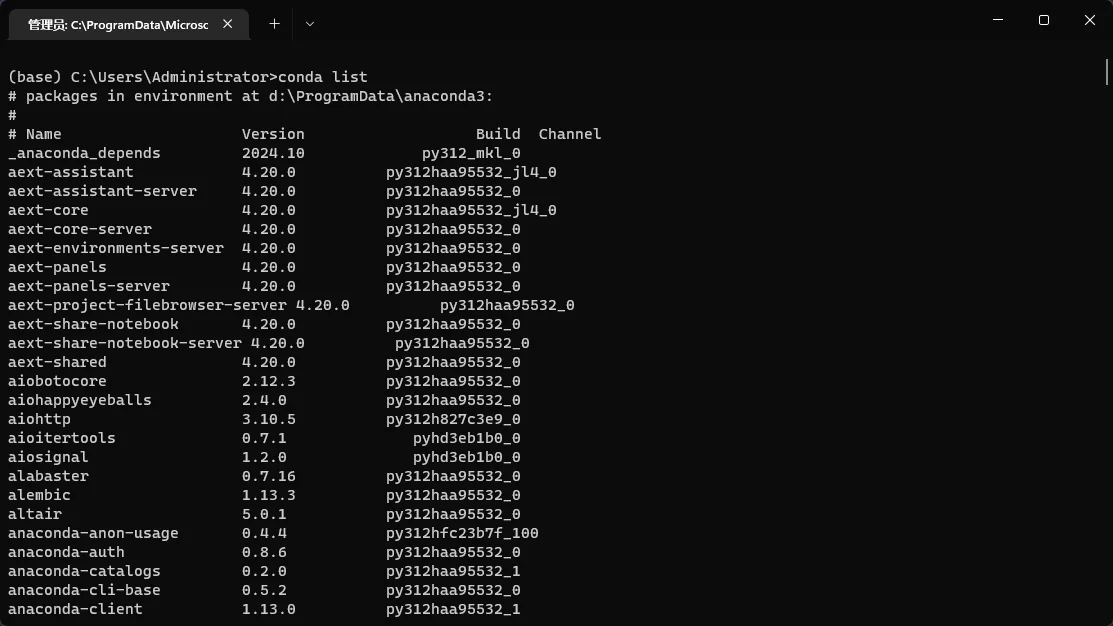
Conda 包管理器下载各类库的来源是国外的服务器,常常会面临下载速度慢的问题。可以为 Conda 添加软件包通道,在打开的 Anaconda prompt 控制台窗口中,输入如下命令可以将清华源的两个地址添加到通道
阿里云镜像
conda config --add channels http://mirrors.aliyun.com/anaconda/pkgs/main/
conda config --add channels http://mirrors.aliyun.com/anaconda/pkgs/r/
conda config --add channels http://mirrors.aliyun.com/anaconda/pkgs/msys2/

# 或者
conda config --add channels https://mirrors.aliyun.com/anaconda/pkgs/main/
conda config --add channels https://mirrors.aliyun.com/anaconda/pkgs/free/
conda config --add channels https://mirrors.aliyun.com/anaconda/cloud/conda-forge/
清华大学源
conda config --add channels https://mirrors.tuna.tsinghua.edu.cn/anaconda/pkgs/main
conda config --add channels https://mirrors.tuna.tsinghua.edu.cn/anaconda/pkgs/free
conda config --add channels https://mirrors.tuna.tsinghua.edu.cn/anaconda/pkgs/r
conda config --add channels https://mirrors.tuna.tsinghua.edu.cn/anaconda/cloud/conda-forge
其他配置
# 设置显示镜像源 URL
conda config --set show_channel_urls yes

# 查看当前生效的镜像源
conda config --show channels

# 恢复默认源
conda config --remove-key channels要创建一个新的 conda 环境,可以使用 conda create 命令,指定该环境下所需的 Python 版本和要安装的软件包
# NumPy 是 Python 科学计算的基础库
# Matplotlib 是 Python 生态中主力的数据可视化工具
# 深度学习模型中,NumPy 加速数值计算,Matplotlib 绘制损失函数曲线或特征分布图
conda create --name myenv python=3.12 numpy matplotlib
这将创建一个名为 myenv 的环境,并在其中安装 Python 3.12、NumPy 和 Matplotlib。在创建环境时,会有软件包列表的提示,输入 y 确认后即等待环境创建即可
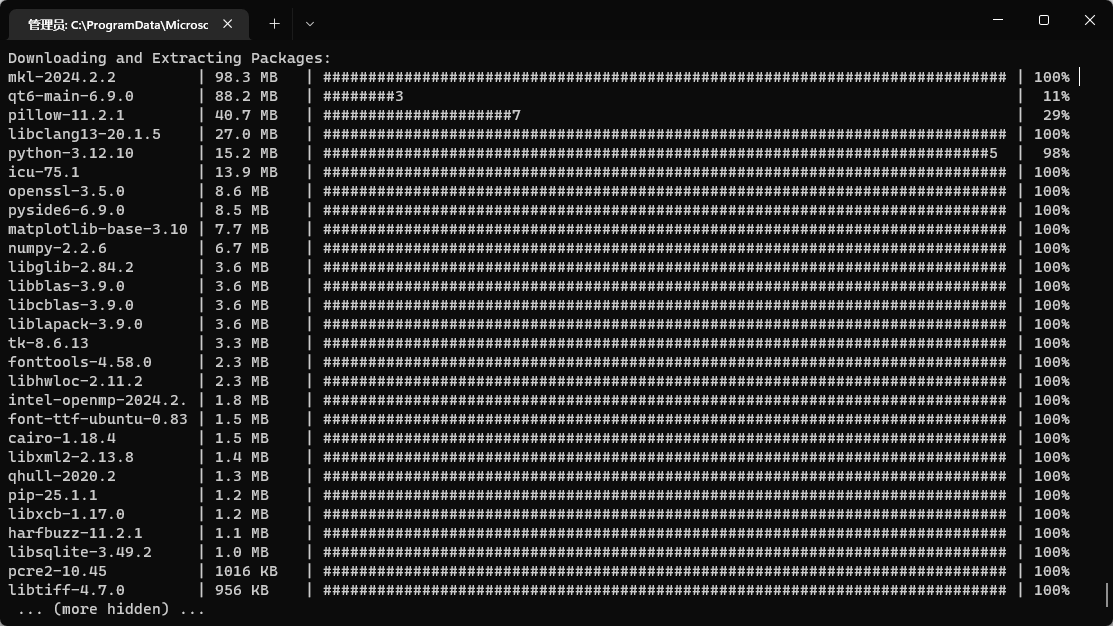
经过环境的创建之后,用 conda env list 来查看已有的 conda 环境,发现已经创建好了名为 myenv 的环境,但是此时根据如下位置判断我们所在的 conda 环境仍然是名为 base 的环境,因此要激活并切换到 myenv 环境中
conda activate myenv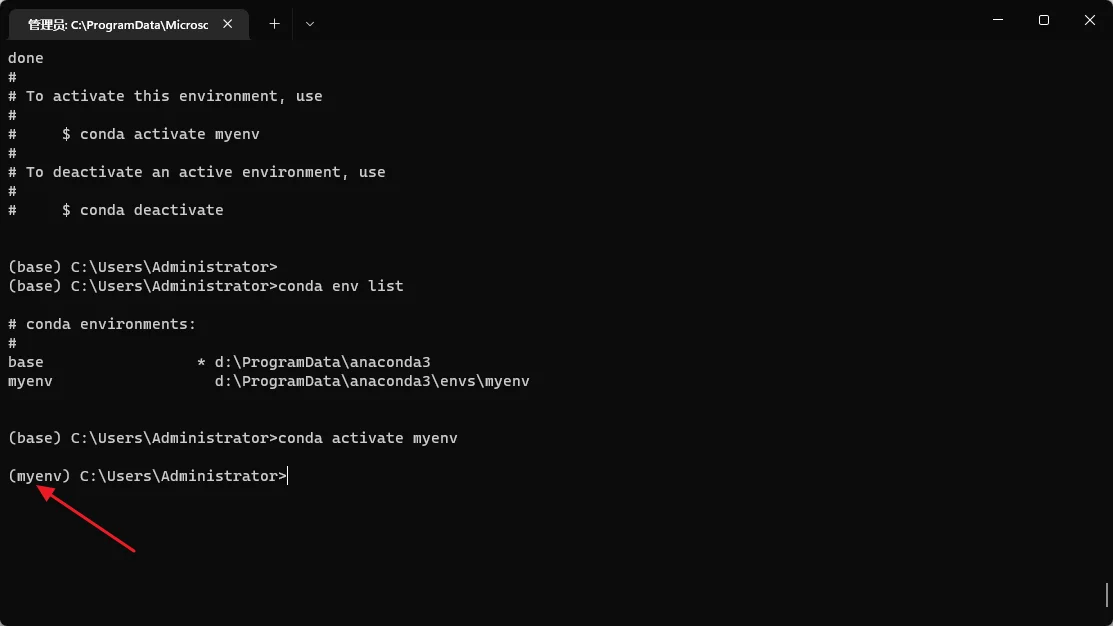
如果不切换环境,而只是退出当前环境,可以用 conda deactivate 退出当前的 conda 环境
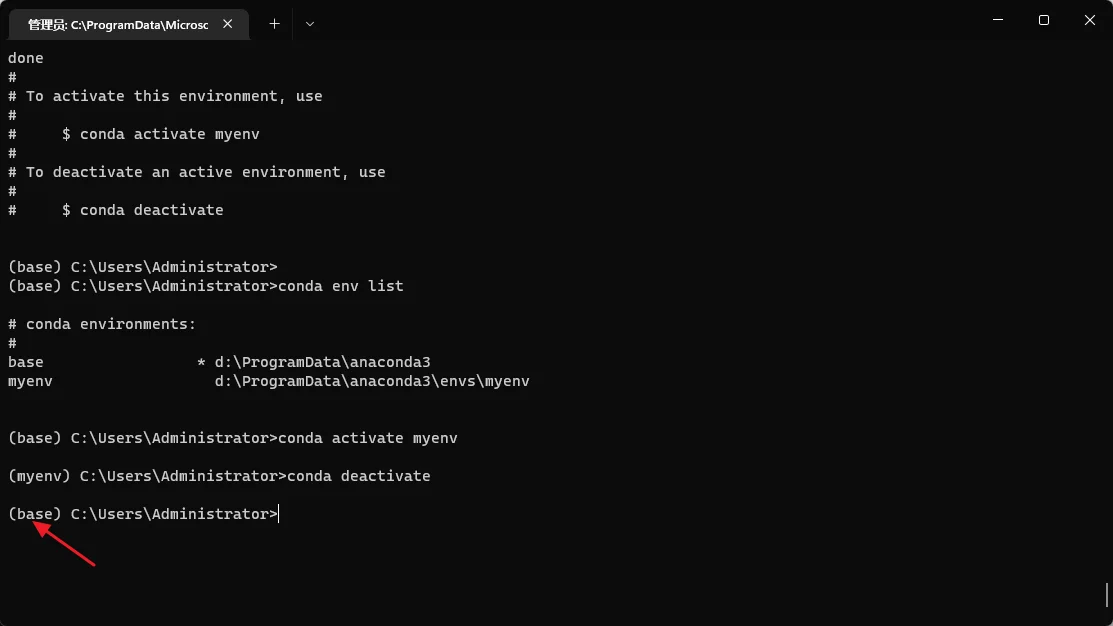
当想要保存某个环境的配置信息,例如下载源信息、环境的 Python 版本信息、安装的包的版本信息等,可以先切换到指定环境下,通过以下命令将这些配置信息导出:
conda env export > environment.yml该命令会将当前的环境配置信息导出到为
environment.yml配置信息文件,文件导出地址默认为当前工作目录
这时候,将配置文件传到另一台电脑,想基于该配置文件创建 conda 环境,可以通过以下命令:
conda env create -f environment.yml写一个名为 test.py 的简单的 python 脚本,但用到需要额外安装的 numpy 库,代码如下:
import numpy as np

array = np.random.rand(10)
mean = np.mean(array)
print(mean)
将该脚本文件放到控制台的工作目录下(或者把控制台工作目录切换到脚本文件的位置),输入如下命令:
python test.py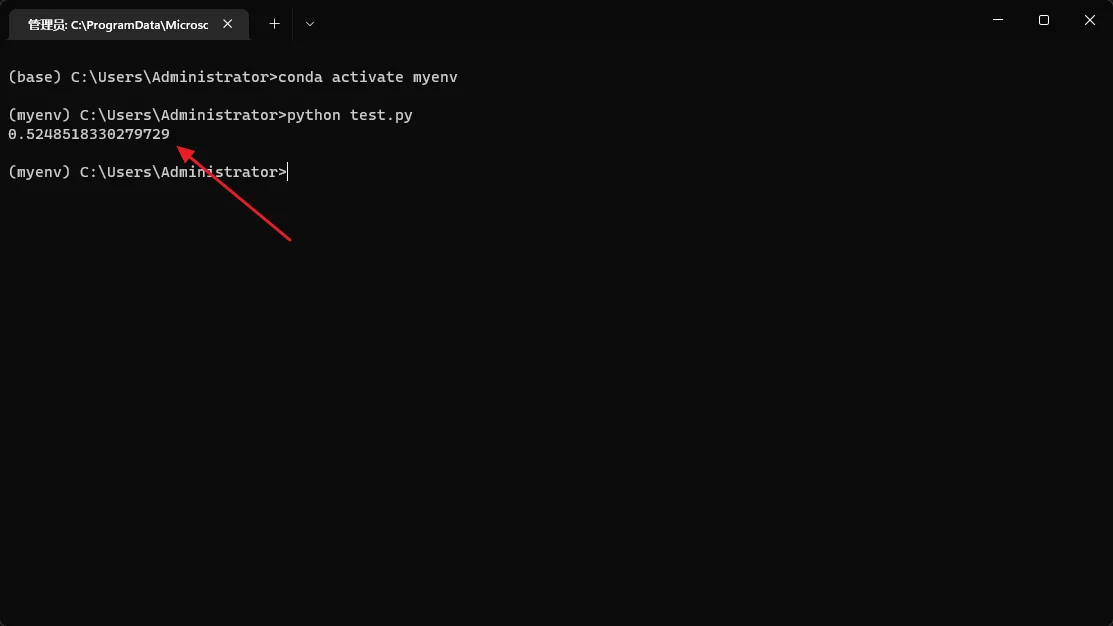
如果不想要一个环境了,例如要把 myenv 这个名字的环境删除,可以通过如下命令进行删除:
conda remove --name myenv --all该命令会删除 myenv 环境及环境下所有的安装包,该操作是不可逆的,在执行之前需确认好
使用 wget 命令下载最新版 Miniconda 安装脚本(适用于 Linux x86_64 架构)
wget https://repo.anaconda.com/miniconda/Miniconda3-latest-Linux-x86_64.sh运行安装脚本
bash Miniconda3-latest-Linux-x86_64.sh安装过程中按提示操作:
阅读许可协议:直接按 Enter 继续
接受许可条款:输入 yes 并回车
选择安装路径:默认路径为 /root/miniconda3,直接按 Enter 确认(也可自定义路径)
初始化 Conda:建议输入 yes,以便自动配置 shell 环境
安装成功后会显示
==> For changes to take effect, close and re-open your current shell. <==
Thank you for installing Miniconda3!重要:请退出当前终端(如执行
exit或按Ctrl + D),然后重新登录,使 Conda 初始化生效
验证是否安装成功
conda --version若能正常输出版本号,说明 Miniconda 已正确安装并可用
配置 Conda 镜像源,在终端中依次执行以下命令,添加清华镜像通道
conda config --add channels https://mirrors.tuna.tsinghua.edu.cn/anaconda/pkgs/main
conda config --add channels https://mirrors.tuna.tsinghua.edu.cn/anaconda/pkgs/free
conda config --add channels https://mirrors.tuna.tsinghua.edu.cn/anaconda/pkgs/r
conda config --add channels https://mirrors.tuna.tsinghua.edu.cn/anaconda/cloud/conda-forge
conda config --set show_channel_urls yes注意:此配置仅影响 Conda 包管理器,不影响 pip
配置 pip 镜像源,创建或编辑 pip 配置文件
vi /etc/pip.conf写入以下内容以使用清华 PyPI 镜像
[global]
index-url = https://pypi.tuna.tsinghua.edu.cn/simple
trusted-host = pypi.tuna.tsinghua.edu.cn
timeout = 120
验证配置
pip config list在 Windows 上,请以 管理员身份 打开 PowerShell,执行以下命令
powershell -ExecutionPolicy ByPass -c "irm https://astral.sh/uv/install.ps1 | iex"此脚本会自动下载最新版
uv并配置环境变量
如果上面的命令无法安装,我们还可以采用手动安装的方式
将其移动到英文路径目录下,例如
D:\Program Files\uv将该目录添加到系统环境变量 PATH 中
安装完成后,建议重启终端以确保 PATH 生效
若成功输出版本号(如 uv 0.5.0),说明安装成功
uv --version虽然 uv 在本地解析速度极快,但默认仍从官方下载包,可能受网络影响。建议配置国内镜像源
在项目根目录的 pyproject.toml 文件中添加如下配置
[[tool.uv.index]]
url = "https://pypi.tuna.tsinghua.edu.cn/simple"
default = true优势:配置随项目共享,团队成员无需手动设置
# 主源(国内公共镜像)
[[tool.uv.index]]
url = "https://mirrors.aliyun.com/pypi/simple"
default = true

# 备用源(如公司私有仓库)
[[tool.uv.index]]
url = "https://private.repo.com/simple"
uv会优先从default = true的源查找包,若未找到,则尝试其他源
uv pip install -v requests在详细日志
-v)中,若看到请求地址为配置的镜像(如mirrors.aliyun.com),则说明配置成功
查看可用版本
uv python list列出已安装及可安装的 Python 版本(包括 CPython 和 PyPy)
安装新版本
# 安装 CPython 3.12
uv python install 3.12

# 安装 PyPy 3.10
uv python install pypy@3.10
查找 Python 路径
uv python find 3.10
# 输出示例:/Library/Frameworks/Python.framework/Versions/3.10/bin/python3.10添加依赖
# 添加最新版
uv add requests

# 指定版本
uv add requests==2.31.0
执行后:
1. 自动创建 `.venv` 虚拟环境
2. 更新 `pyproject.toml` 的 `dependencies`
3. 生成 `uv.lock` 锁文件(记录精确依赖版本)运行程序
uv run main.py
uv会自动激活虚拟环境并运行脚本,无需手动source .venv/bin/activate
初始化项目目录
mkdir myweb
cd myweb
固定 Python 版本
uv python pin 3.12    # 在 .python-version 中记录 Python 3.12
uv init               # 生成 pyproject.toml 和 README.md
uv init会创建基础项目文件,但 ** 不会自动生成src/目录 **,需手动创建以遵循标准源码布局
创建虚拟环境
uv venv此命令在当前目录下生成 .venv/ 虚拟环境。
后续所有 uv pip 或 uv run 命令将自动使用该环境。
建议将
.venv/加入.gitignore,避免提交到版本控制
设置源码目录结构
mkdir -p src/myweb
touch src/myweb/__init__.py
创建主应用文件 src/myweb/main.py
# src/myweb/main.py
from flask import Flask

def create_app():
    """应用工厂函数,便于测试和配置管理"""
    app = Flask(__name__)

    @app.route("/")
    def hello():
        return "Hello Flask"

    return app

def main():
    """命令行入口函数"""
    app = create_app()
    app.run(host="127.0.0.1", port=5000, debug=True)
配置项目元数据:编辑自动生成的 pyproject.toml,替换或补充如下内容
[project]
name = "myweb"
version = "0.1.0"
description = "A Flask web application using UV and src layout"
readme = "README.md"
requires-python = ">=3.12"
dependencies = [
    "flask>=3.1.2",
]

# 定义命令行入口点
[project.scripts]
myweb = "myweb.main:main"

# (国内用户推荐)配置清华 PyPI 镜像加速
[[tool.uv.index]]
url = "https://pypi.tuna.tsinghua.edu.cn/simple"
default = true
入口点说明:
myweb.main:main表示:
包名
myweb(对应src/myweb/)模块
main(即main.py)函数
main()
以开发模式安装项目
uv pip install -e .

# -e 表示 可编辑安装(editable install):源码修改后立即生效,无需重新安装。
# uv 会自动解析 pyproject.toml 中的依赖(如 Flask)并安装。
# 同时将 myweb 命令注册到虚拟环境的可执行路径中。
运行项目
uv run myweb

# 启动 Flask 开发服务器,默认监听 `http://127.0.0.1:5000`
# 浏览器访问该地址即可看到 `"Hello Flask"` 页面。