打开官方下载页面
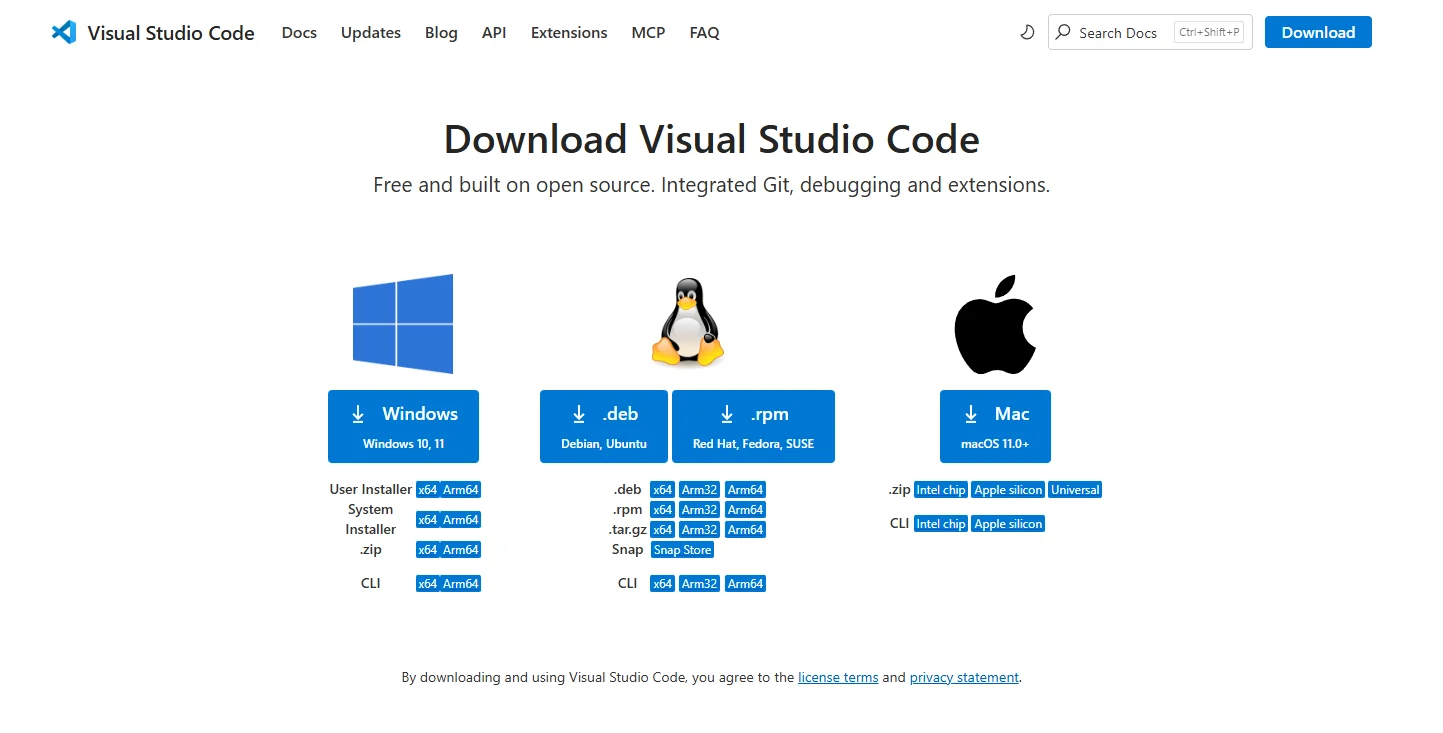
Windows:推荐下载 User Installer(用户安装版) 或 System Installer(系统安装版)
User Installer:仅当前用户可用,无需管理员权限
System Installer:所有用户可用,需管理员权限
运行下载好的安装程序(如 VSCodeUserSetup-x64-*.exe),按以下步骤操作:
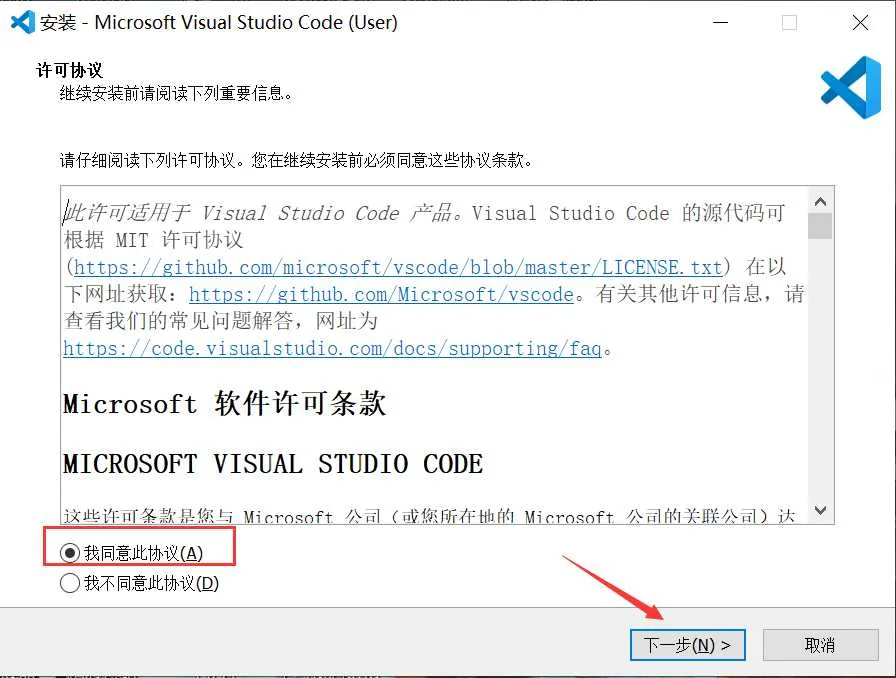
点击 “我接受协议” → 下一步
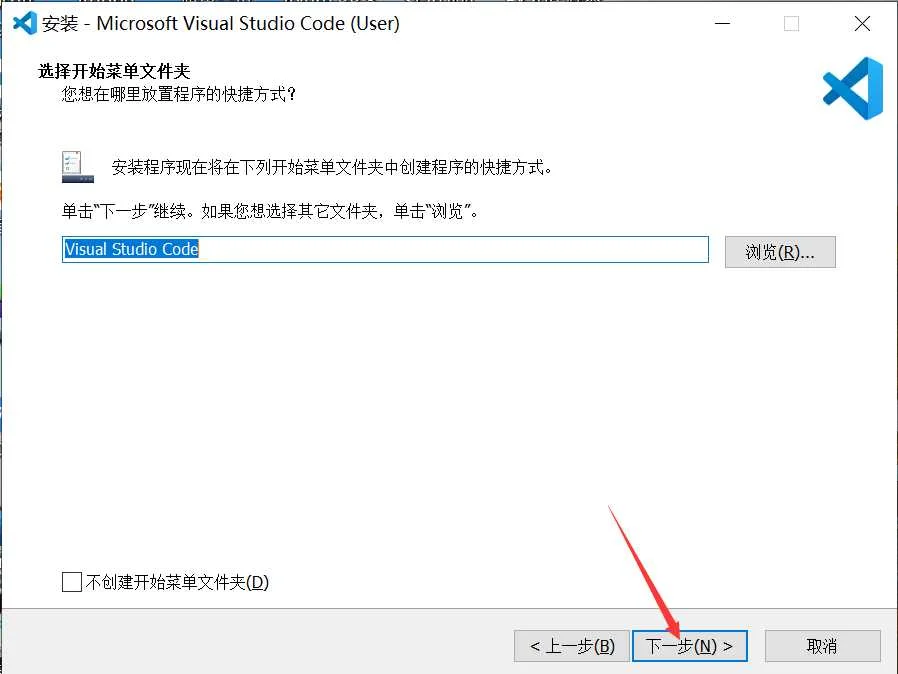
默认路径为:
C:\Users\<你的用户名>\AppData\Local\Programs\Microsoft VS Code
建议保留默认路径,除非你有特殊需求(如 C 盘空间不足)。
点击 下一步
通常保持默认即可 → 下一步
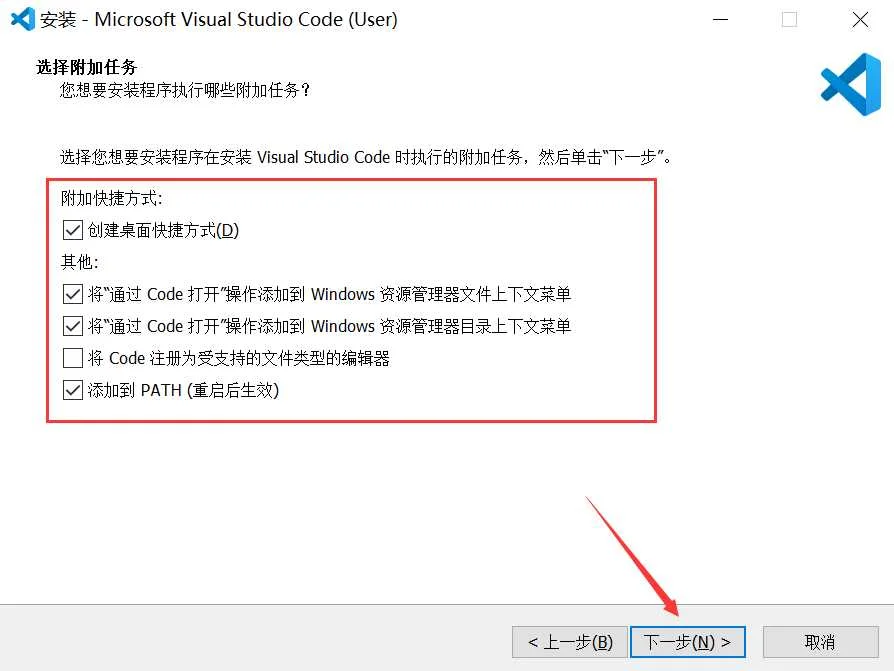
在此界面,请根据需求勾选以下选项:
推荐勾选:前两个 + 最后一个(共 3 项)
设置完成后 → 下一步
点击 安装 按钮,开始安装过程。
安装速度很快(通常 10~30 秒),完成后点击 完成。
建议勾选 “启动 Visual Studio Code”,安装完自动打开。
VSCode 默认为英文界面,可通过安装语言包切换为中文:
启动 VSCode 后,点击左侧活动栏的 Extensions 图标(或按 Ctrl+Shift+X)
在搜索框中输入:Chinese (Simplified) (简体中文)
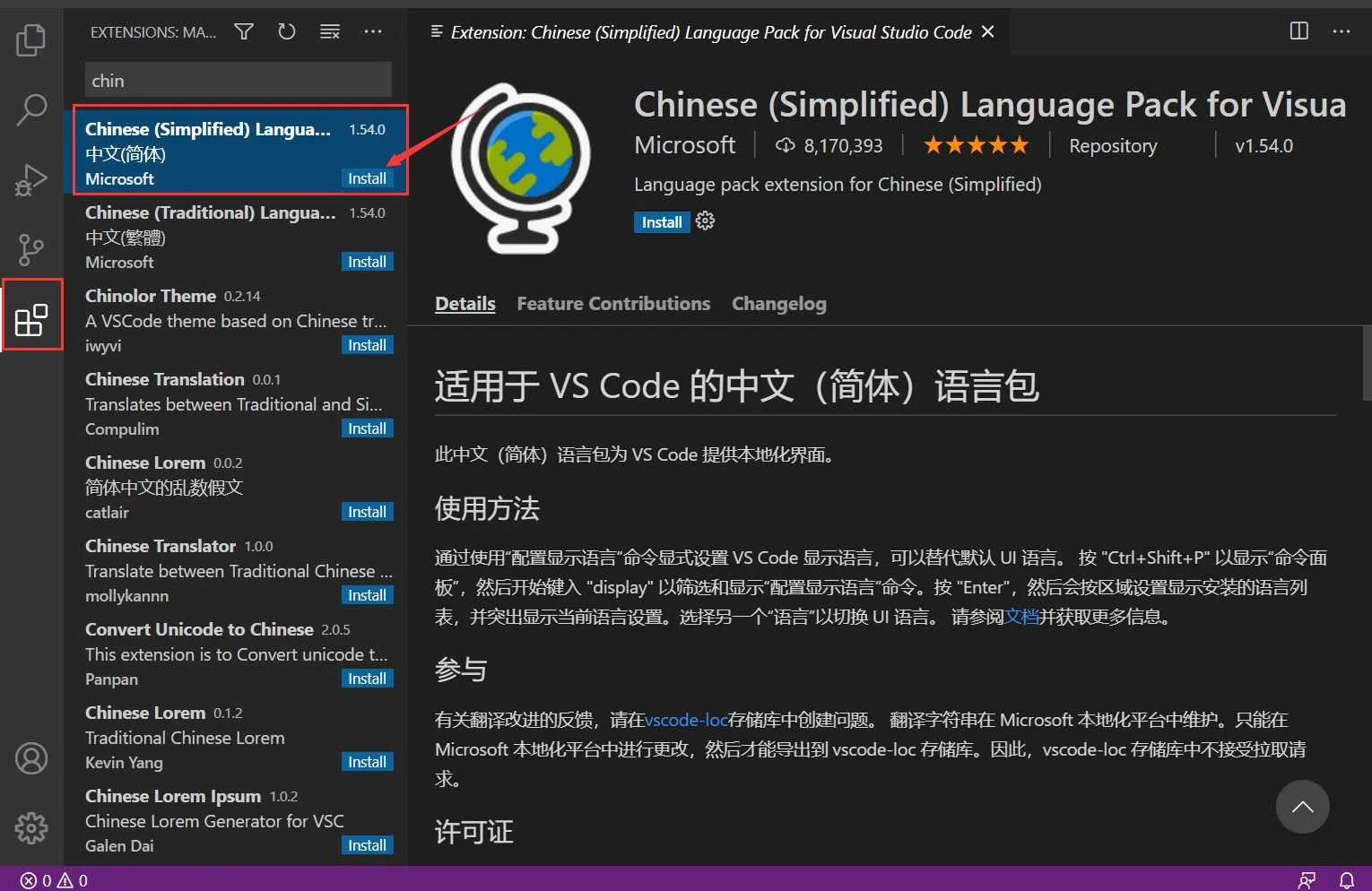
找到由 Microsoft 官方发布的扩展:
名称:Chinese (Simplified) Language Pack for Visual Studio Code
作者:MS-CEINTL
点击 Install(安装)
安装完成后,右下角会弹出提示:“需要重启以更改显示语言”
点击 Restart(重启) 或手动关闭再打开 VSCode
重启后,界面将变为 简体中文!
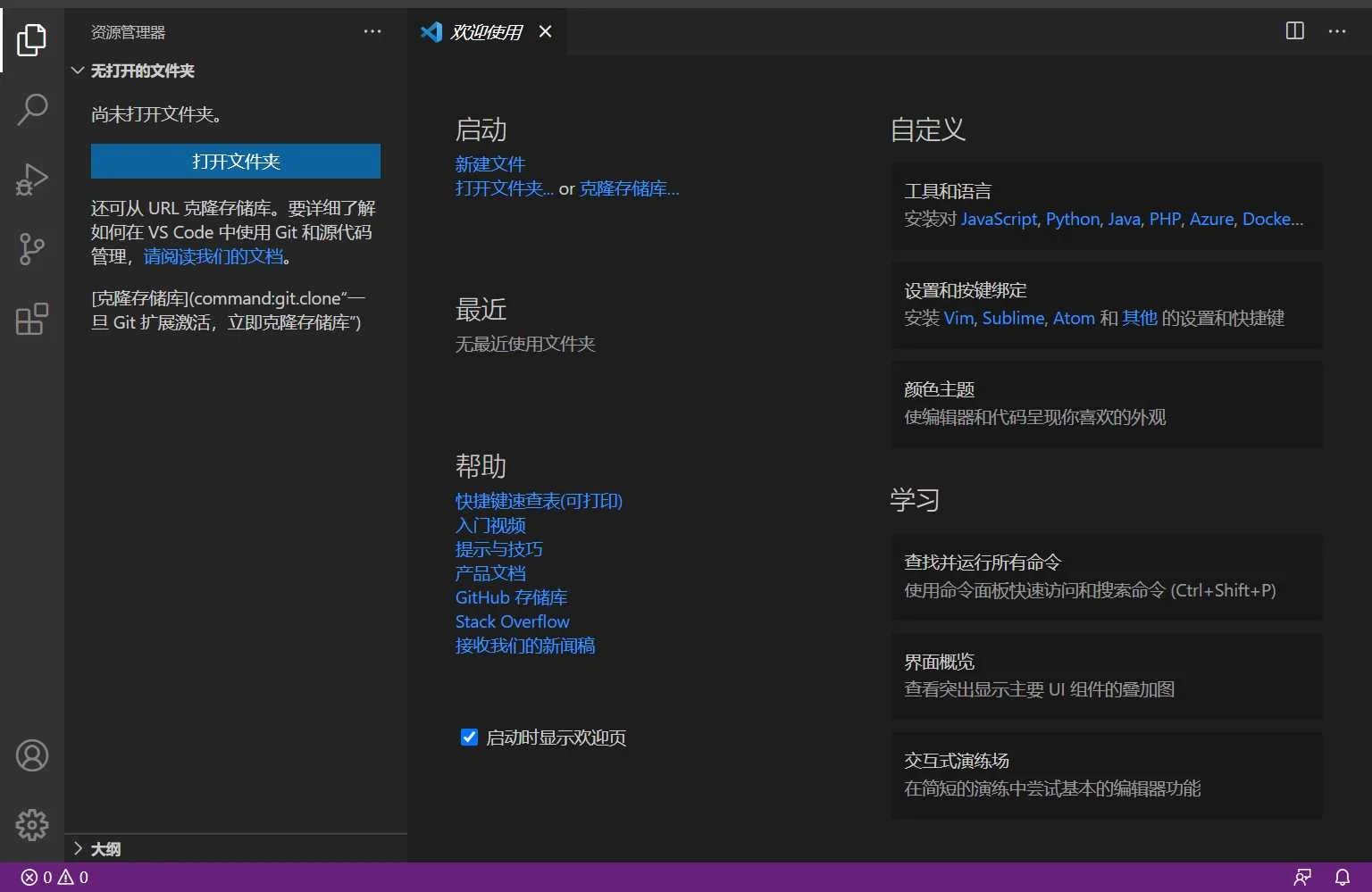
如果未自动切换,可手动设置
Ctrl+Shift+P→ 输入Configure Display Language→ 选择zh-cn→ 重启
