源本科技 | 码上会

Intellij IDEA 安装流程

2025/12/25
179
0

IntelliJ IDEA 不仅是业界领先的 Java 集成开发环境,还通过丰富的插件生态和深度语言支持,全面覆盖 Python、JavaScript、TypeScript、Go 等多种主流编程语言,提供智能代码补全、实时错误检测、集成调试与测试、版本控制及 DevOps 工具链支持,助力开发者高效构建、维护和优化现代全栈应用,是专业软件工程不可或缺的生产力平台

统一版 Intellij IDEA 概述

https://www.jetbrains.com.cn/help/idea/getting-started.html

自 IntelliJ IDEA 2025.3 起,社区版与 Ultimate 版合并为统一版本:IntelliJ IDEA。所有用户均可免费使用增强后的核心功能,并享受 30 天 Ultimate 高级功能试用。试用结束后,可选择订阅继续使用高级工具,或继续免费使用基础功能,无需再纠结版本选择
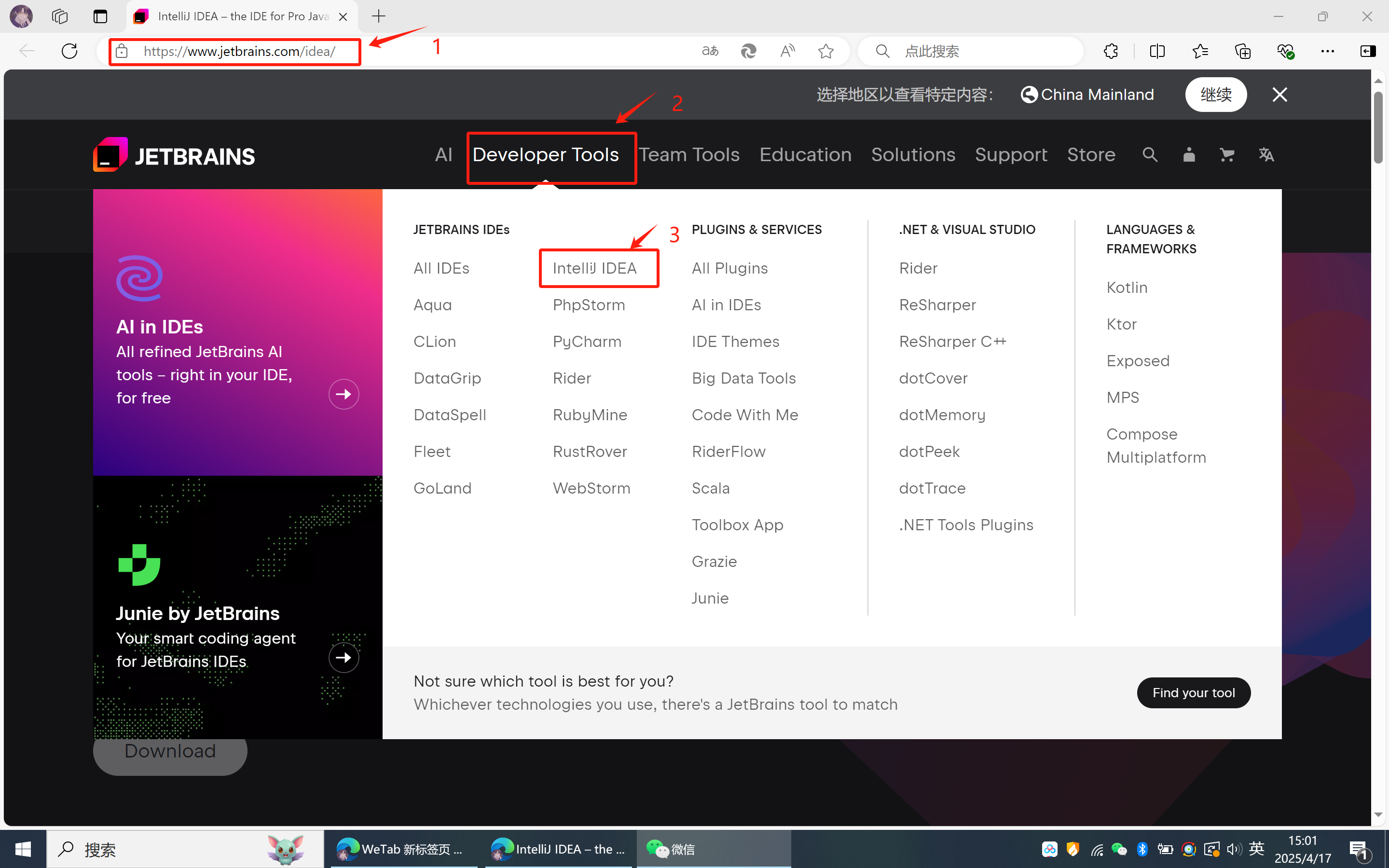
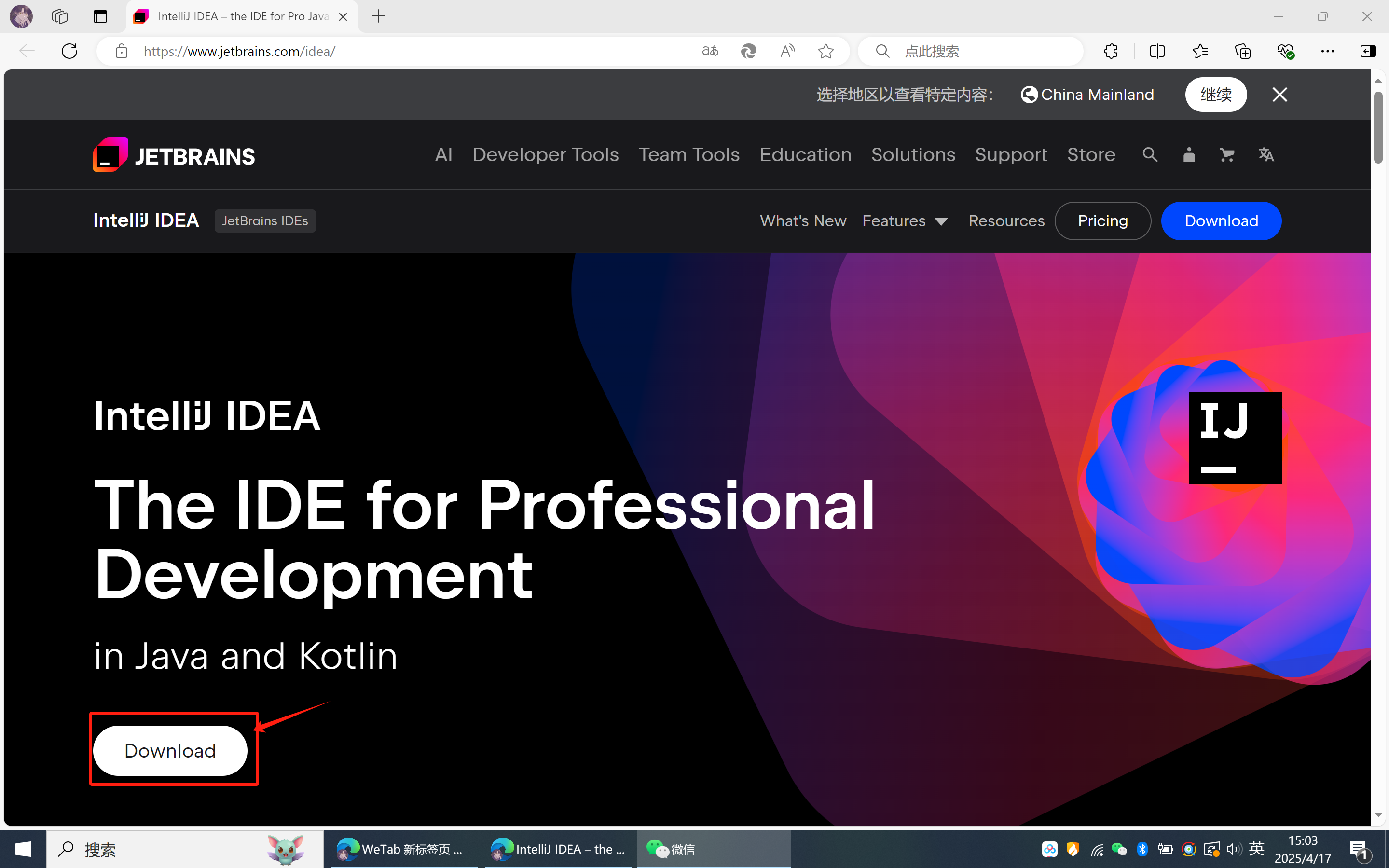
下载 Intellij IDEA

https://www.jetbrains.com.cn/idea/download/?section=windows
2277bc6e34a241a99782f0516cccec0c.png
eaf37a43aec847bc89cf85cc86b3ceb4.png

安装 IntelliJ IDEA

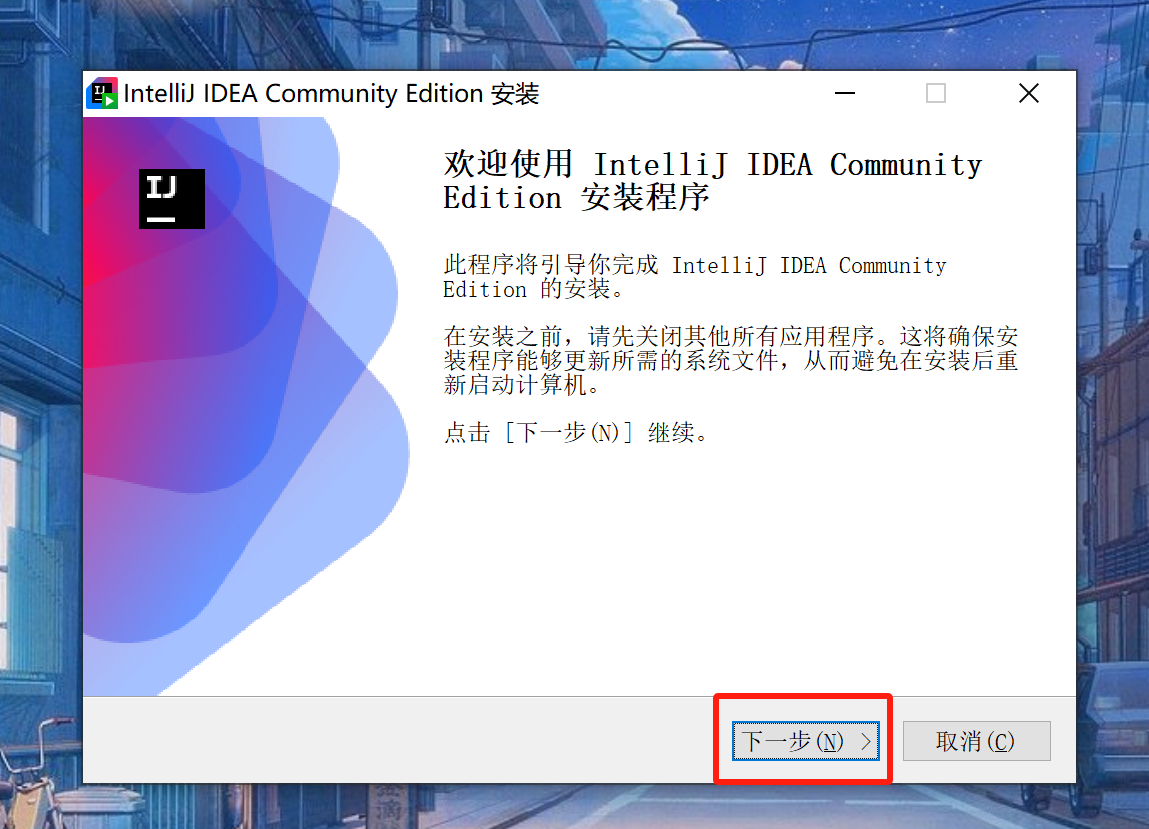
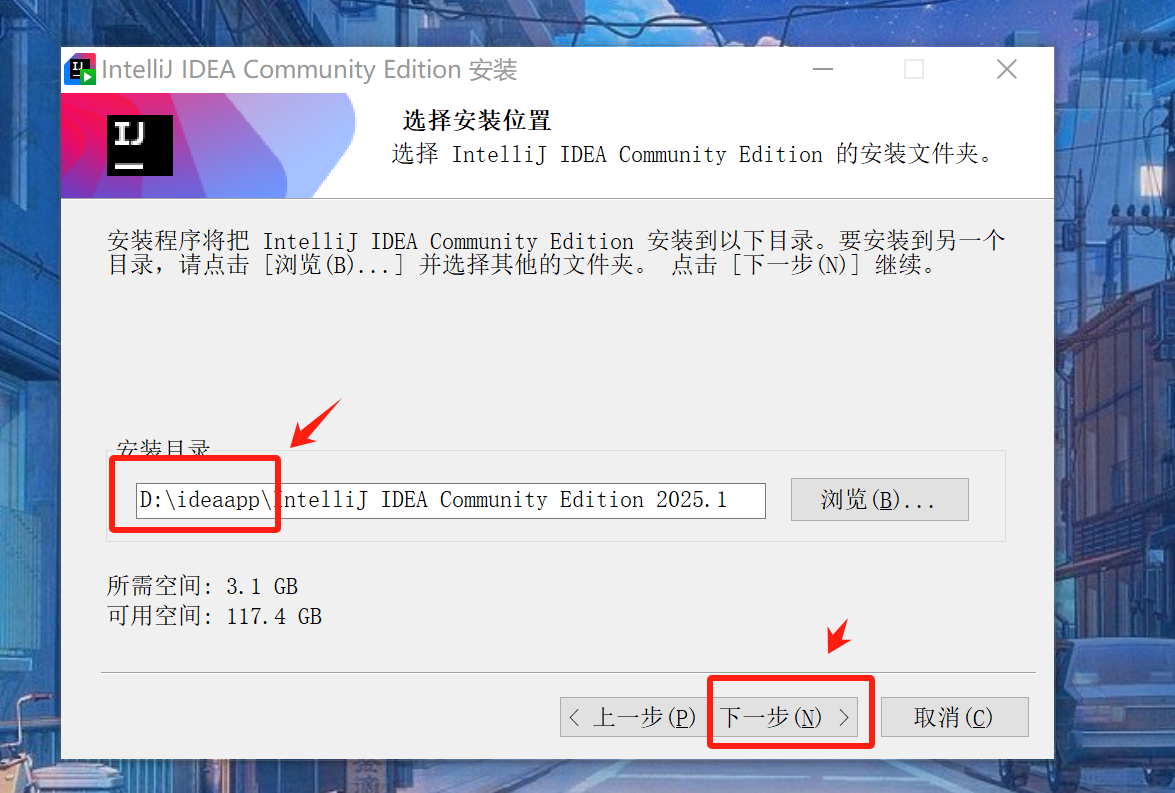
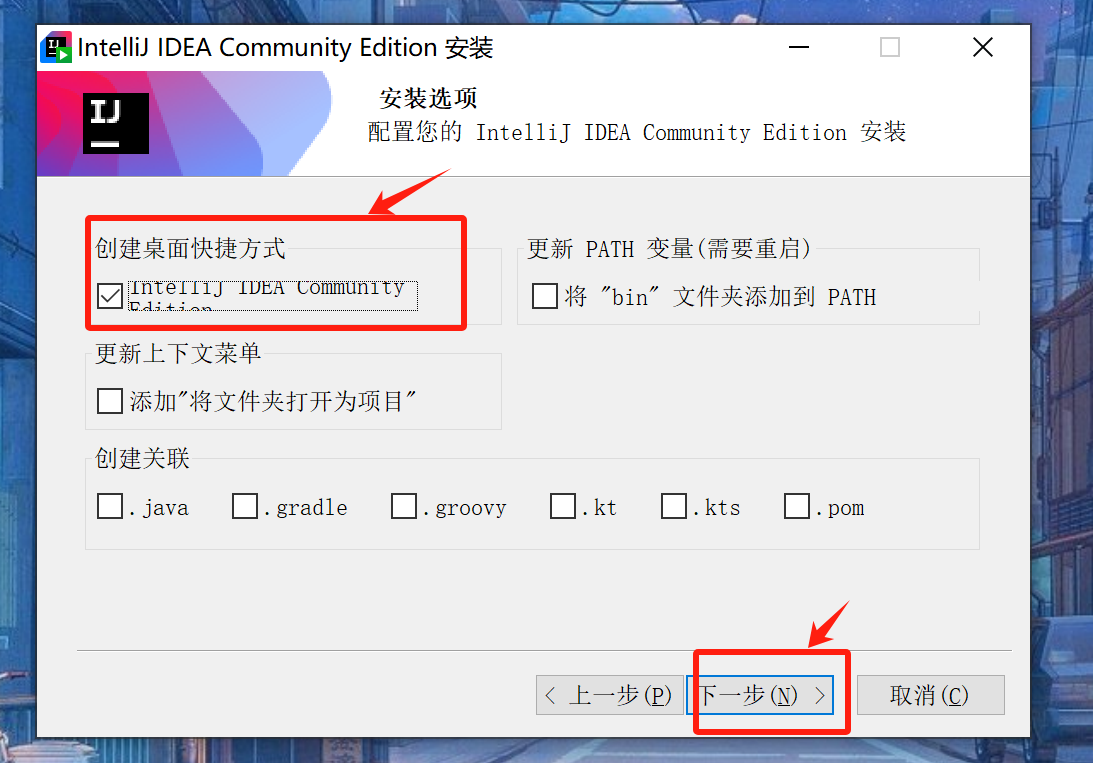
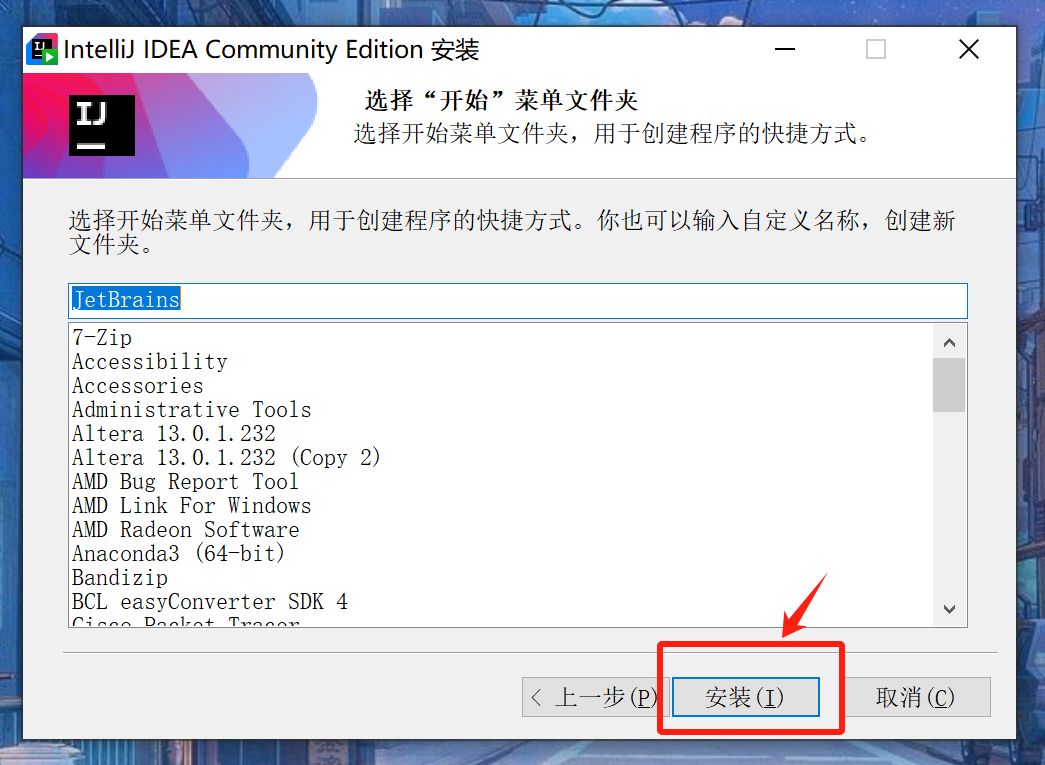
运行安装程序

  • Windows:双击 .exe 文件;

3941943a3e8a48afb0446ba87fe6e8b4.png
75094a4de702456dad4c28636c8391e7.png
12be048320f8409da7919edcf33ccf69.png
67402c311c674377b309848e0eb7dcf8.png
7fb0fa21ccb142db8368434071cf08ac.png
  • macOS:打开 .dmg,将图标拖入 Applications;

  • Linux:解压后运行 bin/idea.sh

  • 默认路径即可;

  • 避免包含中文或空格的路径,防止后续项目构建异常。

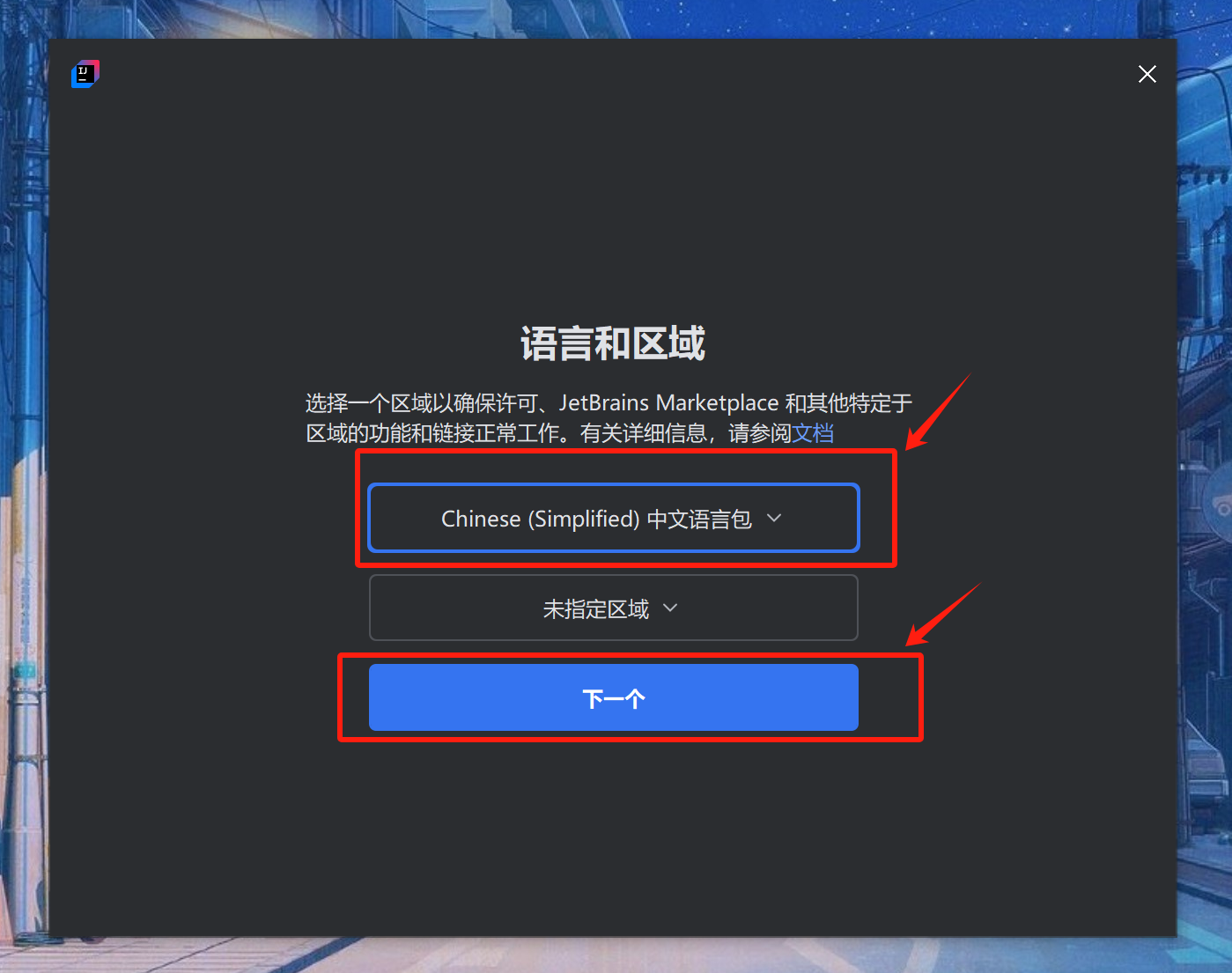
选择界面语言

安装向导会提示选择语言:

  • 初学者可选 中文,便于理解;

a21e06767ddf43cab1451b2b03a2c3b7.png
  • 熟悉后建议切换为 English,便于查阅官方文档和社区资源。

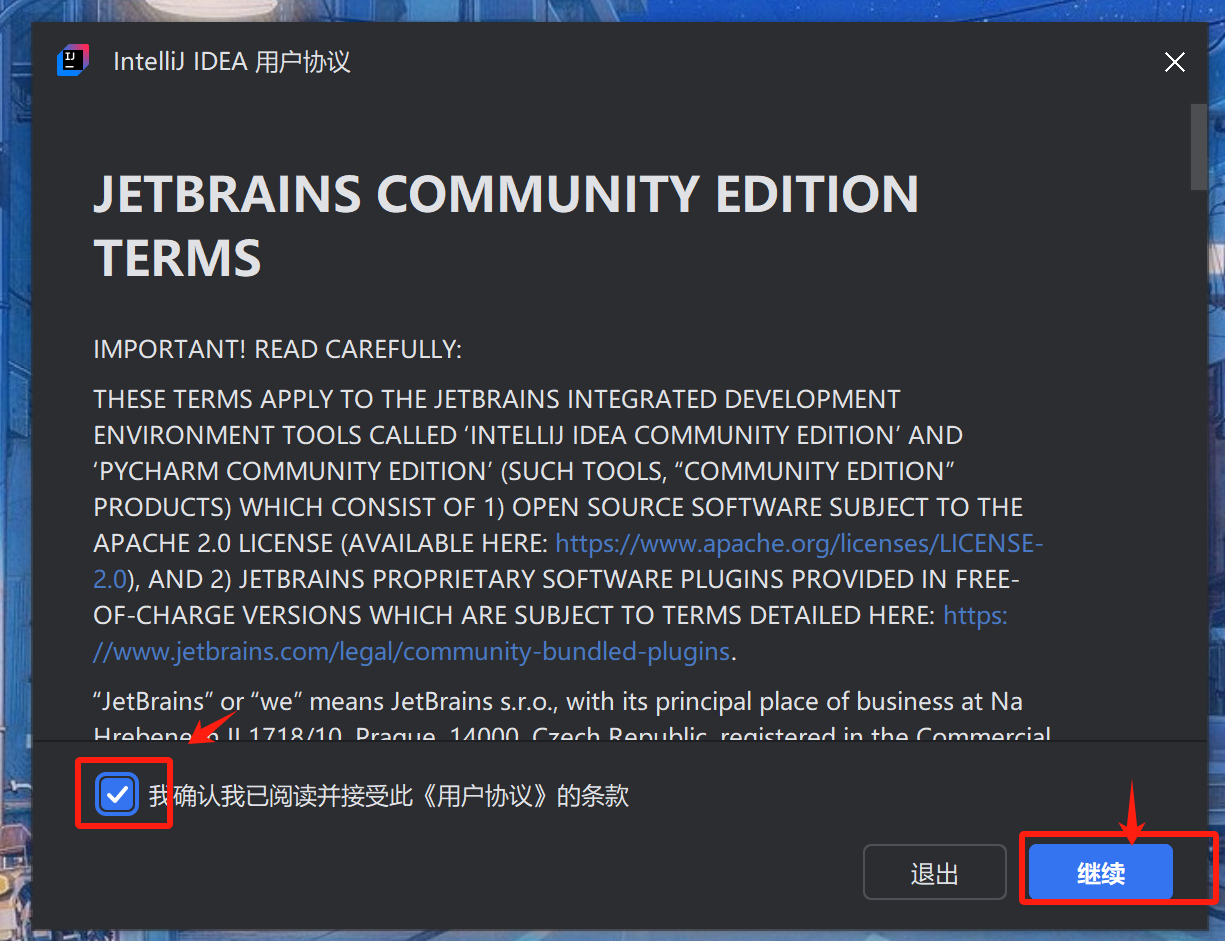
接受许可协议

勾选 “我接受 JetBrains 许可协议”,点击 下一步

c961426d28d84274b65a5e2d094c9ab4.png
c1c4039cb2674e3a8394c0c04a2b72b3.png

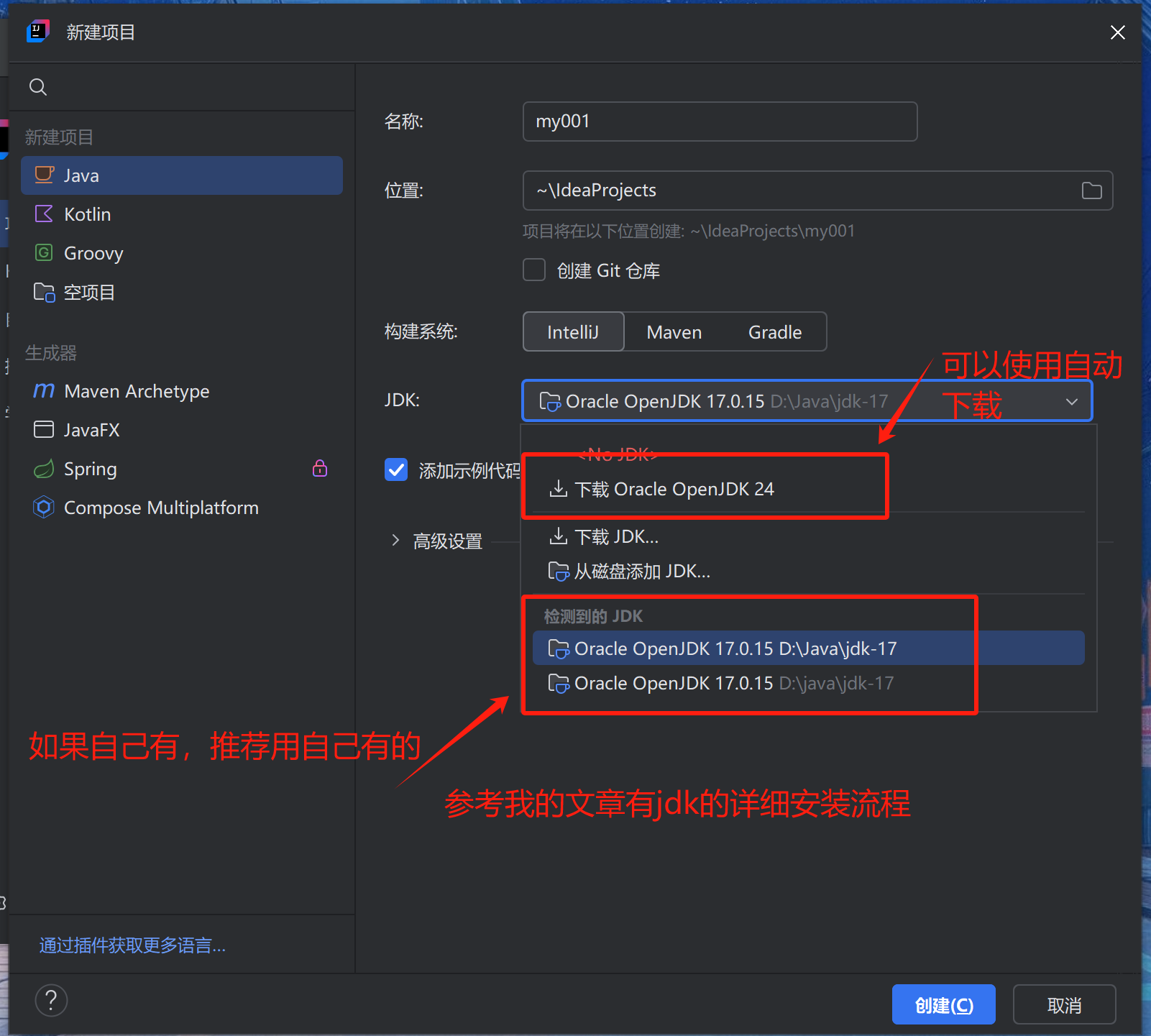
配置 JDK

IntelliJ IDEA 本身运行需要 JDK,但创建 Java 项目也需要项目级 JDK

情况 1:你尚未安装 JDK

  • 在首次创建项目时,IDEA 会提示:

    • “Download JDK”(推荐):自动下载 JetBrains 官方维护的 JetBrains Runtime(基于 OpenJDK),稳定且兼容性好;

    • 或手动指定已安装的 JDK 路径。

情况 2:你已有 JDK

  • 在新建项目时,点击 “Add JDK” → 选择本地 JDK 安装目录(如 C:\Program Files\Java\jdk-17)。

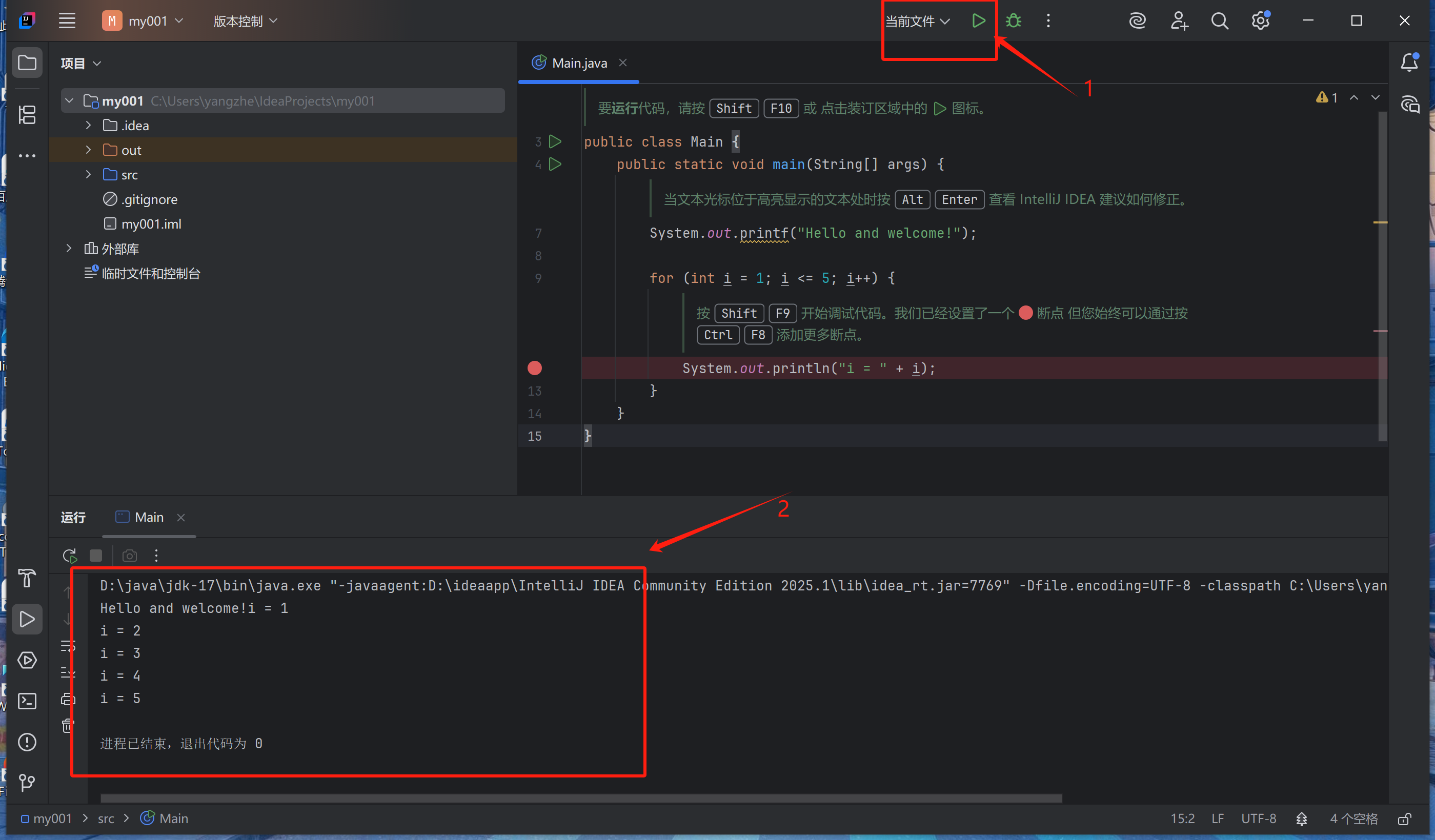
✅ 验证 JDK 是否配置成功:创建一个简单 Java 类,点击 ▶️ 运行,若能输出结果即表示配置正确。

选择附加组件(可选)

保持默认选项即可(如 .desktop 快捷方式、关联文件类型等),初学者无需修改。

完成安装

点击 “安装”,等待进度完成,最后勾选 “Run IntelliJ IDEA” 并点击 “Finish”


专业版(Ultimate)

  • 可选择:

    • “Start Trial”:免费试用 30 天;

    • “Activate with License”:输入购买的许可证密钥。


基础配置与使用

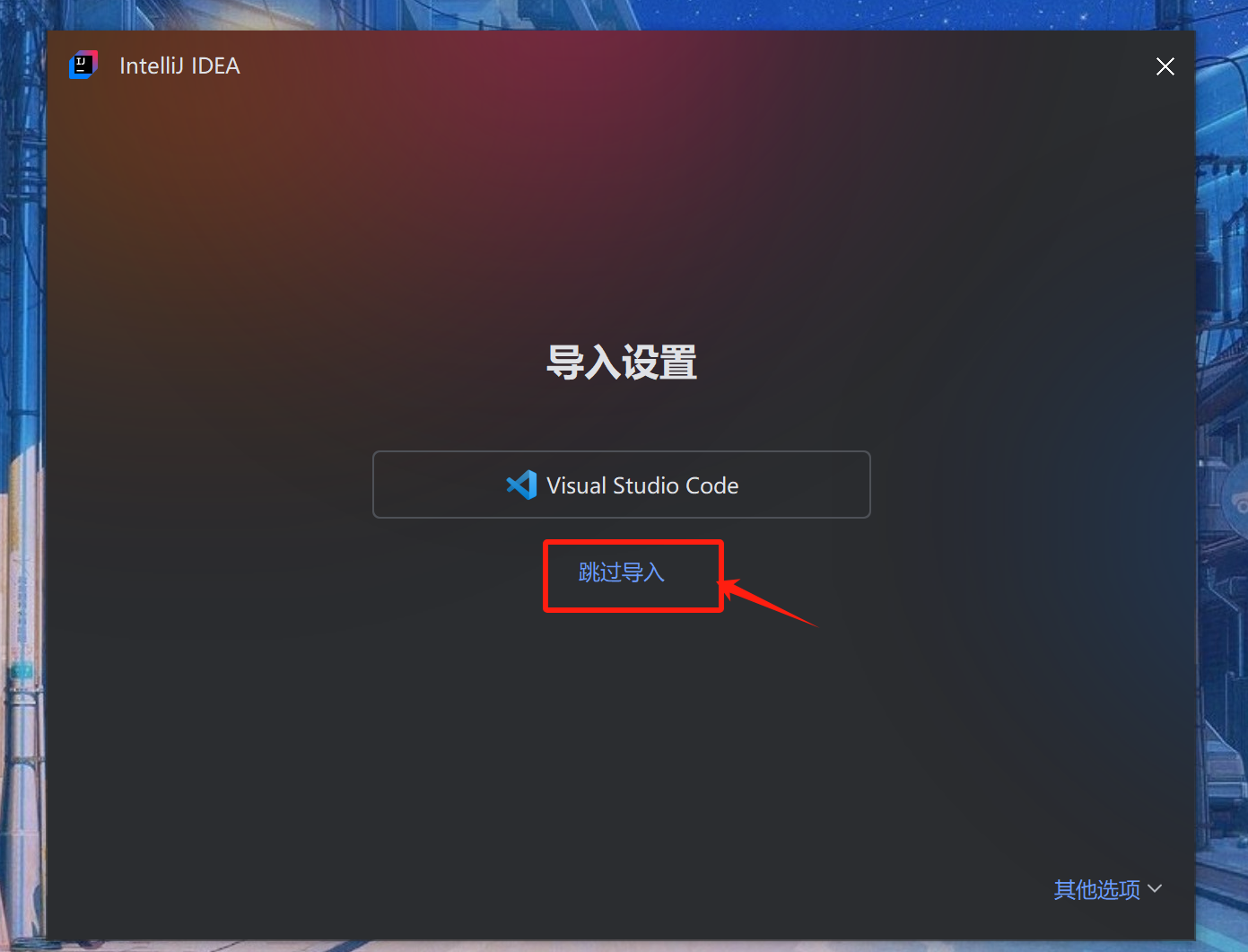
设置主题

  • 首次启动时可选择 Light(亮色)Dark(深色) 主题;

  • 后续修改路径:
    File > Settings (Ctrl+Alt+S) > Appearance & Behavior > Appearance > Theme

💡 推荐使用 Darcula(深色) 减少视觉疲劳。

安装常用插件

提升开发效率的关键!

路径:Settings > Plugins

插件名称

作用

Chinese (Simplified) Language Pack

中文界面(适合初学者)

Markdown

支持 .md 文件预览与编辑

GitToolBox

增强 Git 提交信息、分支状态显示

CodeGlance

右侧代码缩略图

搜索插件后点击 Install,重启 IDE 生效。

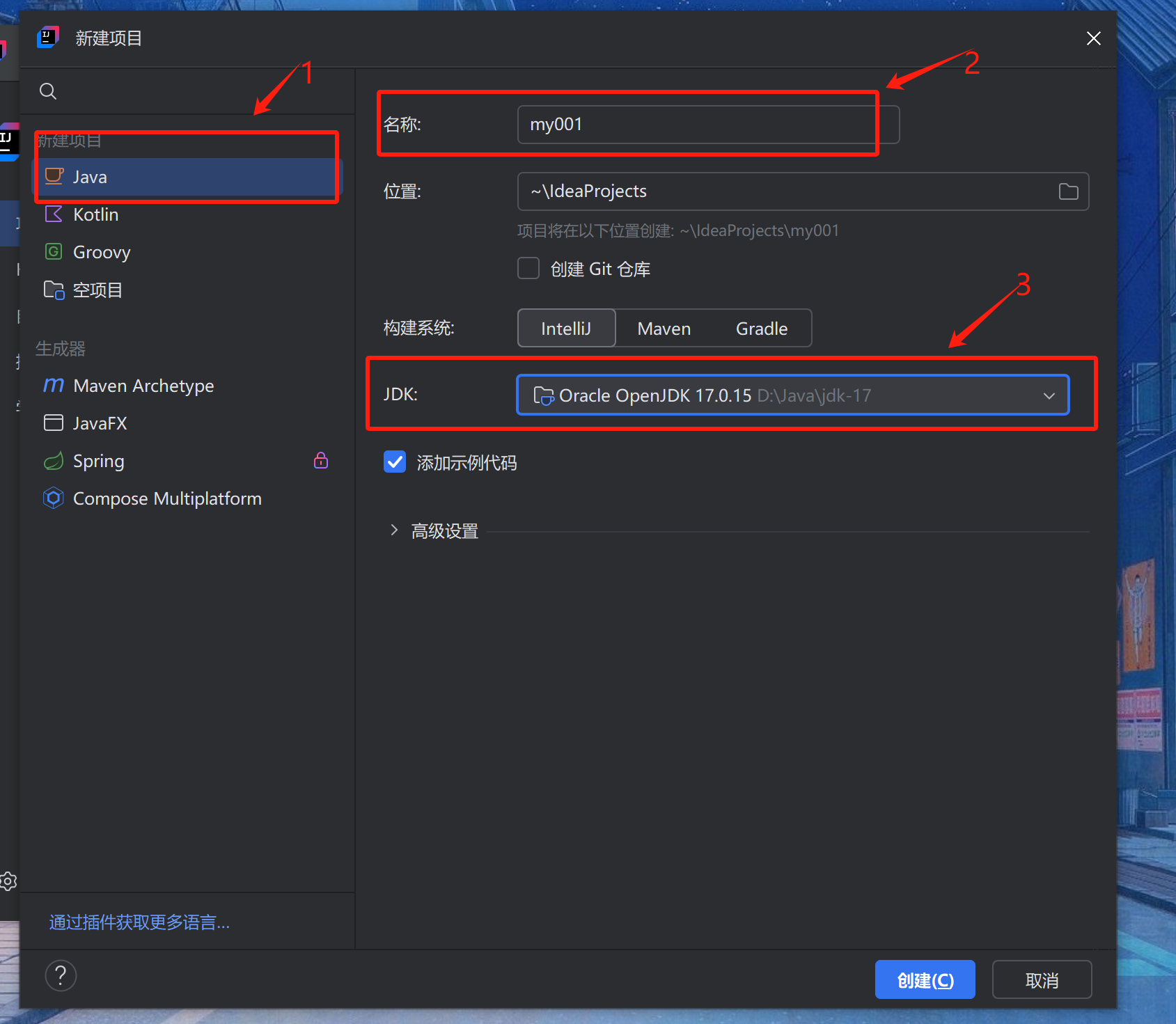
创建第一个项目

  1. 点击 “New Project”

  2. 选择语言(如 Java);

  3. 设置:

    • Project name:如 HelloWorld

    • Location:项目保存路径(建议英文路径)

    • JDK:选择已配置的 JDK 版本

  4. 点击 “Create”,开始编码!

3af7991ac2d34937aa437b96b6d9aa50.png
7105cd49017e4476858f10d4dae0bf77.png
4980950fc29f4db485370c2e90265d8d.png

常见问题

问题

原因

解决方法

安装时提示“缺少 JDK”

系统未检测到可用 JDK

选择 “Download JDK” 自动安装,或手动安装 OpenJDK 17+

找不到快捷方式

安装时未创建桌面 / 开始菜单项

手动进入安装目录运行 idea64.exe,或在开始菜单搜索 “IntelliJ IDEA”

中文乱码或界面异常

字体缺失或系统编码问题

Settings > Editor > Font 中更换为 Microsoft YaHeiConsolas